Apple iOS 26 Air
Como alterar a aparência da tela do seu celular
0 votos
Explore novas formas de deixar o visual do seu celular mais a sua cara. Neste passo a passo, você aprende onde ajustar os estilos disponíveis e escolher a aparência que combina melhor com você.
-
Passo 1
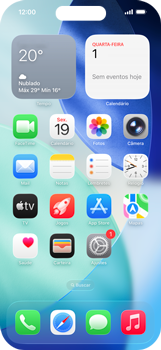
Acesse a tela principal do aparelho.
ㅤ
Clique em Ajustes.
-
Passo 2
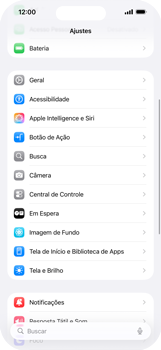
Deslize a tela de baixo para cima.
ㅤ
Clique em Tela e Brilho.
-
Passo 3
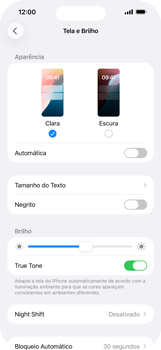
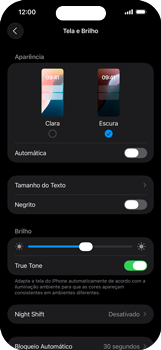
Em Aparência, clique em Escura para alterar a cor da tela de clara para escura.
-
Passo 4
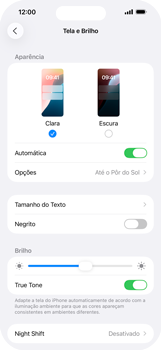
A cor da aparência da tela foi alterada para Escura.
ㅤ
Para que a aparência fique escura à noite e clara durante o dia automaticamente, habilite em Automática.
-
Passo 5
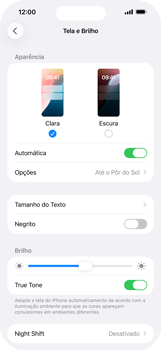
Para configurar a aparência automática, clique em Opções.
-
Passo 6
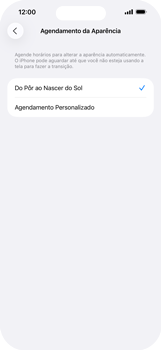
Clique em uma opção. Neste caso, marque Agendamento Personalizado.
-
Passo 7
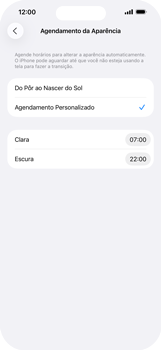
Defina a hora que cada aparência será ativada.
ㅤ
Clique no símbolo de seta.
-
Passo 8
Pronto! A aparência da tela do seu celular foi alterada.