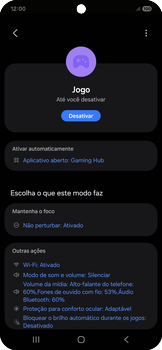
Samsung Android 15
Como configurar e ativar o Modo Foco para jogos
0 votos
Mantenha sua atenção 100% no jogo! Com o Modo Foco ativado, você bloqueia distrações como notificações, chamadas e alertas, garantindo uma experiência mais imersiva e sem interrupções. Neste tutorial, você aprende como configurar e ativar essa função no seu celular de forma simples e rápida.
-
Passo 1
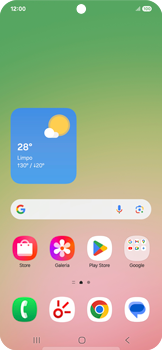
Acesse a tela principal do aparelho.
ㅤ
Para abrir o menu, arraste a tela para cima.
-
Passo 2
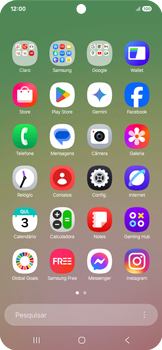
Clique em Config.
-
Passo 3
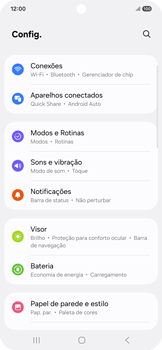
Deslize a tela de baixo para cima.
ㅤ
Clique em Modos e Rotinas.
-
Passo 4
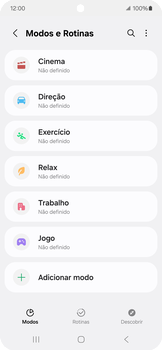
Clique em Jogo para configurar e personalizar o Modo Jogo.
ㅤ
Caso o Modo Jogo não apareça entre as opções, clique em Adicionar modo, edite o nome e selecione um ícone.
-
Passo 5
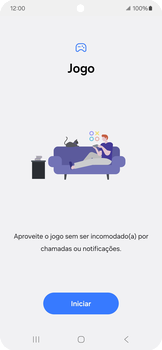
Clique em Iniciar.
-
Passo 6
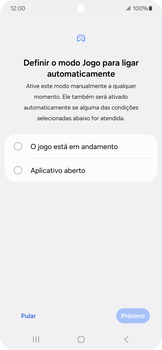
Para ativar o acionamento automático do Modo Jogo ao abrir o aplicativo Gaming Hub, marque Aplicativo aberto.
-
Passo 7
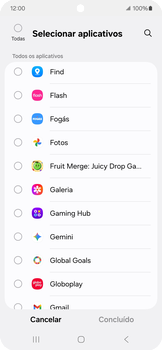
Deslize a tela de baixo para cima.
ㅤ
Marque Gaming Hub.
-
Passo 8
Clique em Concluído.
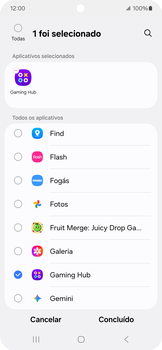
-
Passo 9
Clique em Próximo.
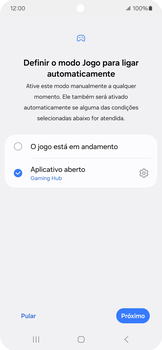
-
Passo 10
Para ativar a função Não perturbar durante os jogos e silenciar notificações e chamadas, marque a opção Não perturbar.
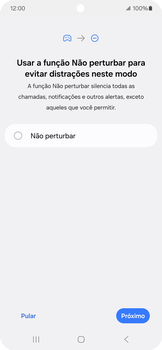
-
Passo 11
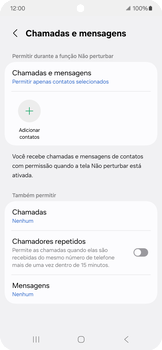
Para permitir o recebimento de chamadas e mensagens de um ou mais contatos durante o uso do Modo Jogo, clique em Chamadas e mensagens.
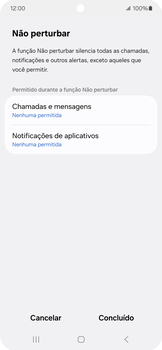
-
Passo 12
Clique em Adicionar contatos.
-
Passo 13
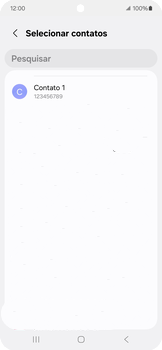
Clique em um ou mais contatos.
-
Passo 14
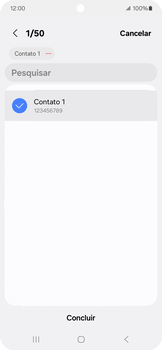
Clique em Concluir.
-
Passo 15
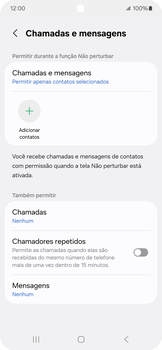
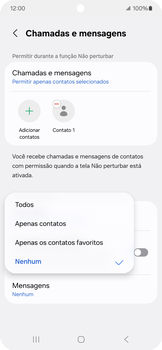
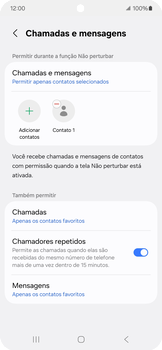
Você também pode configurar a permissão para receber apenas chamadas de um ou mais contatos. Para isso, clique em Chamadas.
-
Passo 16
Marque uma opção. Neste caso, Apenas os contatos favoritos.
-
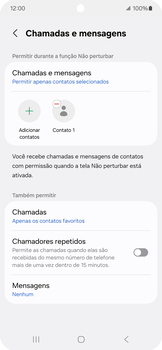
Passo 17
Para permitir as chamadas recebidas do mesmo número de telefone mais de uma vez dentro de 15 minutos, habilite Chamadores repetidos.
-
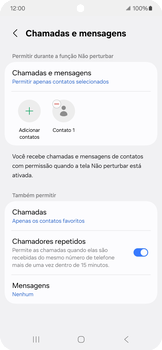
Passo 18
Para configurar a permissão para receber apenas mensagens de um ou mais contatos, clique em Mensagens.
-
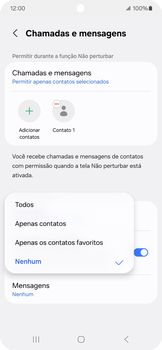
Passo 19
Marque uma opção. Neste caso, Apenas os contatos favoritos.
-
Passo 20
Clique no símbolo de seta.
-
Passo 21
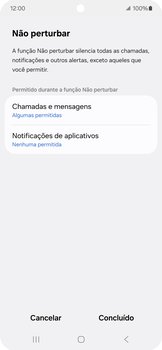
Clique em Concluído.
-
Passo 22
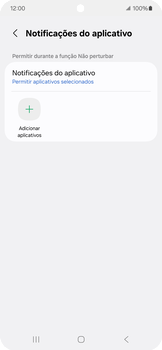
As notificações de todos os aplicativos serão silenciadas, exceto aquelas dos aplicativos que você permitir durante a execução do Modo Jogo.
ㅤ
Para permitir as notificações de um ou mais aplicativos, clique em Adicionar aplicativos.
-
Passo 23
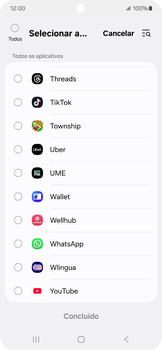
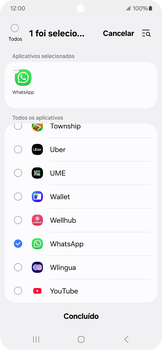
Marque um ou mais aplicativos. Neste caso, WhatsApp.
-
Passo 24
Clique em Concluído.
-
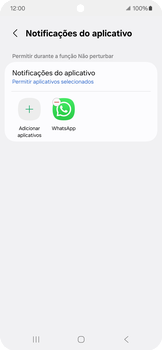
Passo 25
Clique no símbolo de seta.
-
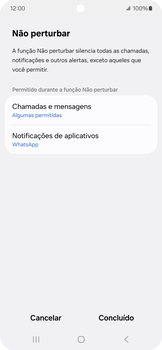
Passo 26
Clique em Concluído.
-
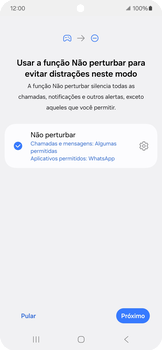
Passo 27
Clique em Próximo.
-
Passo 28
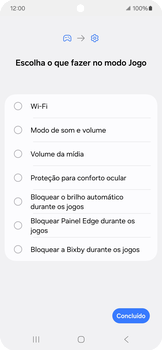
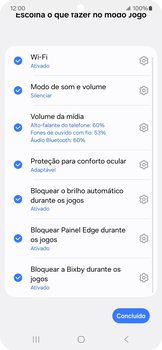
Configure os outros elementos para Modo Jogo.
ㅤ
Marque Wi-Fi.
-
Passo 29
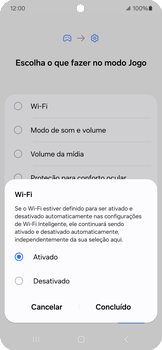
Se o Wi-Fi estiver ativado, clique em Concluído.
ㅤ
Se o Wi-Fi estiver desativado, marque Ativado e em seguida clique em Concluído.
-
Passo 30
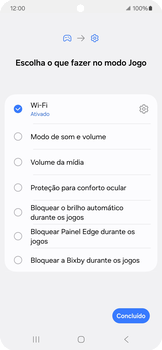
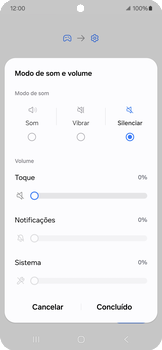
Marque Modo de som e volume.
-
Passo 31
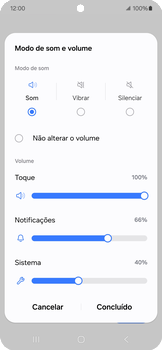
Marque Silenciar.
-
Passo 32
Clique em Concluído.
-
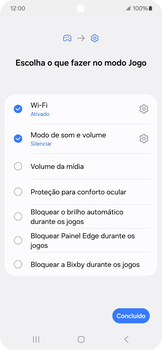
Passo 33
Marque Volume da mídia.
-
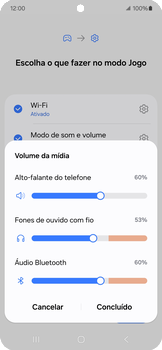
Passo 34
Em Volume da mídia, arraste a barra para a direita para aumentar ou para a esquerda para diminuir o volume da mídia através do alto-falante do telefone, fones de ouvido e áudio bluetooth.
-
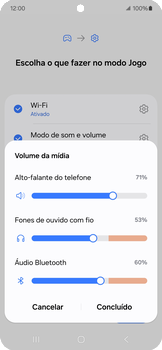
Passo 35
Clique em Concluído.
-
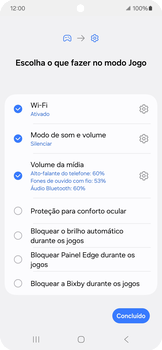
Passo 36
Marque Proteção para conforto ocular.
-
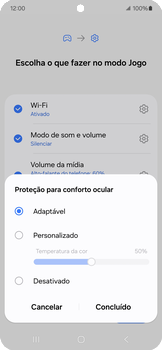
Passo 37
Clique em uma opção. Neste caso, Adaptável.
ㅤ
Em seguida, clique em Concluído.
-
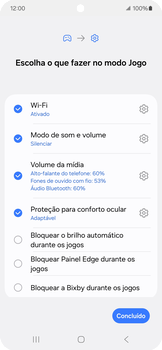
Passo 38
Marque Bloquear o brilho automático durante os jogos.
-
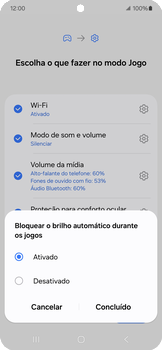
Passo 39
Clique em uma opção. Neste caso, Ativado.
ㅤ
Em seguida, clique em Concluído.
-
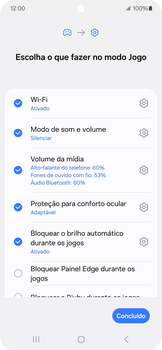
Passo 40
Marque Bloquear Painel Edge durante os jogos.
-
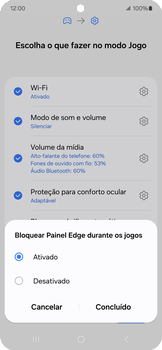
Passo 41
Clique em uma opção. Neste caso, Ativado.
ㅤ
Em seguida, clique em Concluído.
-
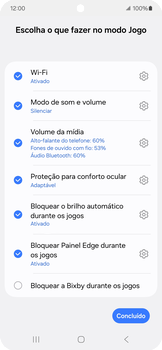
Passo 42
Marque Bloquear a Bixby durante os jogos.
ㅤ
A Bixby é a assistente virtual da Samsung. Ela ajuda o usuário a controlar o celular por comandos de voz, fazer pesquisas, abrir aplicativos e configurar funções do aparelho.
-
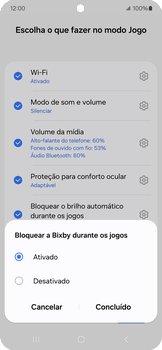
Passo 43
Clique em uma opção. Neste caso, Ativado.
ㅤ
Em seguida, clique em Concluído.
-
Passo 44
Clique em Concluido.
-
Passo 45
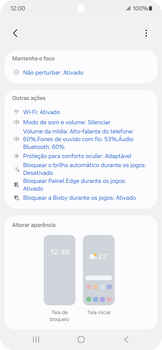
Em Alterar aparência, clique no símbolo de Tela de bloqueio.
-
Passo 46
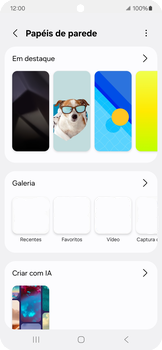
Clique em uma imagem.
-
Passo 47
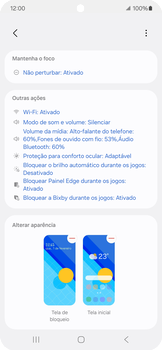
Deslize a tela de cima para baixo.
-
Passo 48
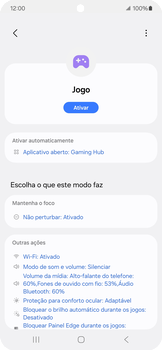
Clique em Ativar.
-
Passo 49
Pronto! O Modo Foco para jogos foi configurado e ativado.