iPhone 6
Como ativar e desativar o roaming de dados
0 votos
Este tutorial mostra como gerenciar o uso de dados quando você estiver fora da sua área de cobertura habitual. Assim, é possível evitar cobranças inesperadas e manter o controle da sua conexão de forma simples e segura.
-
Passo 1
Para ativar o serviço de voz, SMS e dados em roaming internacional, entre em contato pelo número 468 (chamada gratuita pelo seu celular) antes de sua viagem.
ㅤ
Quando estiver no exterior, ative o roaming pelo app Minha Claro utilizando uma rede Wi-Fi, ou ligue para + 55 11 99199-5555.
ㅤ
O Passaporte Claro é um serviço que permite usar seu plano de celular no exterior como se estivesse no Brasil, sem trocar de chip ou contratar pacotes adicionais. Para saber como adquirí-lo e obter mais informações, acesse o Guia de uso no exterior.
-
Passo 2
Se você já ativou e precisa habilitar a função no seu aparelho, siga para os próximos passos.

-
Passo 3
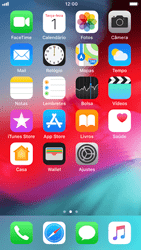
Acesse a tela inicial do aparelho.
ㅤ
Clique em Ajustes.
-
Passo 4
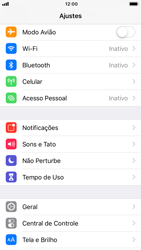
Deslize a tela de baixo para cima.
ㅤ
Clique em Celular.
-
Passo 5
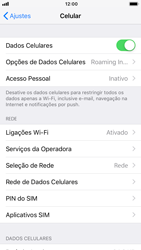
Clique em Opções de Dados Celulares.
-
Passo 6
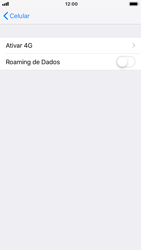
Habilite Roaming de Dados.
-
Passo 7
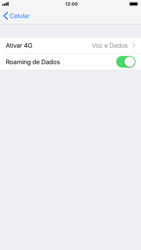
O roaming de dados foi habilitado.
ㅤ
Volte para a tela inicial do aparelho.
-
Passo 8
Agora, o Apple iPhone 6 se conectará automaticamente a uma rede parceira quando você viajar para o exterior.
ㅤ
Para desativar o roaming de dados, desfaça a etapa anterior.