Reportar erro

iPhone SE (2ª geração)

Como ativar o eSIM com um QR Code

0 votos

Neste tutorial, você aprende a configurar seu chip digital de forma rápida e prática. Com o QR Code, a ativação do eSIM acontece em poucos passos, garantindo mais conveniência e menos burocracia.

1
2
3
4
5
6
7
8
9
10
11
12
13
14
15
16
17
18
19
  • Passo 1


    Nota: alguns aparelhos não são compatíveis com a tecnologia eSIM.

    Alguns iPhones fabricados na China não têm suporte para eSIM devido a especificidades de fabricação regional.

    Saiba mais no guia da Apple sobre eSIM no iPhone.
    Como ativar o eSIM com um QR Code - Apple iPhone SE (2ª geração)
    Como ativar o eSIM com um QR Code - Apple iPhone SE (2ª geração) - Passo 1
  • Passo 2


    Para adicionar um eSIM no seu smartphone, é necessário adquirir um plano e-chip prezão da Claro na loja online ou um plano controle/pós-pago nas lojas físicas.

    Obs.: para os dispositivos Apple, a partir do modelo iPhone 11, incluindo o iPhone 3ª geração, é possível migrar um chip físico para eSIM. Saiba mais através dos tutoriais ?usecase_eSIM_18a? ou ?usecase_eSIM_193?.
    Como ativar o eSIM com um QR Code - Apple iPhone SE (2ª geração)
    Como ativar o eSIM com um QR Code - Apple iPhone SE (2ª geração) - Passo 2
  • Passo 3


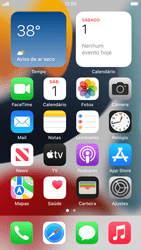
    Acesse a tela principal do aparelho.

    Clique em Câmera.
    Como ativar o eSIM com um QR Code - Apple iPhone SE (2ª geração)
    Como ativar o eSIM com um QR Code - Apple iPhone SE (2ª geração) - Passo 3
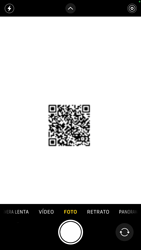
  • Passo 4


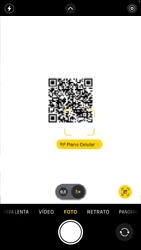
    Aponte a câmera para o QR Code que está no material disponibilizado pela Claro para que a leitura do código seja feita.

    Caso você não tenha recebido o QR Code, acesse o app Minha Claro Móvel para resgatar.
    Como ativar o eSIM com um QR Code - Apple iPhone SE (2ª geração)
    Como ativar o eSIM com um QR Code - Apple iPhone SE (2ª geração) - Passo 4
  • Passo 5


    Clique em Plano Celular.
    Como ativar o eSIM com um QR Code - Apple iPhone SE (2ª geração)
    Como ativar o eSIM com um QR Code - Apple iPhone SE (2ª geração) - Passo 5
  • Passo 6


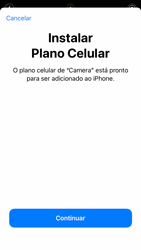
    Clique em Continuar.
    Como ativar o eSIM com um QR Code - Apple iPhone SE (2ª geração)
    Como ativar o eSIM com um QR Code - Apple iPhone SE (2ª geração) - Passo 6
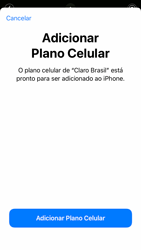
  • Passo 7


    Clique em Adicionar Plano Celular.

    Nota: após adicionar o eSIM a um aparelho não é possível reutilizar o mesmo QR Code em outro aparelho.
    Como ativar o eSIM com um QR Code - Apple iPhone SE (2ª geração)
    Como ativar o eSIM com um QR Code - Apple iPhone SE (2ª geração) - Passo 7
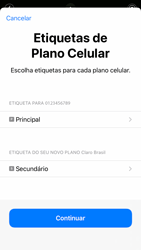
  • Passo 8


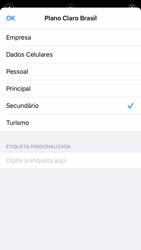
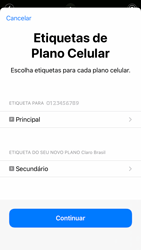
    Para renomear a etiqueta do seu novo plano, clique no nome da etiqueta. Neste caso, Principal.
    Como ativar o eSIM com um QR Code - Apple iPhone SE (2ª geração)
    Como ativar o eSIM com um QR Code - Apple iPhone SE (2ª geração) - Passo 8
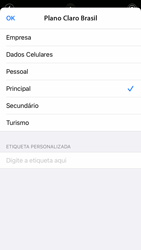
  • Passo 9


    Selecione uma etiqueta.

    Também é possível personalizar o nome da etiqueta no campo ETIQUETA PERSONALIZADA.
    Como ativar o eSIM com um QR Code - Apple iPhone SE (2ª geração)
    Como ativar o eSIM com um QR Code - Apple iPhone SE (2ª geração) - Passo 9
  • Passo 10


    Clique em OK.
    Como ativar o eSIM com um QR Code - Apple iPhone SE (2ª geração)
    Como ativar o eSIM com um QR Code - Apple iPhone SE (2ª geração) - Passo 10
  • Passo 11


    Clique em Continuar.
    Como ativar o eSIM com um QR Code - Apple iPhone SE (2ª geração)
    Como ativar o eSIM com um QR Code - Apple iPhone SE (2ª geração) - Passo 11
  • Passo 12


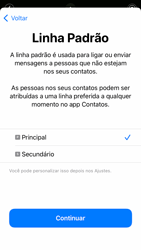
    Selecione uma das etiquetas para definir a linha padrão. Neste caso, Principal.

    A linha padrão é usada para ligar ou enviar mensagens para pessoas que não estejam nos seus contatos.
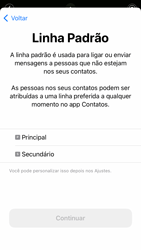
    Como ativar o eSIM com um QR Code - Apple iPhone SE (2ª geração)
    Como ativar o eSIM com um QR Code - Apple iPhone SE (2ª geração) - Passo 12
  • Passo 13


    Clique em Continuar.
    Como ativar o eSIM com um QR Code - Apple iPhone SE (2ª geração)
    Como ativar o eSIM com um QR Code - Apple iPhone SE (2ª geração) - Passo 13
  • Passo 14


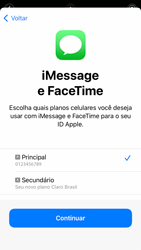
    Selecione uma das etiquetas para definir a linha do iMessage e do FaceTime. Neste caso, Principal.
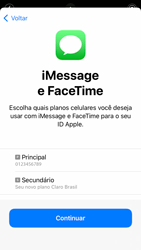
    Como ativar o eSIM com um QR Code - Apple iPhone SE (2ª geração)
    Como ativar o eSIM com um QR Code - Apple iPhone SE (2ª geração) - Passo 14
  • Passo 15


    Clique em Continuar.
    Como ativar o eSIM com um QR Code - Apple iPhone SE (2ª geração)
    Como ativar o eSIM com um QR Code - Apple iPhone SE (2ª geração) - Passo 15
  • Passo 16


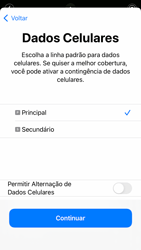
    Selecione uma das etiquetas para definir qual linha usará os dados móveis. Neste caso, Principal.
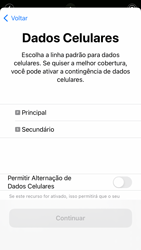
    Como ativar o eSIM com um QR Code - Apple iPhone SE (2ª geração)
    Como ativar o eSIM com um QR Code - Apple iPhone SE (2ª geração) - Passo 16
  • Passo 17


    Clique em Continuar.
    Como ativar o eSIM com um QR Code - Apple iPhone SE (2ª geração)
    Como ativar o eSIM com um QR Code - Apple iPhone SE (2ª geração) - Passo 17
  • Passo 18


    O eSIM foi adicionado com sucesso e está pronto para uso!
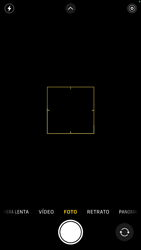
    Como ativar o eSIM com um QR Code - Apple iPhone SE (2ª geração)
    Como ativar o eSIM com um QR Code - Apple iPhone SE (2ª geração) - Passo 18
  • Passo 19


    Caso seja necessário, saiba como desativar o eSIM do seu aparelho.
    Como ativar o eSIM com um QR Code - Apple iPhone SE (2ª geração)
    Como ativar o eSIM com um QR Code - Apple iPhone SE (2ª geração) - Passo 19