Assistente de voz da Claro
Como usar a assistente de voz da Claro sem microfone
0 votos
Neste tutorial, mostraremos um passo a passo com os principais comandos que você pode utilizar com o assistente de voz da Claro.
-
Passo 1
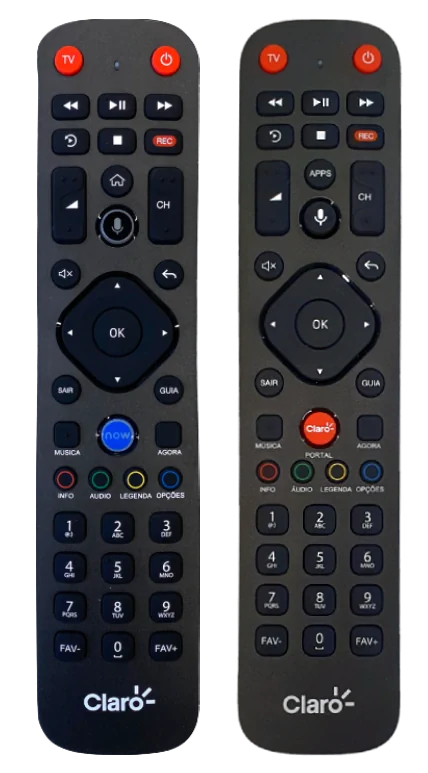
Sempre que for utilizar o seu assistente de voz, aperte no símbolo de microfone e diga o seu comando.
-
Passo 2
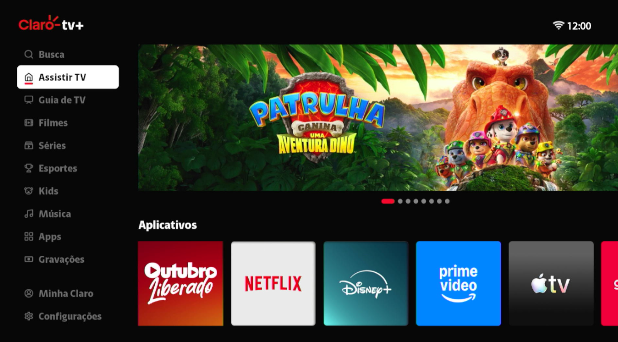
Para abrir um aplicativo específico, aperte o botão com símbolo de microfone e diga abrir youtube.
-
Passo 3
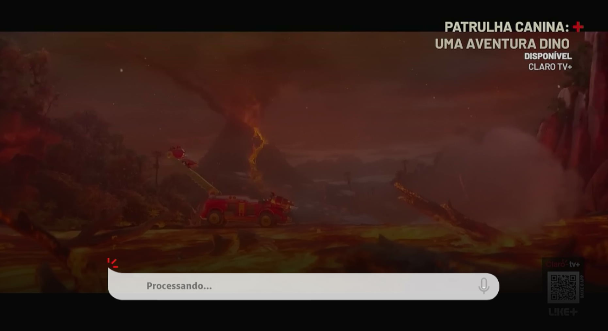
Aguarde um instante enquanto o assistente de voz processa o que foi dito.
-
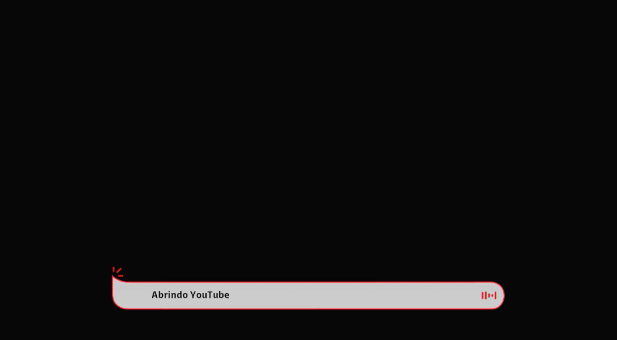
Passo 4
Em seguida, ele irá destacar o comando na tela da sua TV.
-
Passo 5
Pronto! O aplicativo foi aberto com sucesso.

-
Passo 6
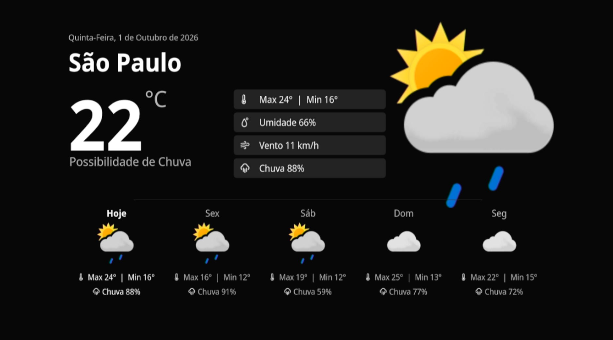
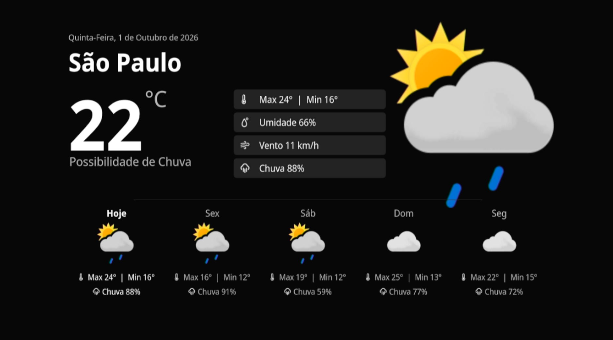
Para verificar qual a previsão do tempo na sua região, aperte o botão com símbolo de microfone e diga previsão do tempo para São Paulo.

-
Passo 7
Uma nova janela irá se abrir, mostrando a temperatura atual, probabilidade de chuva e outras informações de previsão do tempo para sua região.
-
Passo 8
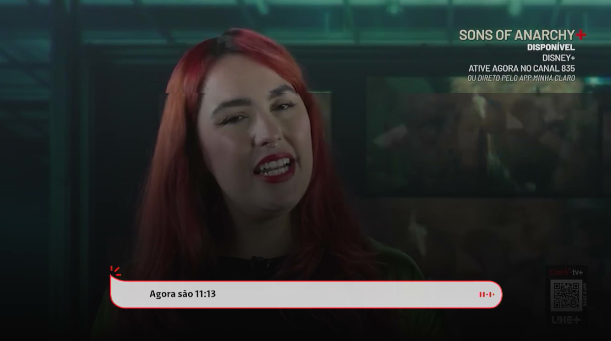
Para saber qual o horário atual, aperte o botão com símbolo de microfone e diga que horas são?
-
Passo 9
O horário atual será exibido na tela da sua TV.
-
Passo 10
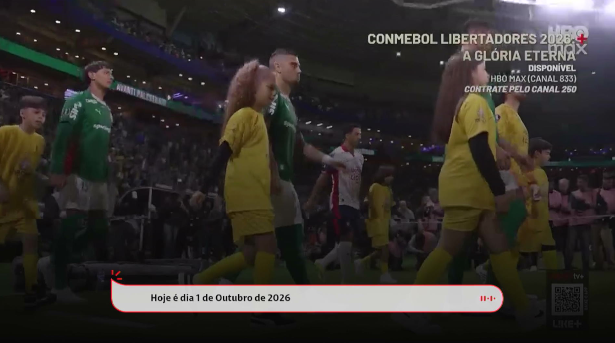
Para saber qual o dia de hoje, aperte o botão com símbolo de microfone e diga que dia é hoje?

-
Passo 11
O dia atual será exibido na tela da sua TV.
-
Passo 12
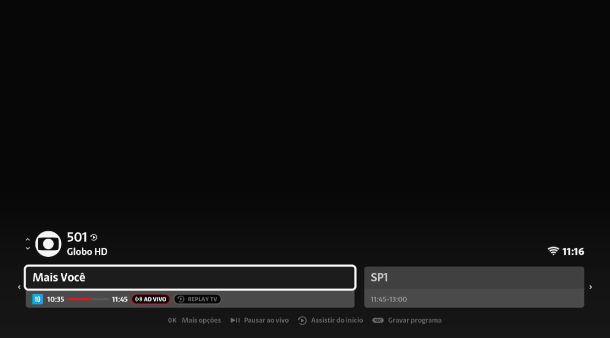
Para mudar de canal, aperte o botão com símbolo de microfone e diga colocar no canal Globo.

-
Passo 13
A troca de canal será realizada.
-
Passo 14
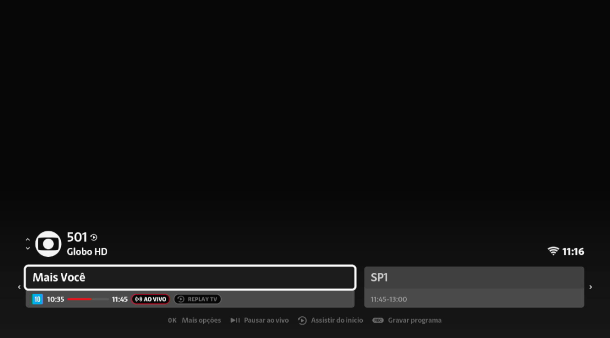
Para definir um lembrete, aperte o botão com símbolo de microfone e diga o seu lembrete. Neste caso, lembrete para tomar remédio daqui 15 minutos.
ㅤ
Se preferir, é possível criar um lembrete com um horário específico. Para isso, basta apertar o botão e dizer lembrete para tomar remédio ao meio-dia.
-
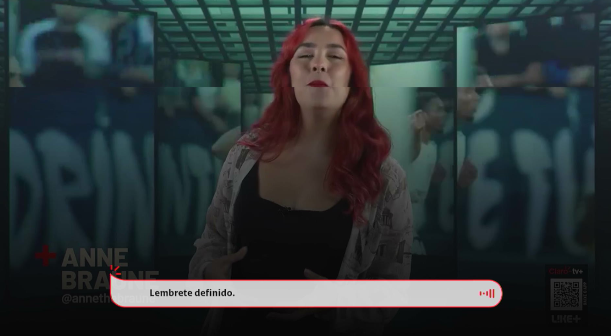
Passo 15
Uma mensagem irá aparecer sinalizando que o lembrete foi criado.
-
Passo 16
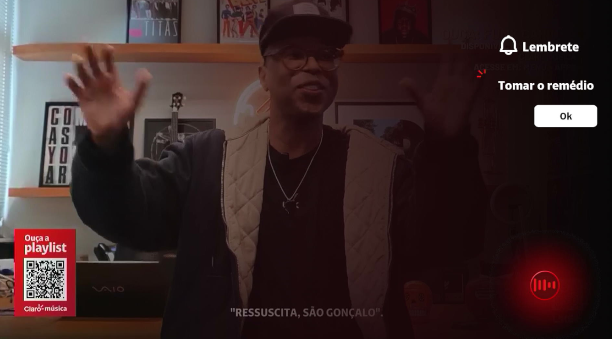
Enquanto você assiste ao seu programa favorito, o lembrete irá aparecer ao lado da tela e também será sinalizado por voz pelo assistente.
ㅤ
Aperte OK no controle remoto para fechar o lembrete.
-
Passo 17
Pronto! Agora você já sabe quais são os principais comandos de voz.