NET
Conheça o seu controle remoto
0 votos
Entenda como funciona cada tecla do controle remoto do seu decodificador e para que elas servem. Algumas funções só estarão disponíveis de acordo com o programa, canal e pacote de TV contratado.
-
Passo 1
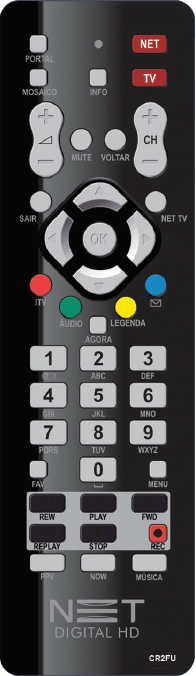
Se o seu controle remoto é o representado na imagem, pule para o passo 3.
ㅤ
Caso o seu controle remoto não seja o representado na imagem ao lado, siga para o próximo passo.
-
Passo 2
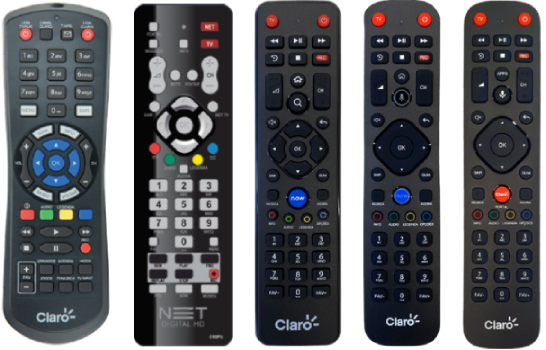
Estes são os controles remotos oficiais da Claro, clique no link abaixo para selecionar o seu controle remoto, da esquerda para a direita:
ㅤ
1 – Claro hdtv
ㅤ
2 – NET
ㅤ
3 – Universal
ㅤ
4 – Voz
ㅤ
5 – Voz 2
ㅤ
Esses são os únicos modelos de controle remoto certificados e distribuídos pela Claro.
-
Passo 3
NET:
ㅤ
Liga e desliga o decodificador.
-
Passo 4
TV:
ㅤ
Liga e desliga a TV ou outro aparelho auxiliar.
-
Passo 5
Portal:
ㅤ
Acessa os canais, recursos digitais e interatividade disponíveis.
-
Passo 6
Mosaico:
ㅤ
Acessa os mosaicos, cada um com transmissão simultânea de 12 canais.
-
Passo 7
Info:
ㅤ
Acessa o mini guia da programação ou mostra informações do programa sintonizado ou selecionado.
-
Passo 8
Volume:
ㅤ
Aumenta ou diminui o volume do som.
-
Passo 9
CH:
ㅤ
Alterna entre os canais.
-
Passo 10
Mute:
ㅤ
Silencia ou restaura o volume do som.
-
Passo 11
Voltar:
ㅤ
Retorna para o canal previamente sintonizado ou retorna para a tela anterior do menu.
-
Passo 12
Sair:
ㅤ
Sai do menu e retorna para o modo TV.
-
Passo 13
NET TV:
ㅤ
Acessa o guia de programação dos canais.
-
Passo 14
Setas direcionais:
ㅤ
Navega pelos menus e seleciona funções.
-
Passo 15
Ok:
ㅤ
Confirma operações.
-
Passo 16
iTV:
ㅤ
Mostra as interatividades do canal, que permitem acesso a conteúdos adicionais, como menus com informações sobre o programa, vídeos e fotos extras e outros elementos interativos.
ㅤ
Os recursos ficam disponíveis quando o ícone de interatividade aparece no canto da tela e variam conforme o canal.
-
Passo 17
Áudio:
ㅤ
Seleciona o idioma do áudio do programa, quando disponível.
-
Passo 18
Agora:
ㅤ
Mostra a programação atual de 10 canais por vez.
-
Passo 19
Legenda:
ㅤ
Seleciona o idioma da legenda do programa, quando disponível.
-
Passo 20
Azul:
ㅤ
Acessa a caixa de mensagens.
-
Passo 21
Teclado numérico:
ㅤ
Acessa canais ou insere senhas.
-
Passo 22
FAV:
ㅤ
Acessa os canais marcados como favoritos.
-
Passo 23
Menu:
ㅤ
Exibe o menu principal.
-
Passo 24
REW:
ㅤ
Retrocede rapidamente o programa gravado.
-
Passo 25
Play:
ㅤ
Reproduz ou pausa o programa gravado.
-
Passo 26
FWD:
ㅤ
Avança rapidamente o programa gravado.
-
Passo 27
Replay:
ㅤ
Reproduz novamente o programa gravado.
-
Passo 28
Stop:
ㅤ
Interrompe a gravação.
-
Passo 29
REC:
ㅤ
Grava o programa selecionado ou que está sendo assistido.
-
Passo 30
PPV:
ㅤ
Acessa o portal de compra dos conteúdos Pay-Per-View.
-
Passo 31
NOW:
ㅤ
Abre o NOW, plataforma de streaming da Claro.
-
Passo 32
Música:
ㅤ
Acessa os canais de música e as rádios da Claro.