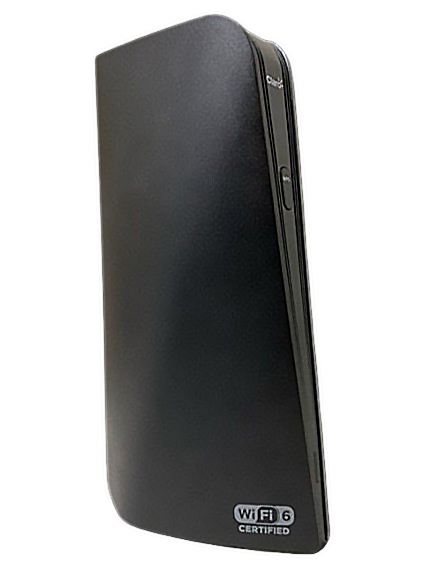
SR1021F
Como impedir um dispositivo de acessar a rede Wi-Fi Mesh
0 votos
Neste tutorial você aprenderá a bloquear um perfil para que não acesse a sua rede Mesh e a desbloqueá-lo, quando achar necessário.
-
Passo 1
Importante: caso você não se lembre da senha de acesso à interface do Extensor Wi-Fi Mesh principal, será necessário restaurar as configurações de fábrica do seu aparelho antes de seguir o tutorial.
ㅤ
Para isso, aperte e segure o botão reset, que está na parte traseira do aparelho, por 30 segundos até que todas as luzes do equipamento se apaguem.
ㅤ
Atenção: após a restauração, as senhas voltarão a ser as mesmas da etiqueta de identificação técnica. O Extensor Wi-Fi Mesh voltará para o modo bridge e será necessário refazer a configuração da sua rede Wi-Fi Mesh.
-
Passo 2
Na barra de endereço do seu navegador, digite 192.168.1.1 e aperte Enter no teclado.
-
Passo 3
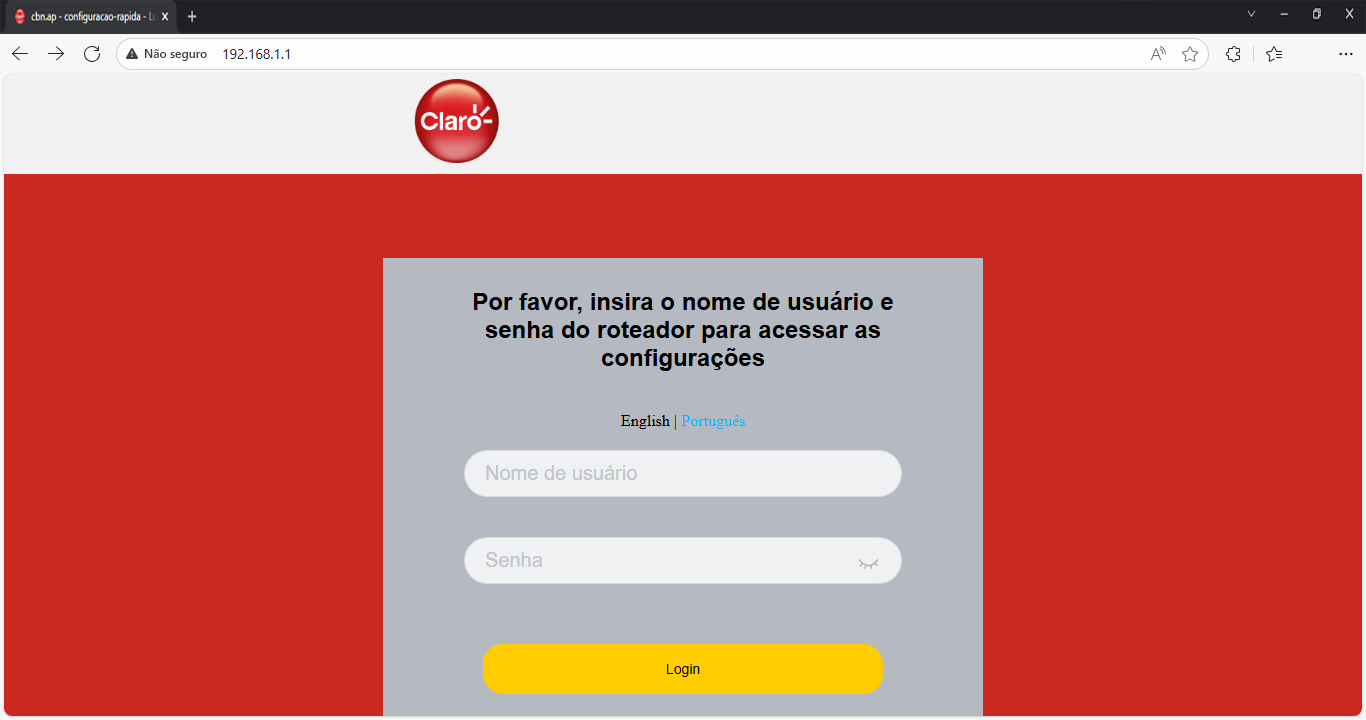
Nos campos Nome de usuário e Senha, digite os dados do Extensor Wi-Fi Mesh localizados na etiqueta e clique em Login.
ㅤ
Nota: a etiqueta do equipamento está localizada na parte inferior do Extensor Wi-Fi Mesh principal.
-
Passo 4
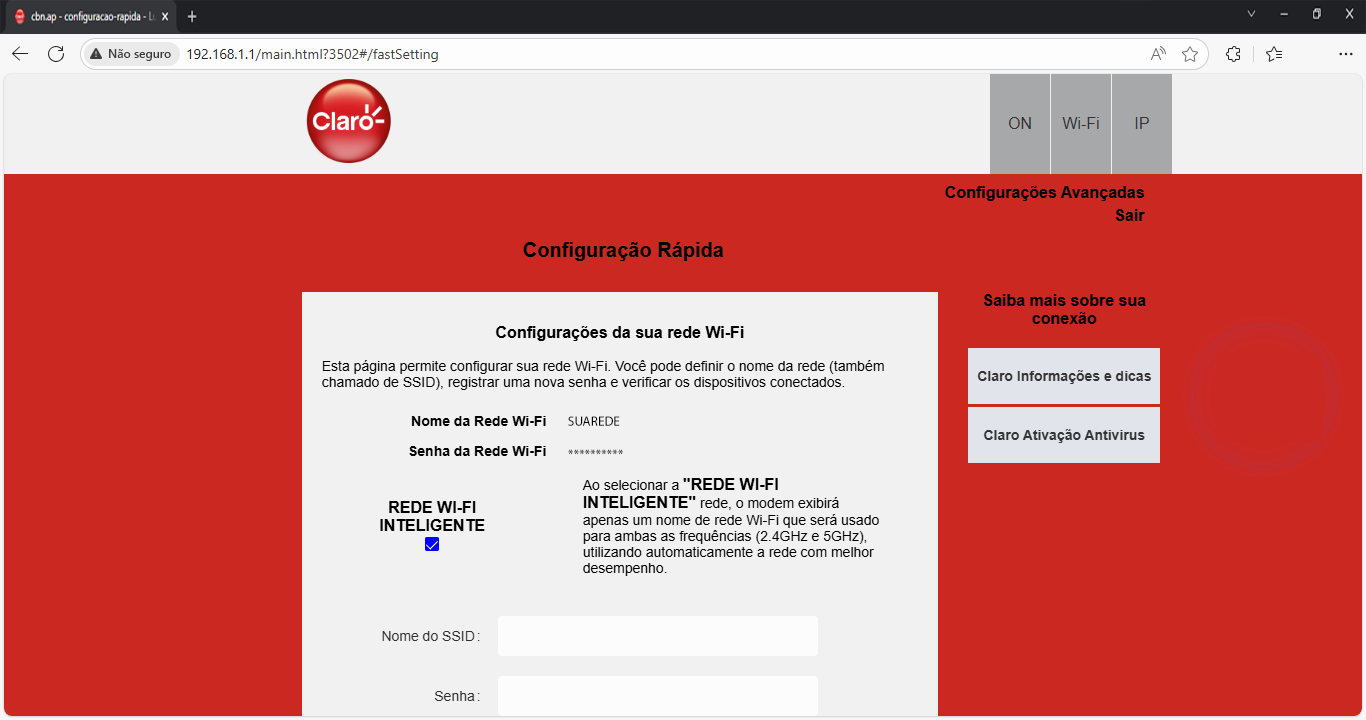
Esta é a página principal das configurações do Extensor Wi-Fi Mesh.
ㅤ
Clique em Configurações avançadas.
-
Passo 5
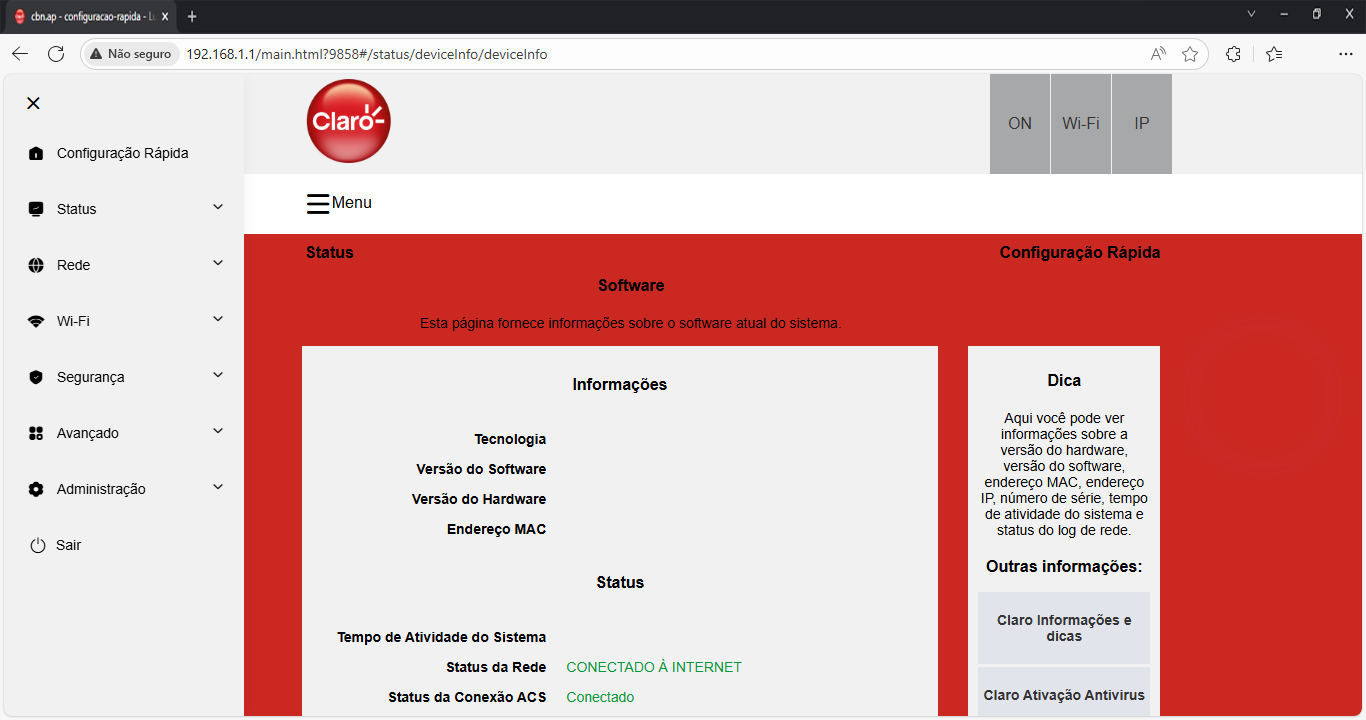
Clique em Menu.

-
Passo 6
Clique em Wi-Fi.
-
Passo 7
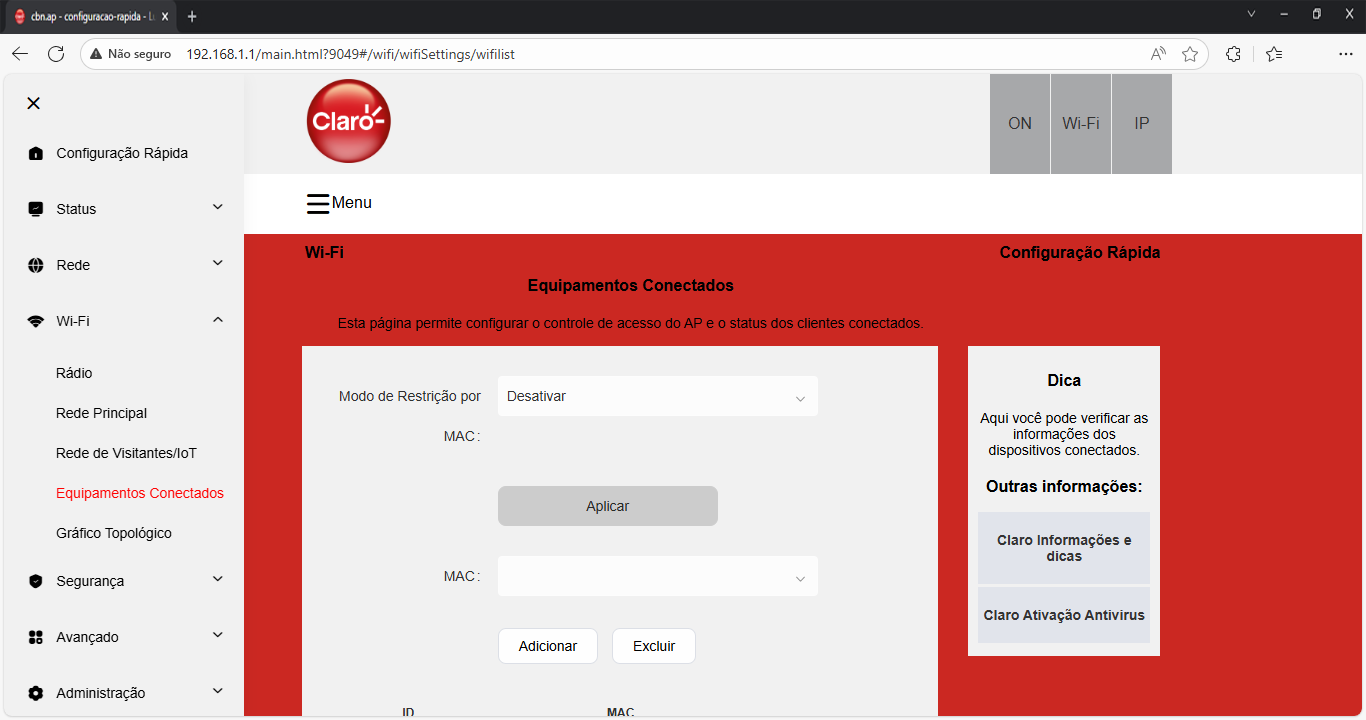
Clique em Equipamentos Conectados.

-
Passo 8
Em Modo de Restrição por, clique no símbolo de seta.
-
Passo 9
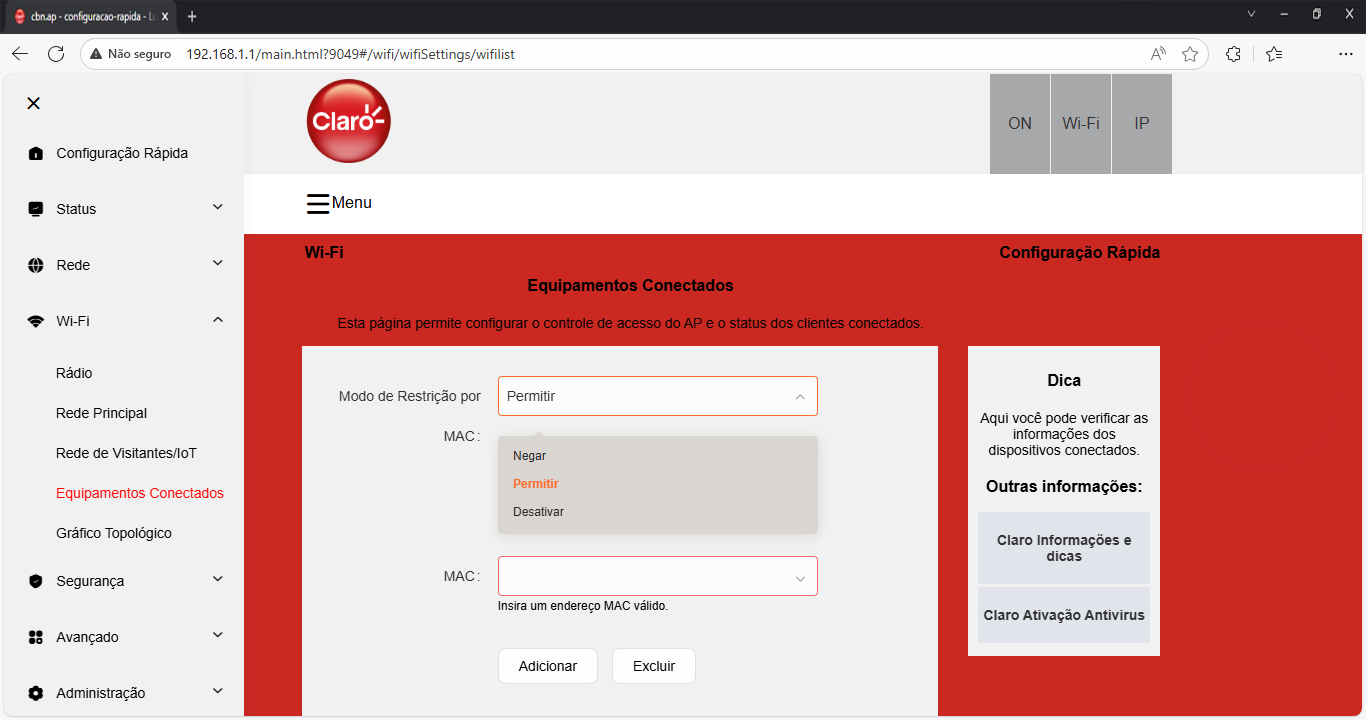
Clique em Negar.
-
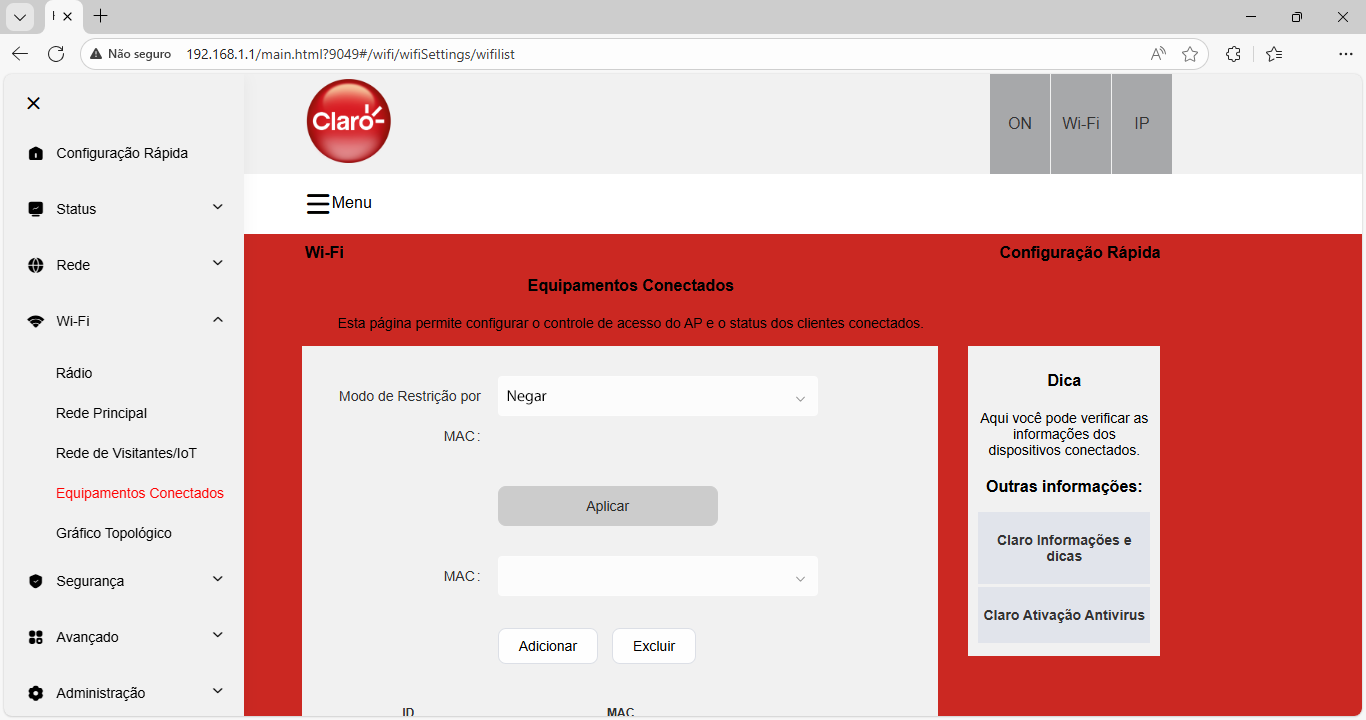
Passo 10
No 2º campo MAC, clique no símbolo de seta.
-
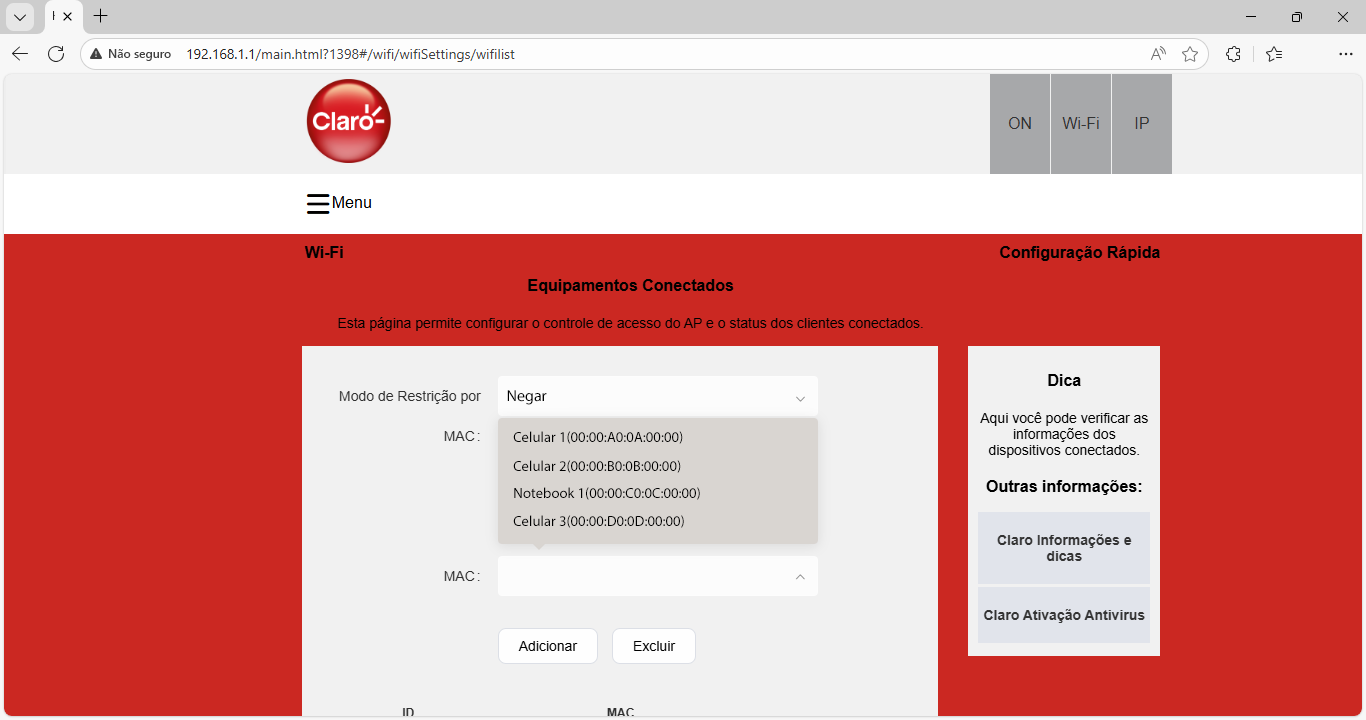
Passo 11
Selecione o dispositivo que você deseja impedir de acessar a sua internet Neste caso, Celular 1.
ㅤ
Em seguida, clique em Adicionar.
-
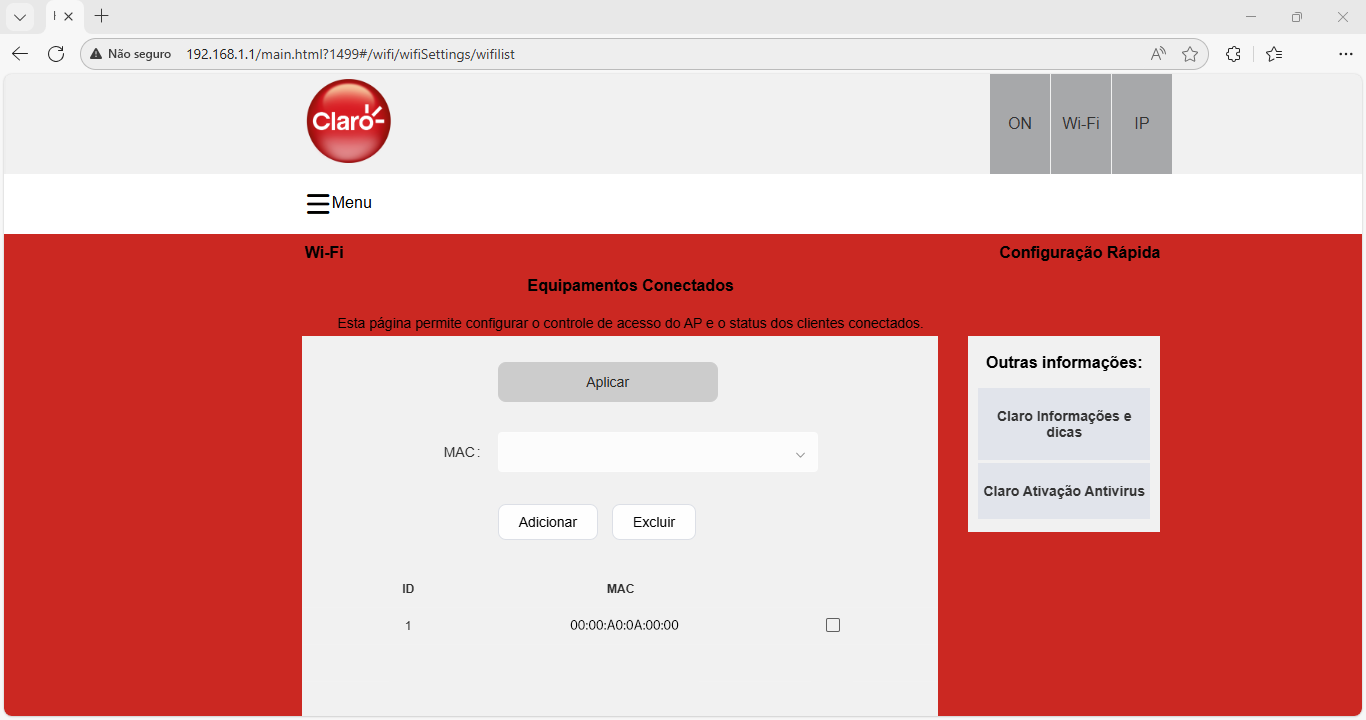
Passo 12
Clique no dispositivo que foi adicionado.
ㅤ
Nota: veja se o MAC corresponde ao aparelho que você selecionou.
-
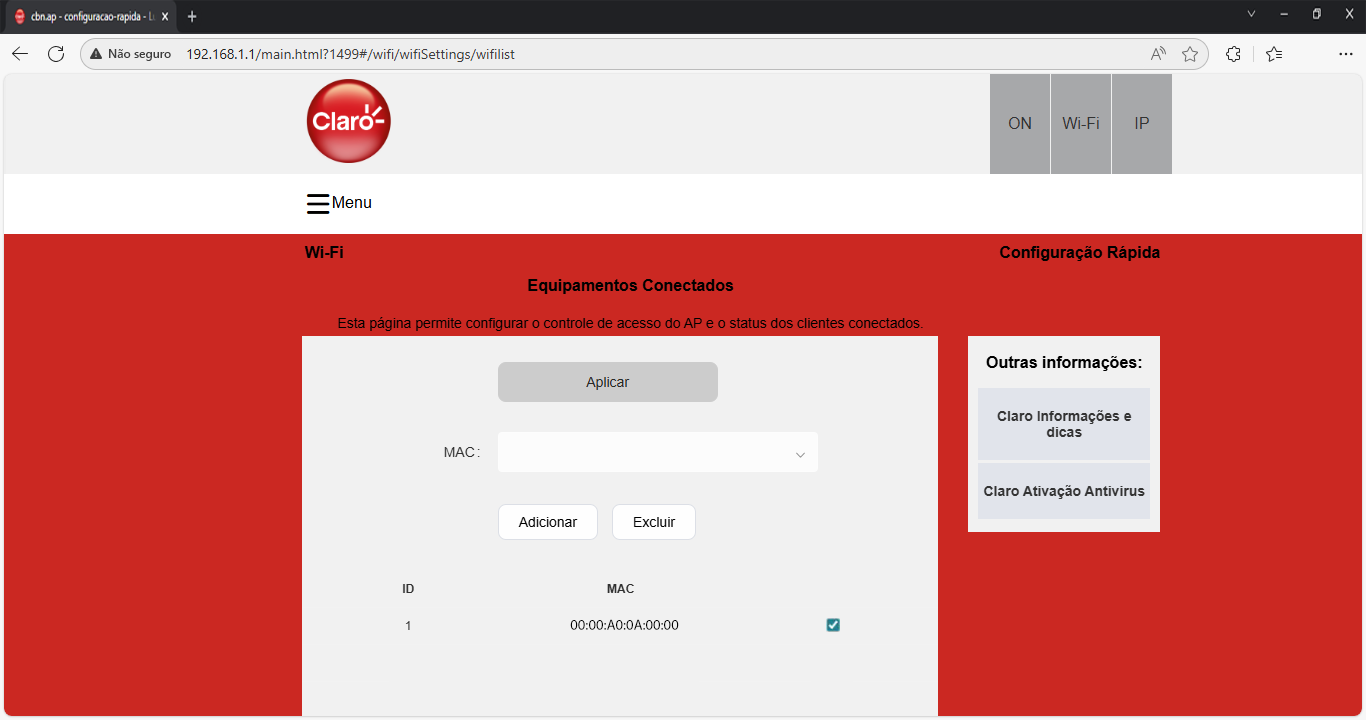
Passo 13
Clique em Aplicar.
-
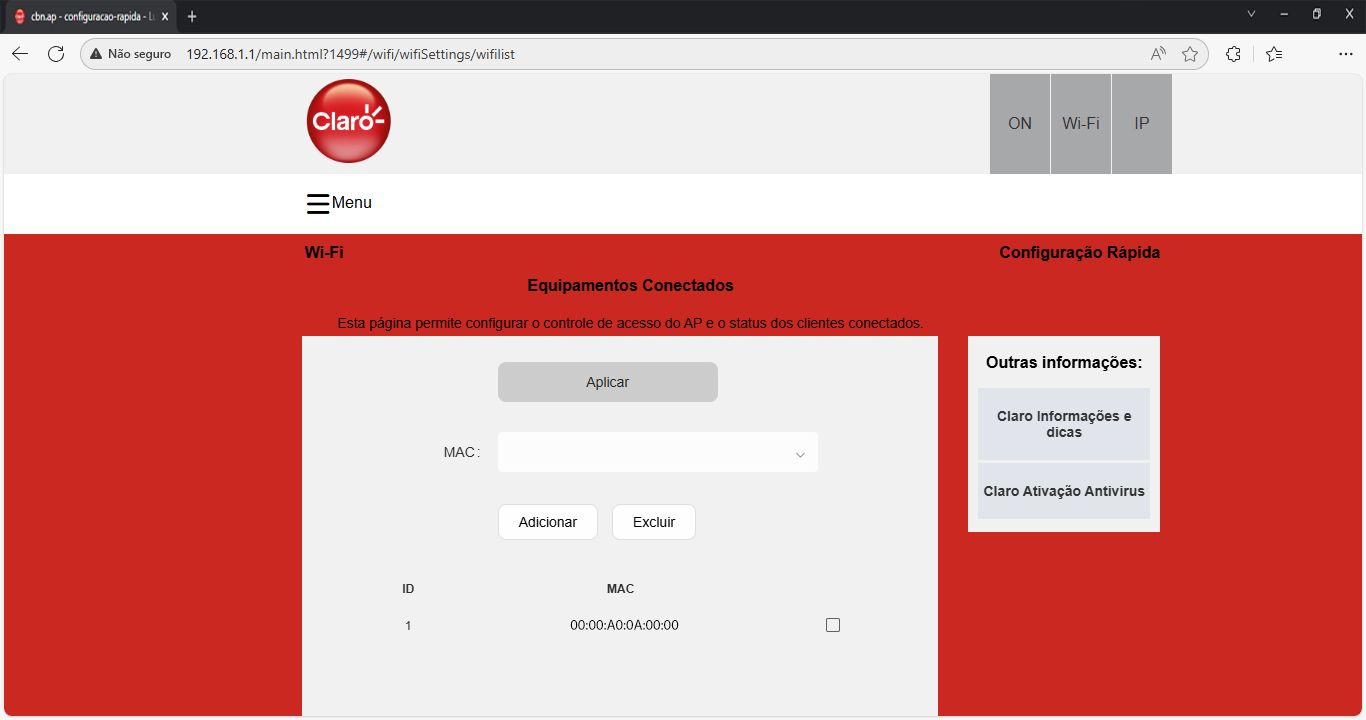
Passo 14
Pronto! O dispositivo foi bloqueado e não pode acessar a sua rede de internet.
ㅤ
Para visualizar o dispositivo bloqueado, clique em Menu.
-
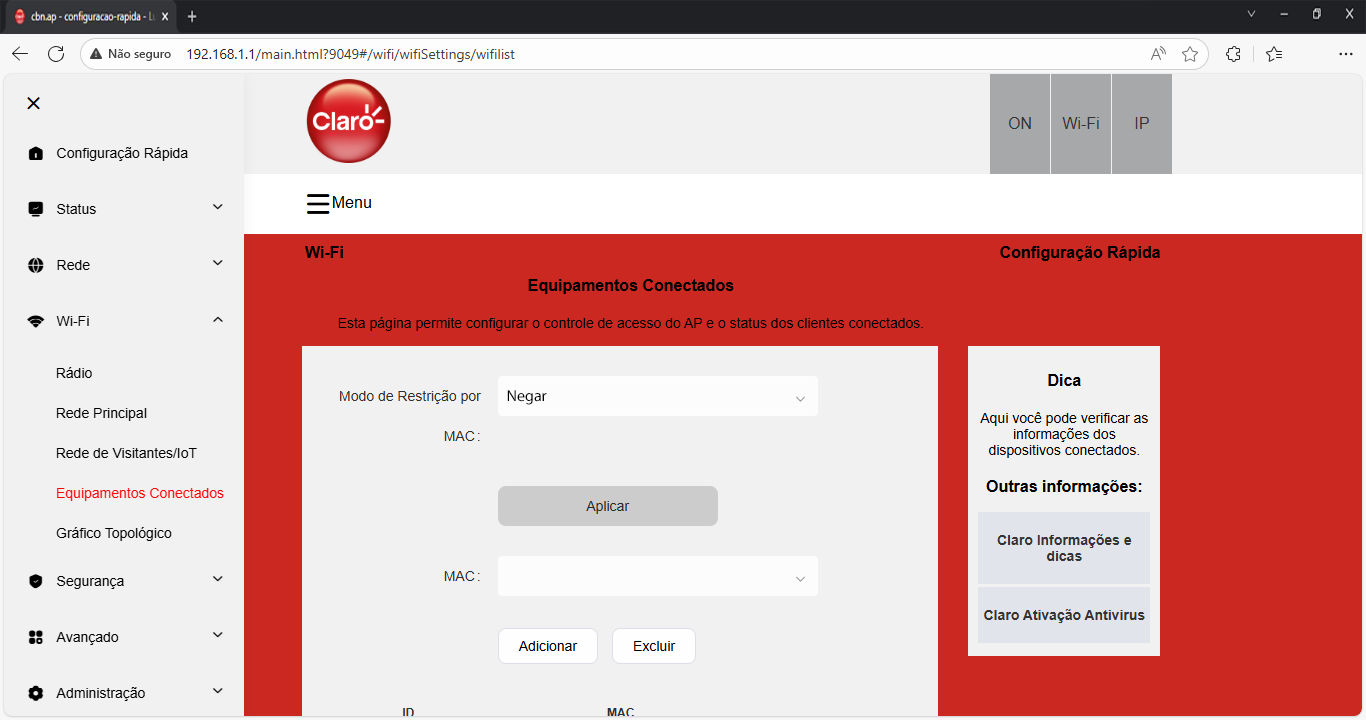
Passo 15
Clique em Gráfico Topográfico.
-
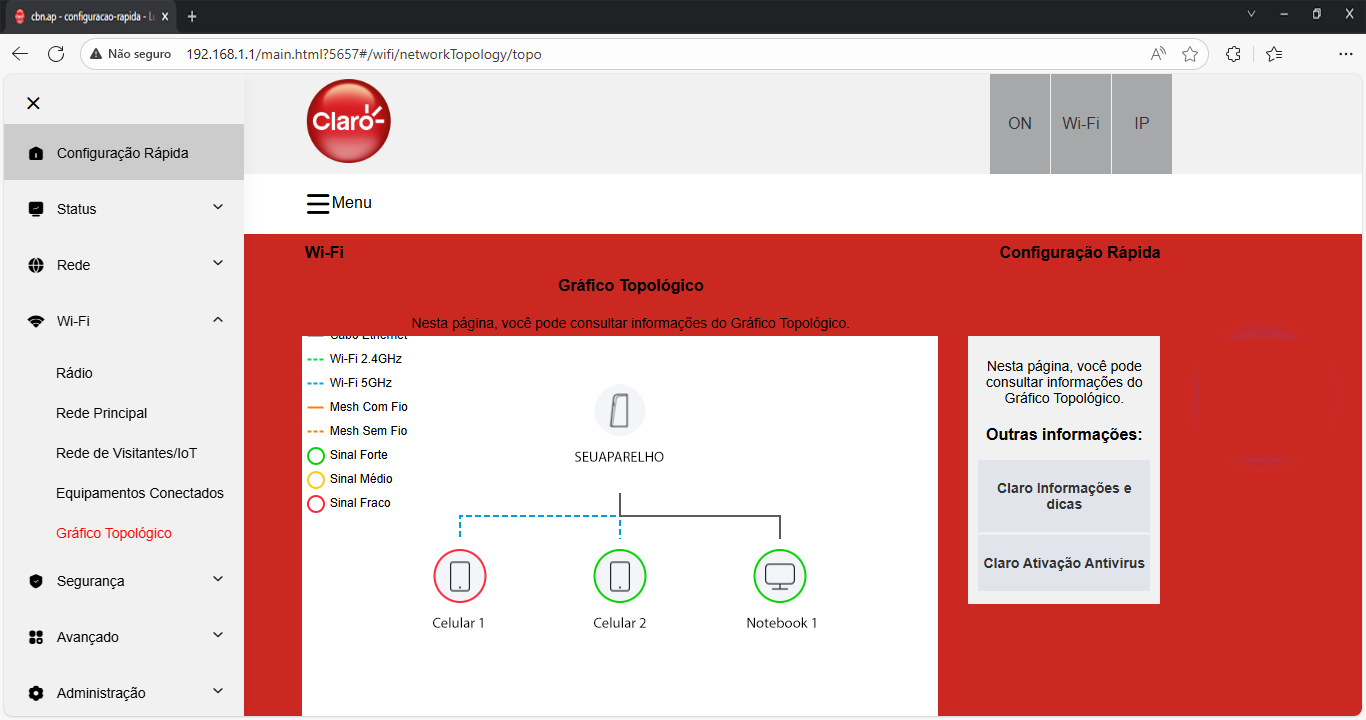
Passo 16
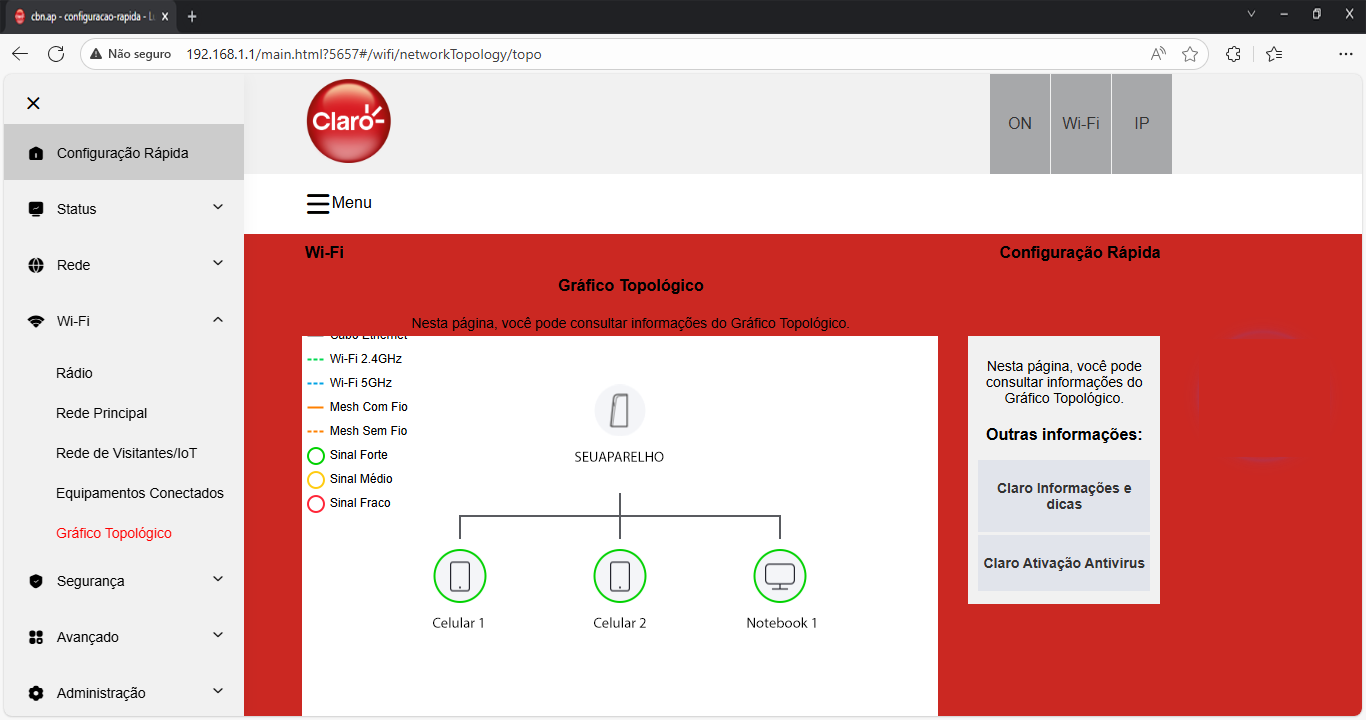
Aqui é possível ver todos os dispositivos conectados na sua rede de internet.
ㅤ
Em vermelho, é possível ver o dispositivo que está bloqueado.
-
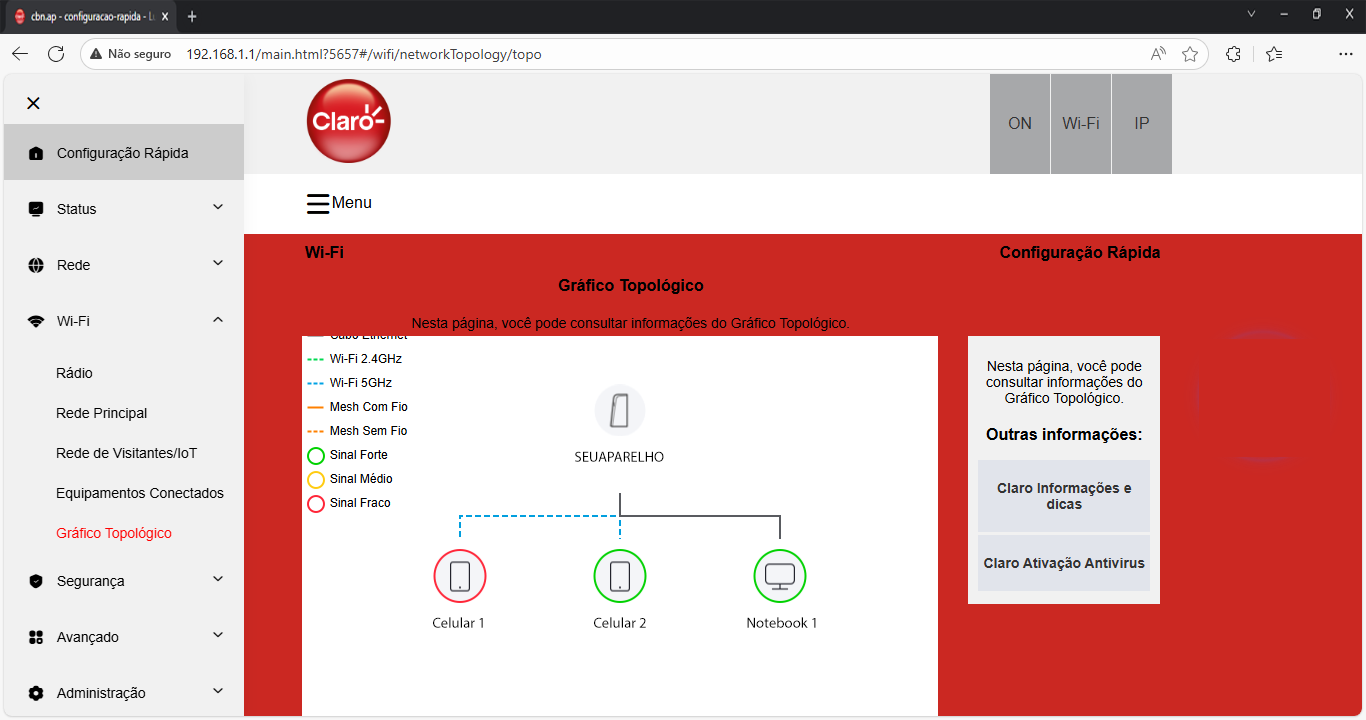
Passo 17
Para desbloquear o aparelho, volte para Equipamentos Conectados.
-
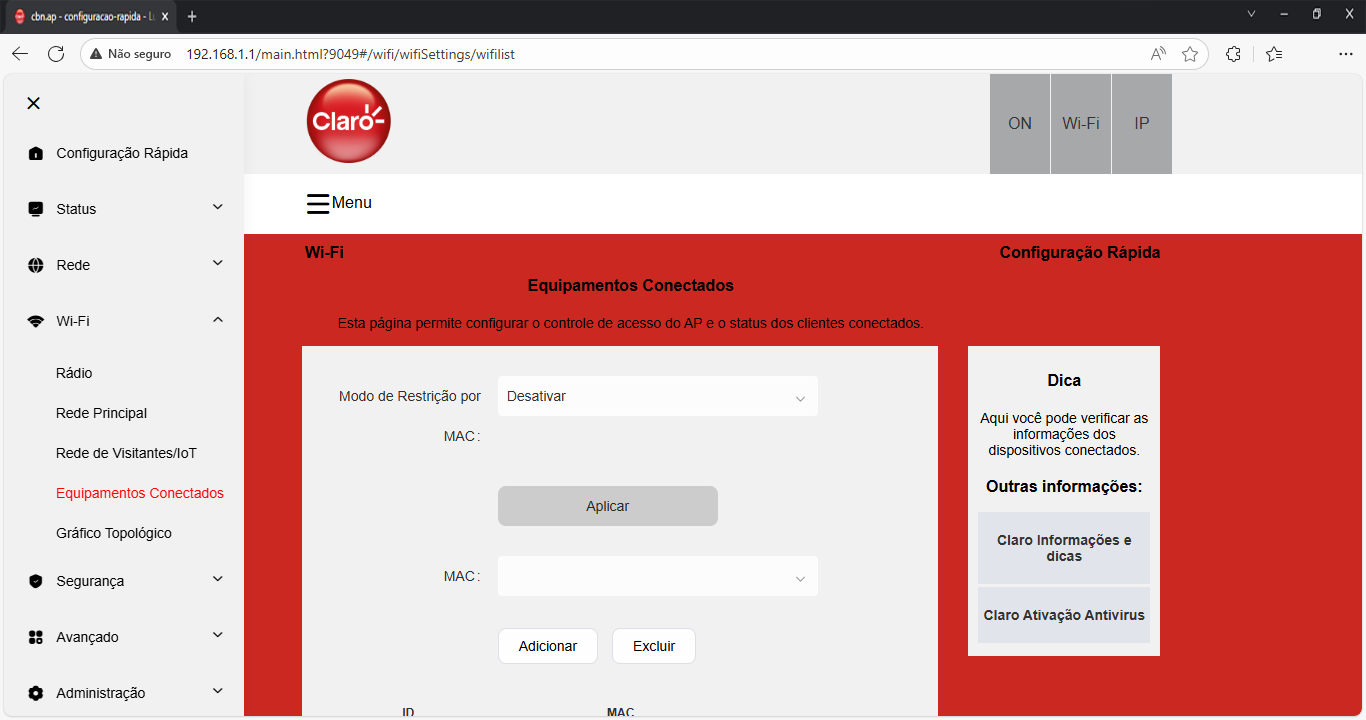
Passo 18
Em Modo de Restrição por, clique no símbolo de seta.
-
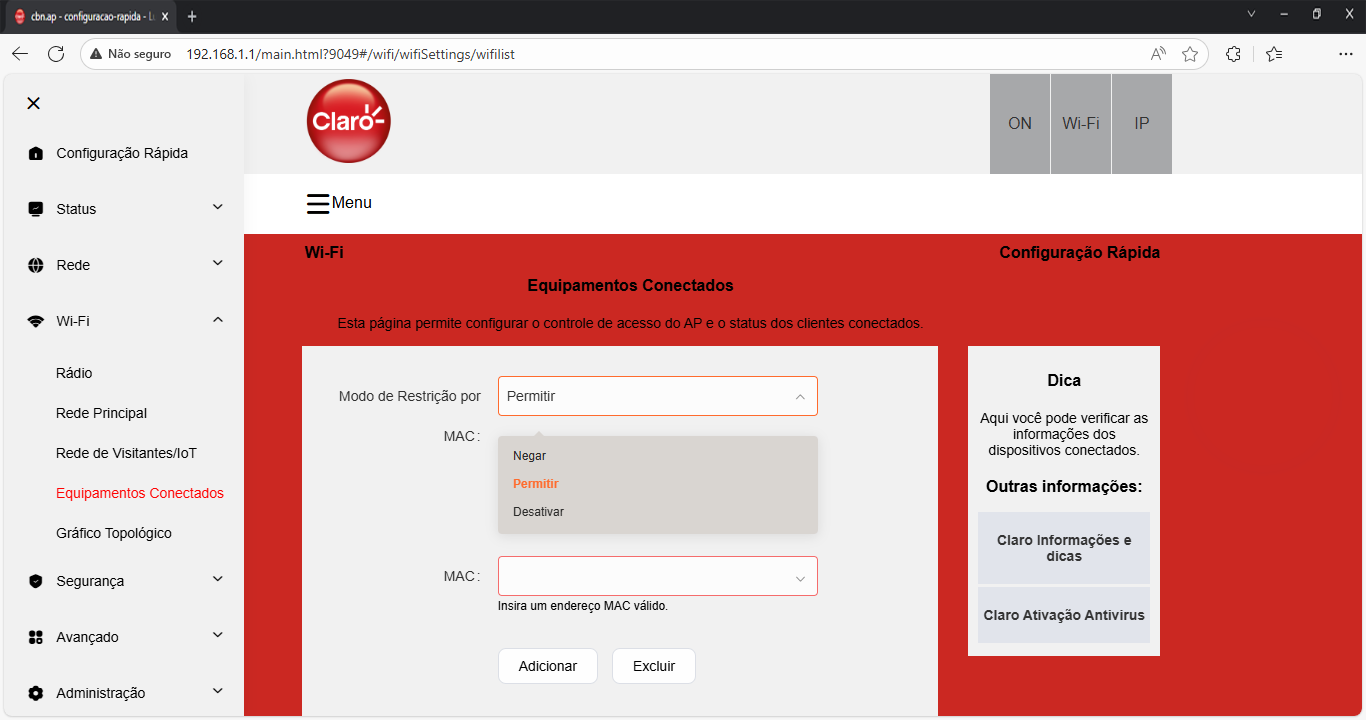
Passo 19
Clique em Permitir.
-
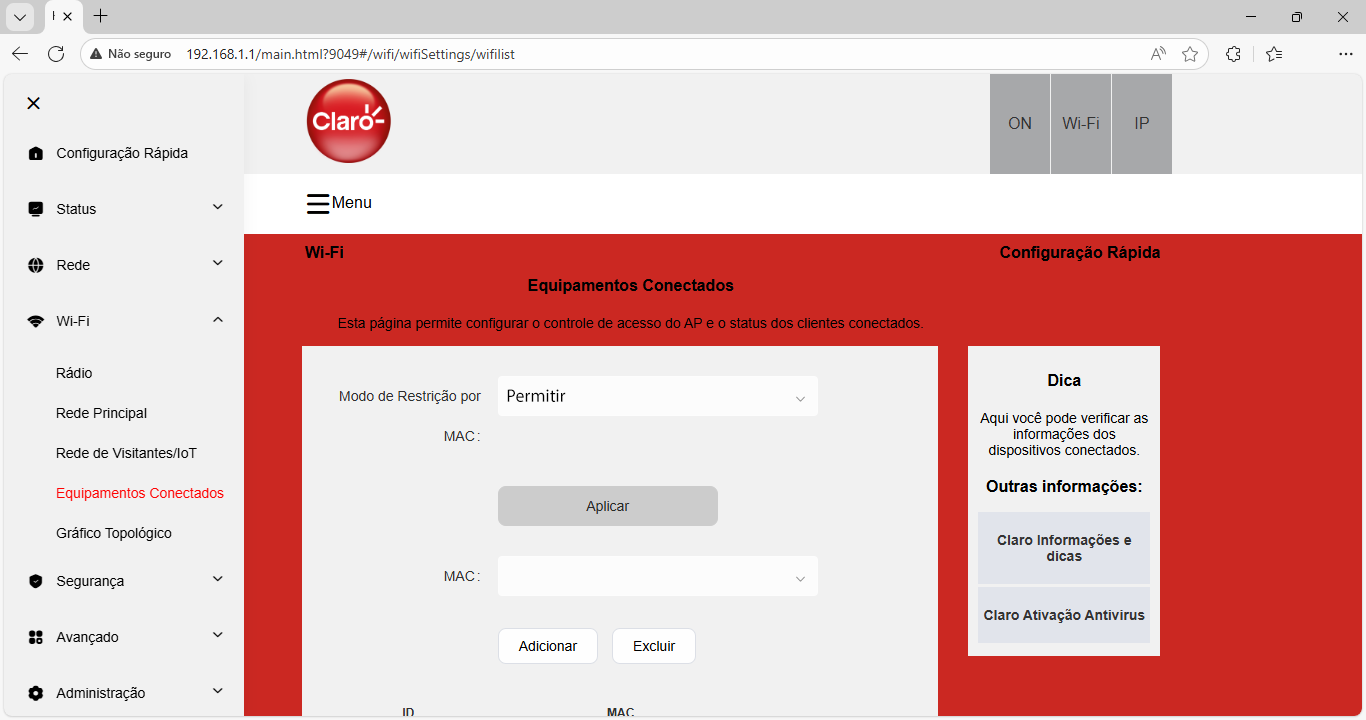
Passo 20
No 2º campo MAC, clique no símbolo de seta.
-
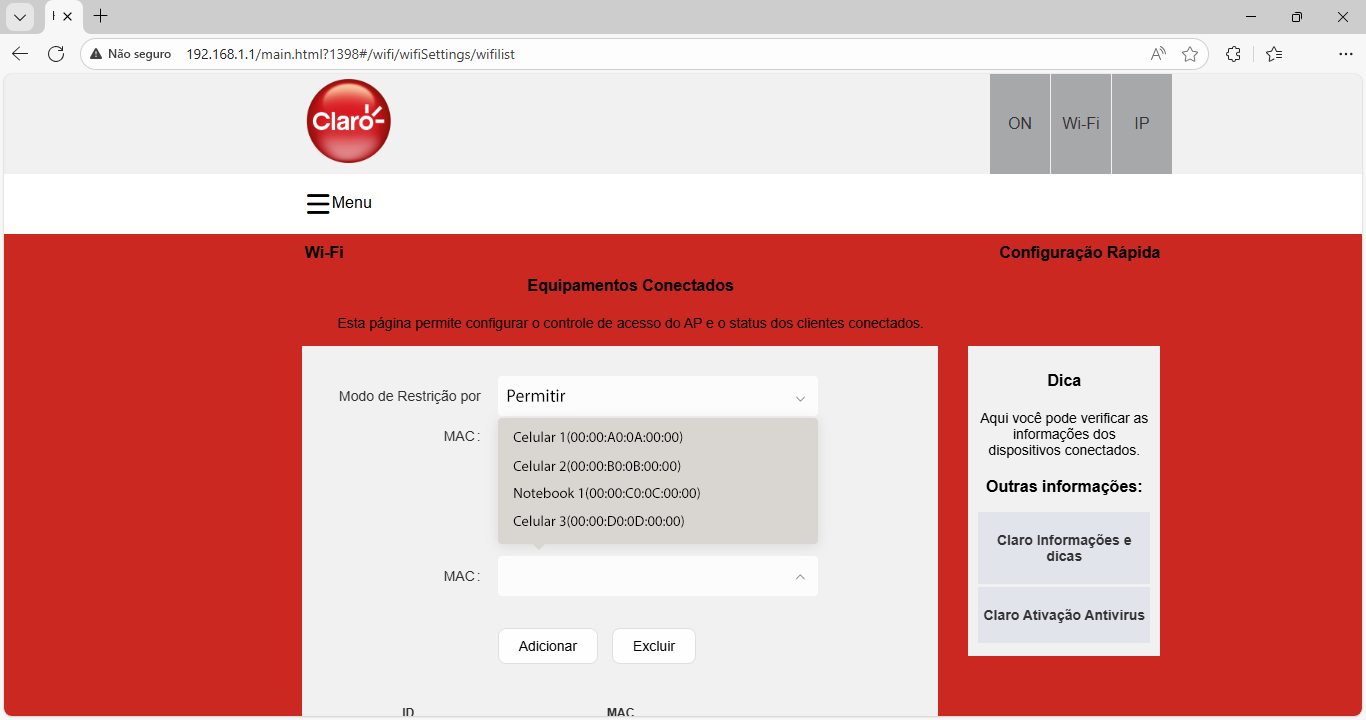
Passo 21
Selecione o dispositivo que você deseja liberar o acesso à sua internet Neste caso, Celular 1.
ㅤ
Em seguida, clique em Adicionar.
-
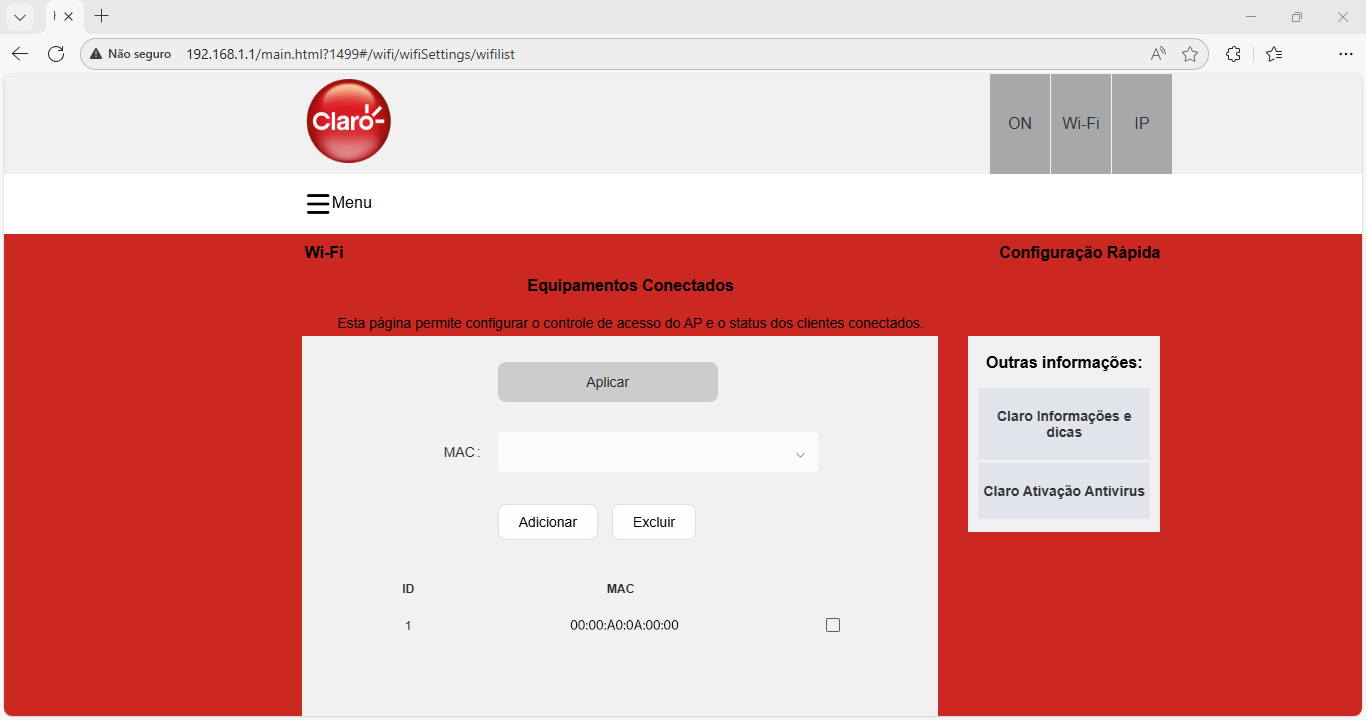
Passo 22
Clique no dispositivo que foi adicionado.
ㅤ
Nota: veja se o MAC corresponde ao aparelho que você selecionou.
-
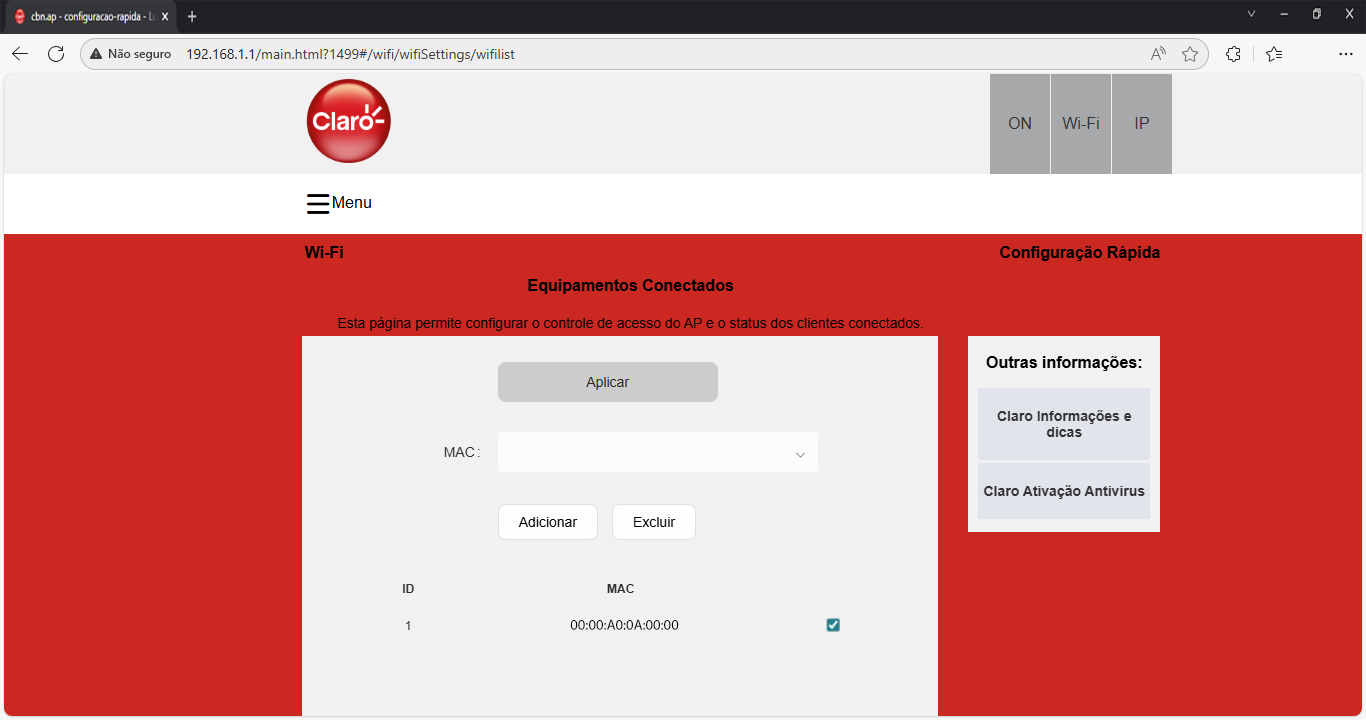
Passo 23
Clique em Aplicar.
-
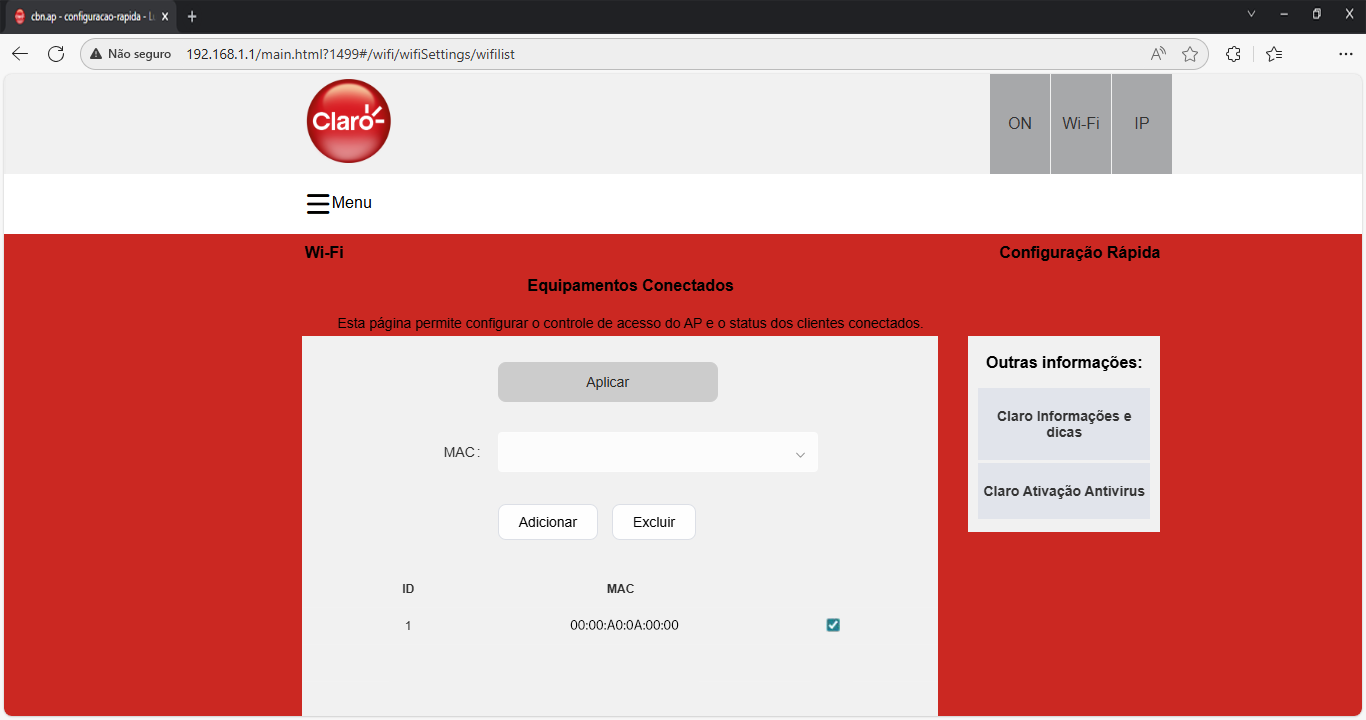
Passo 24
Pronto! O dispositivo foi desbloqueado e agora pode usar a sua rede normalmente.
ㅤ
Para visualizar o dispositivo desbloqueado, clique em Menu.
-
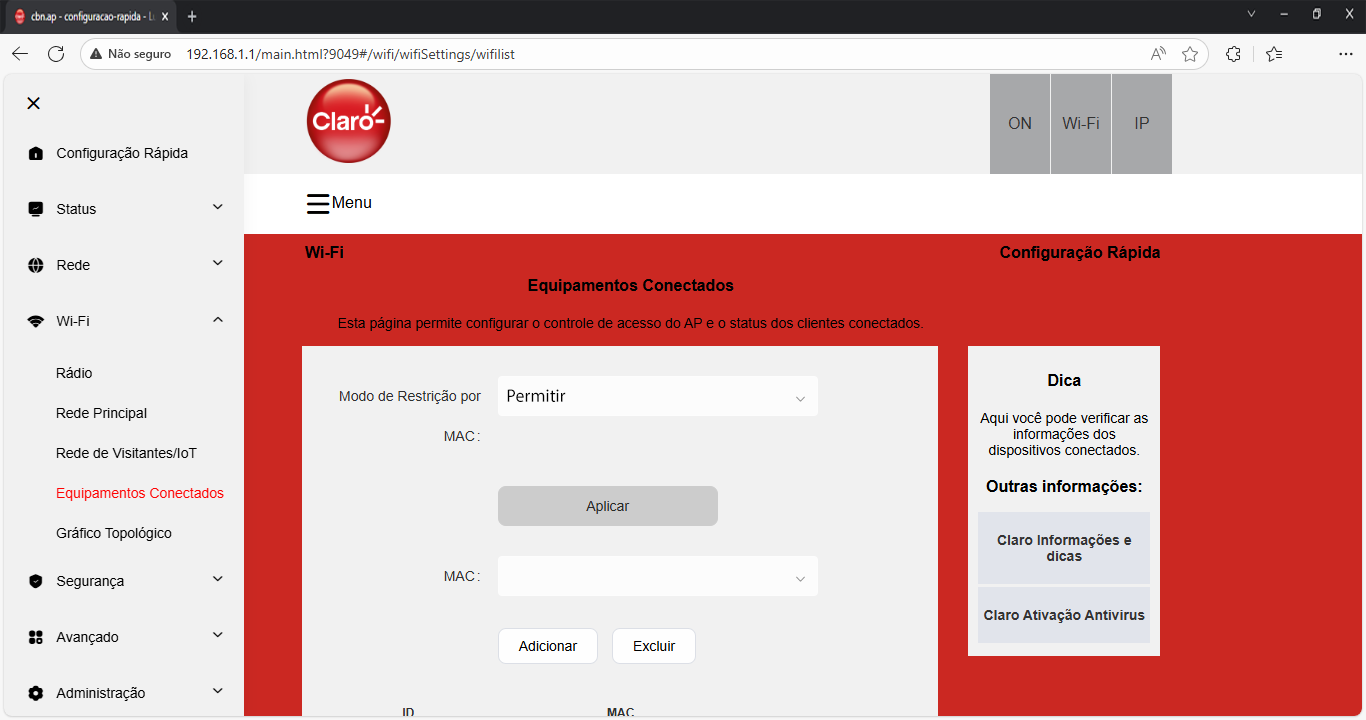
Passo 25
Clique em Gráfico Topográfico.
-
Passo 26
Em verde, é possível ver que o dispositivo voltou a ter acesso à sua rede.