HG8145V5
Entenda as luzes do modem Wi-Fi e para que serve cada entrada
180 votos
Saiba para que servem as entradas do seu modem Wi-Fi e quando usá-las.
-
Passo 1
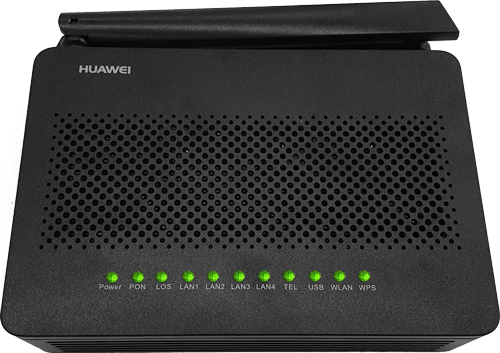
Power:
ㅤ
Aceso – indica que o modem Wi-Fi está ligado a uma fonte de energia.
-
Passo 2
PON:
ㅤ
Aceso – indica que o modem Wi-Fi está recebendo sinal da fibra ótica.
ㅤ
Piscando rápido – indica que o modem Wi-Fi está tentando conectar-se à rede.
ㅤ
Apagado – indica que o modem Wi-Fi não está recebendo sinal da fibra ótica.
-
Passo 3
LOS:
ㅤ
Piscando lento – indica que o modem Wi-Fi não está conectado à rede.
ㅤ
Piscando rápido – indica que o modem Wi-Fi está tentando conectar-se à rede.
ㅤ
Apagado – indica que o modem Wi-Fi está conectado à rede.
-
Passo 4
Portas LAN:
ㅤ
Aceso – indica que a conexão Ethernet está estável.
ㅤ
Piscando – indica que os dados estão sendo transferidos através do cabo de rede Ethernet.
Apagado – indica que não há conexão Ethernet.
-
Passo 5
TEL:
ㅤ
Aceso – indica que o serviço de telefonia está ativado.
ㅤ
Piscando – indica que a linha telefônica está em uso.
ㅤ
Apagado – indica que o serviço de telefonia não está ativado.
-
Passo 6
USB:
ㅤ
Aceso – indica que um dispositivo está conectado à entrada USB.
-
Passo 7
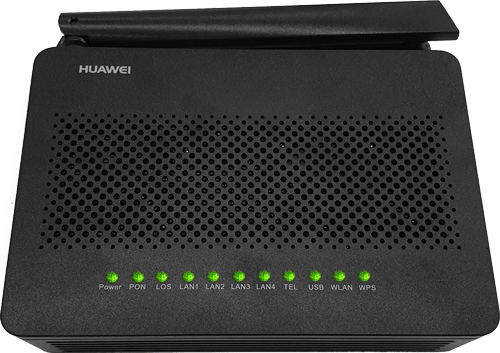
WLAN:
ㅤ
Aceso – indica que a rede Wi-Fi está ativa.
ㅤ
Piscando – indica que os dados estão sendo transmitidos.
ㅤ
Apagado – indica que a rede Wi-Fi não está ativada.
-
Passo 8
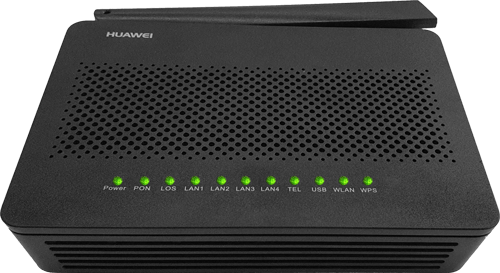
WPS:
ㅤ
Aceso – indica que a função WPS está ativada.
ㅤ
Piscando – indica que o modem Wi-Fi está ativando a função WPS.
ㅤ
Apagado – indica que a função WPS não está ativada.
-
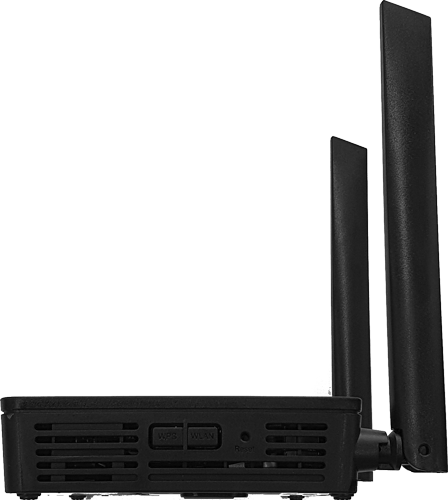
Passo 9
WPS – o botão WPS serve para fazer a conexão entre o modem Wi-Fi e outro dispositivo. Ao apertá-lo, o modem Wi-Fi ficará visível aos dispositivos que estão buscando uma rede Wi-Fi.
-
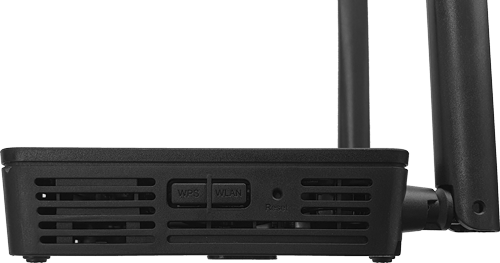
Passo 10
WLAN – o botão WLAN liga ou desliga a rede Wi-Fi.
-
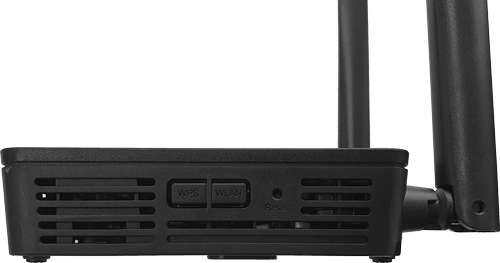
Passo 11
Reset – o botão Reset serve para restaurar as configurações originais de fábrica.
ㅤ
Para isso, aperte e segure o botão por 30 segundos até que todas as luzes do equipamento se apaguem.
-
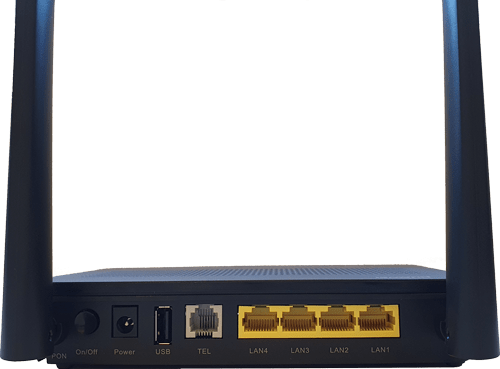
Passo 12
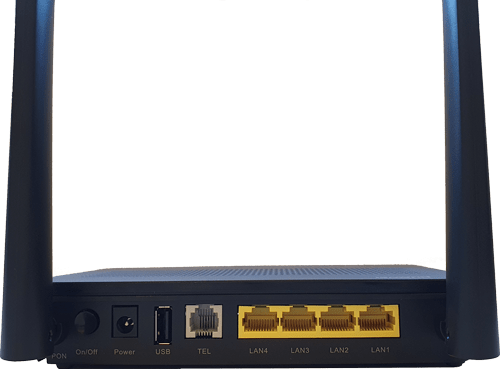
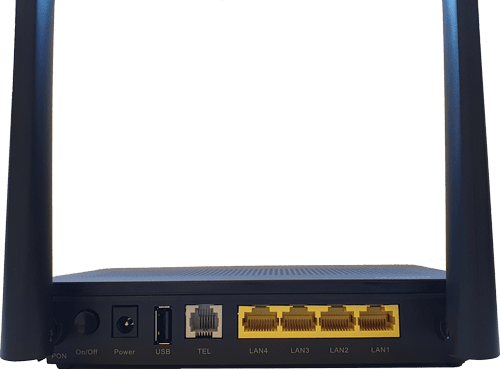
Botão ON/OFF – serve para ligar e desligar o aparelho.
-
Passo 13
Fonte – a fonte possui tensão de 12.0 V e corrente de 2.0A.
-
Passo 14
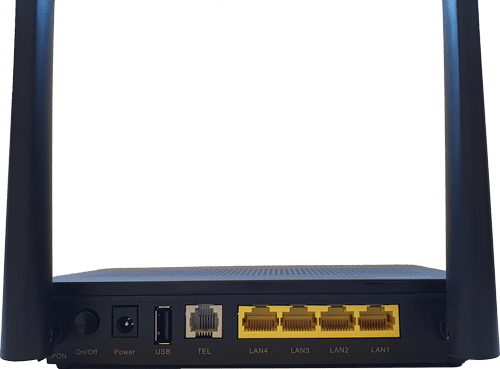
Porta USB – é utilizada pela equipe da área técnica para coletar informações sobre o modem Wi-Fi.
-
Passo 15
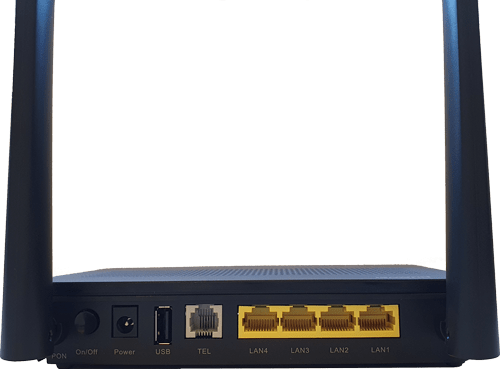
Porta TEL – as portas telefônicas servem para conectar um cabo RJ11 (cabo de telefone) no seu telefone fixo, caso você possua uma linha VoIP.
-
Passo 16
Portas Ethernet – as portas Ethernet distribuem o sinal de internet por cabo. Nelas, você pode conectar equipamentos diversos, como computadores, TVs ou consoles de videogame.