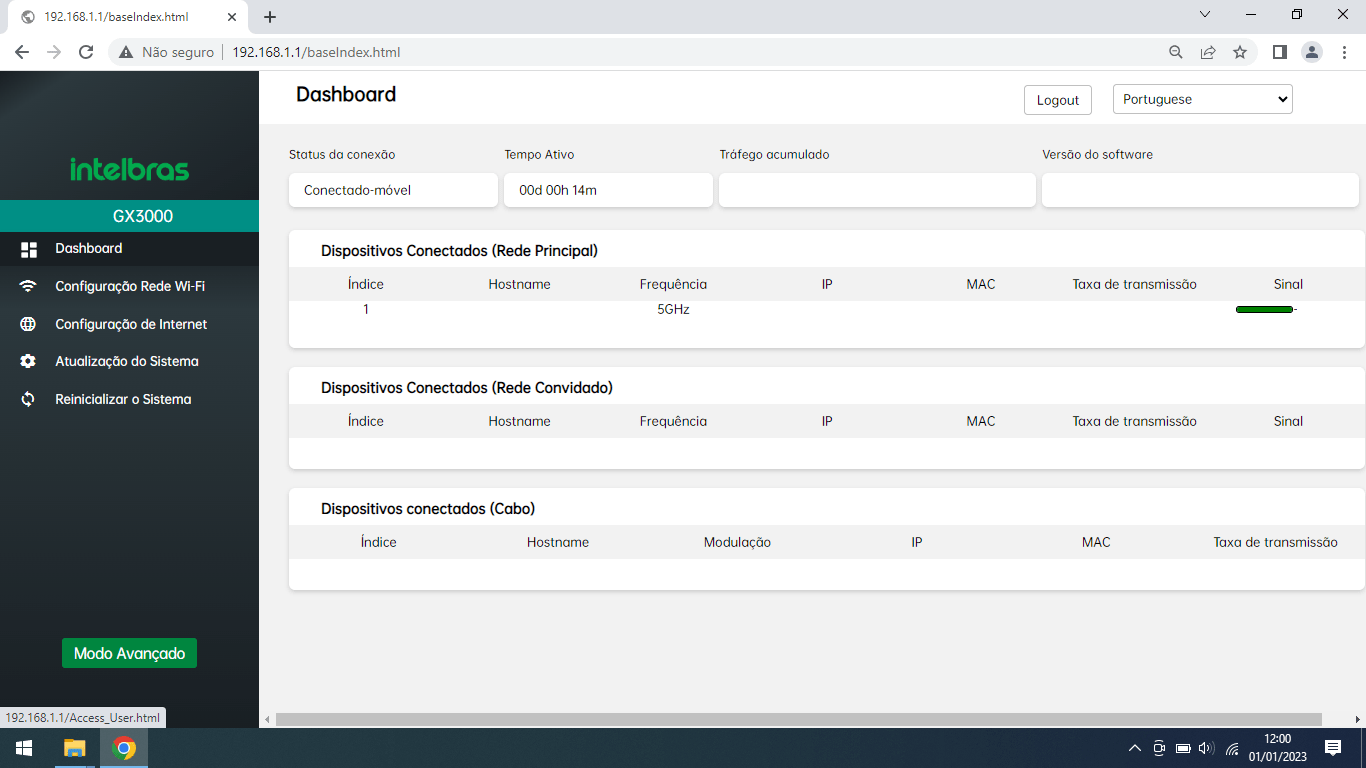
GX 3000
Como instalar o roteador pela primeira vez
91 votos
Aprenda onde conectar os cabos e a configurar o seu roteador pela primeira vez.
-
Passo 1
A contratação do roteador deve ser realizada, exclusivamente, em uma loja física da Claro, onde haja a disponibilidade do aparelho.
ㅤ
Nota: confira no mapa a cobertura da rede 5G, antes de finalizar a contratação.
-
Passo 2
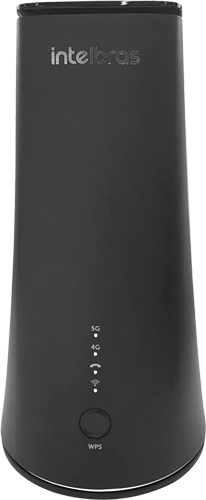
Para saber como instalá-lo, é possível assistir ao Guia de Instalação ou seguir os passos abaixo.
-
Passo 3
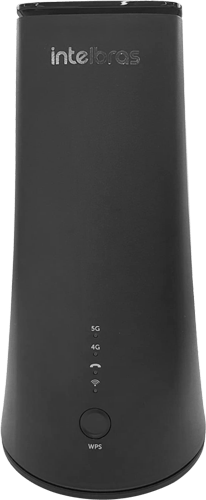
Retire o roteador da caixa.
ㅤ
Obs.: o produto deve estar acompanhado de um cabo de alimentação e um cabo de rede.
-
Passo 4
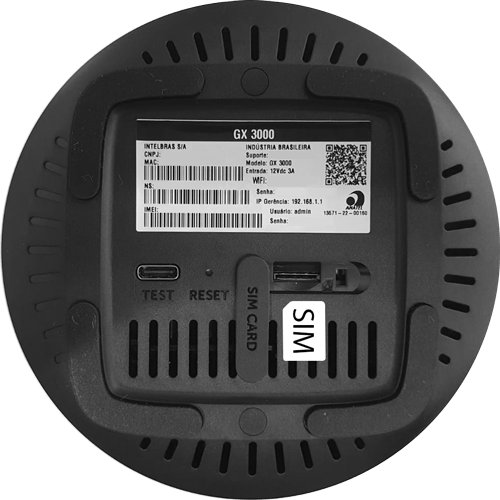
Insira o chip (micro chip) na entrada SIM CARD, certificando-se de que o inseriu até o final ao ouvir o som de click.
-
Passo 5
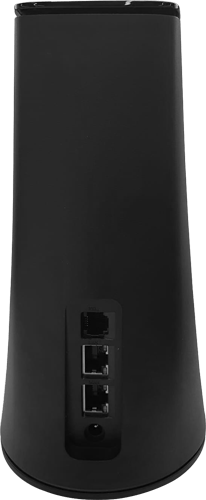
Conecte o cabo de energia, ligue-o na tomada e aguarde as luzes do roteador ficarem fixas.
ㅤ
Para obter o melhor desempenho do roteador, verifique se ele está posicionado em um local livre de obstáculos, evitando paredes, gavetas ou móveis próximos. Recomenda-se colocá-lo em um ponto elevado e próximo a janelas, permitindo que o sinal se estenda pela maior área possível.
-
Passo 6
Conecte-se ao Wi-Fi e insira a senha, que estão descritos na etiqueta do aparelho.

-
Passo 7
No seu computador, abra o navegador.
-
Passo 8
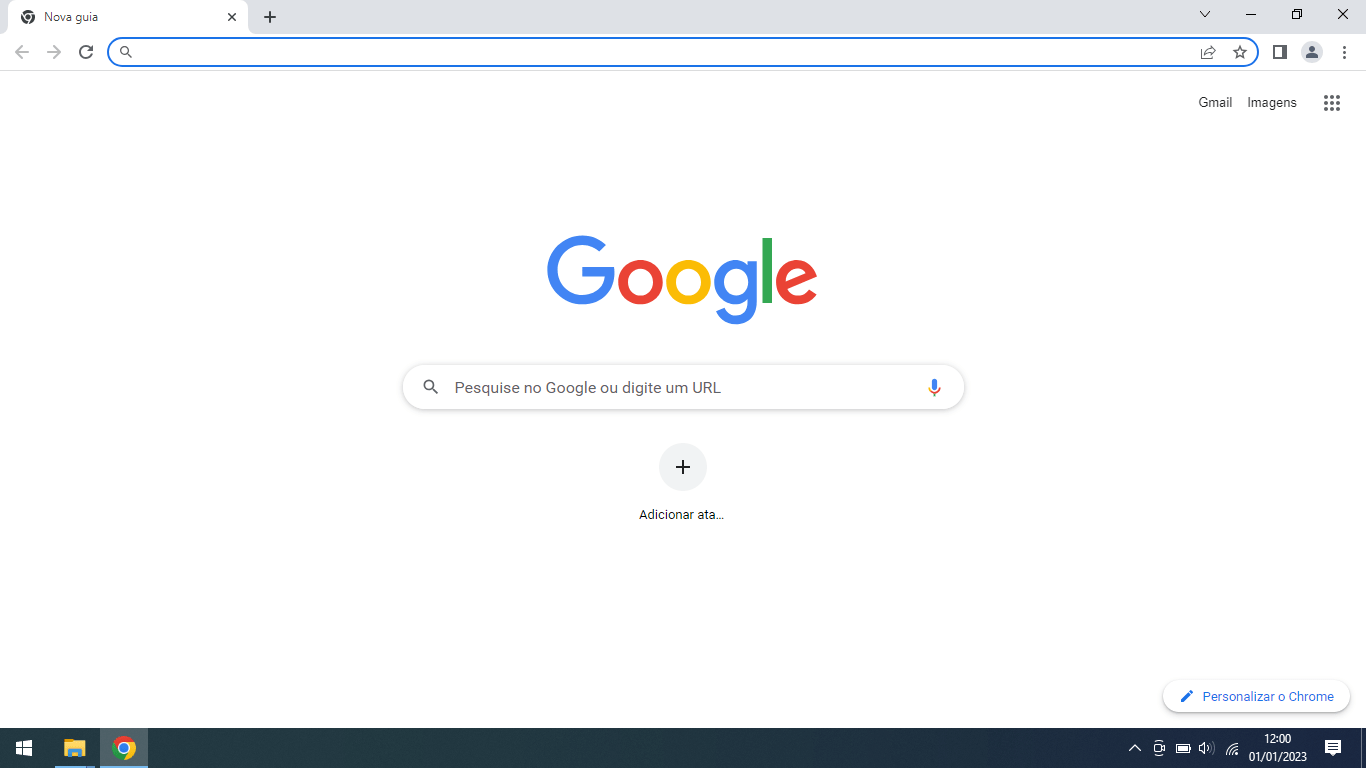
Na barra de navegação, digite 192.168.1.1.
-
Passo 9
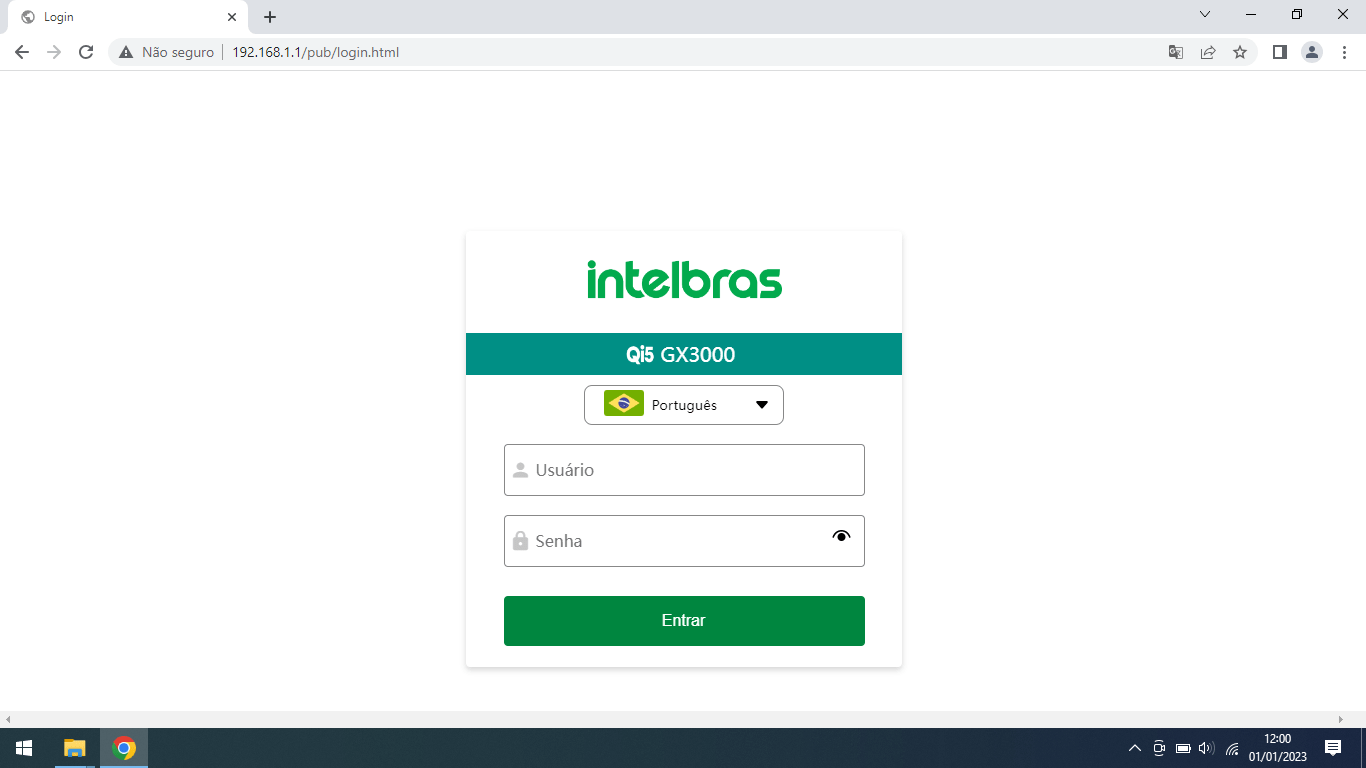
Digite o login e a senha de acesso ao roteador e clique em ENTRAR.
ㅤ
Obs.: as informações de login e senha para acessar as configurações do roteador encontram-se na etiqueta de identificação técnica, localizada na parte inferior do equipamento.
-
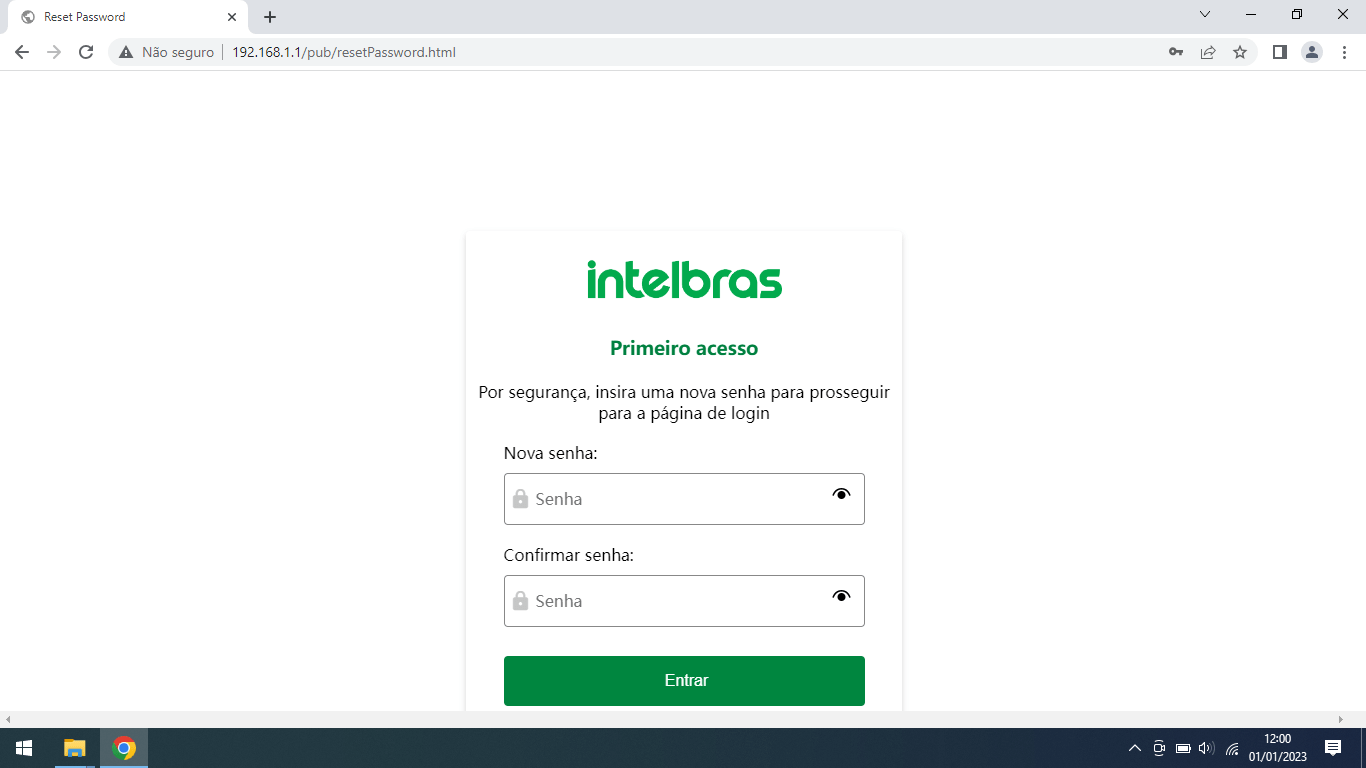
Passo 10
No campo Nova senha, redefina a senha de acesso ao roteador.
-
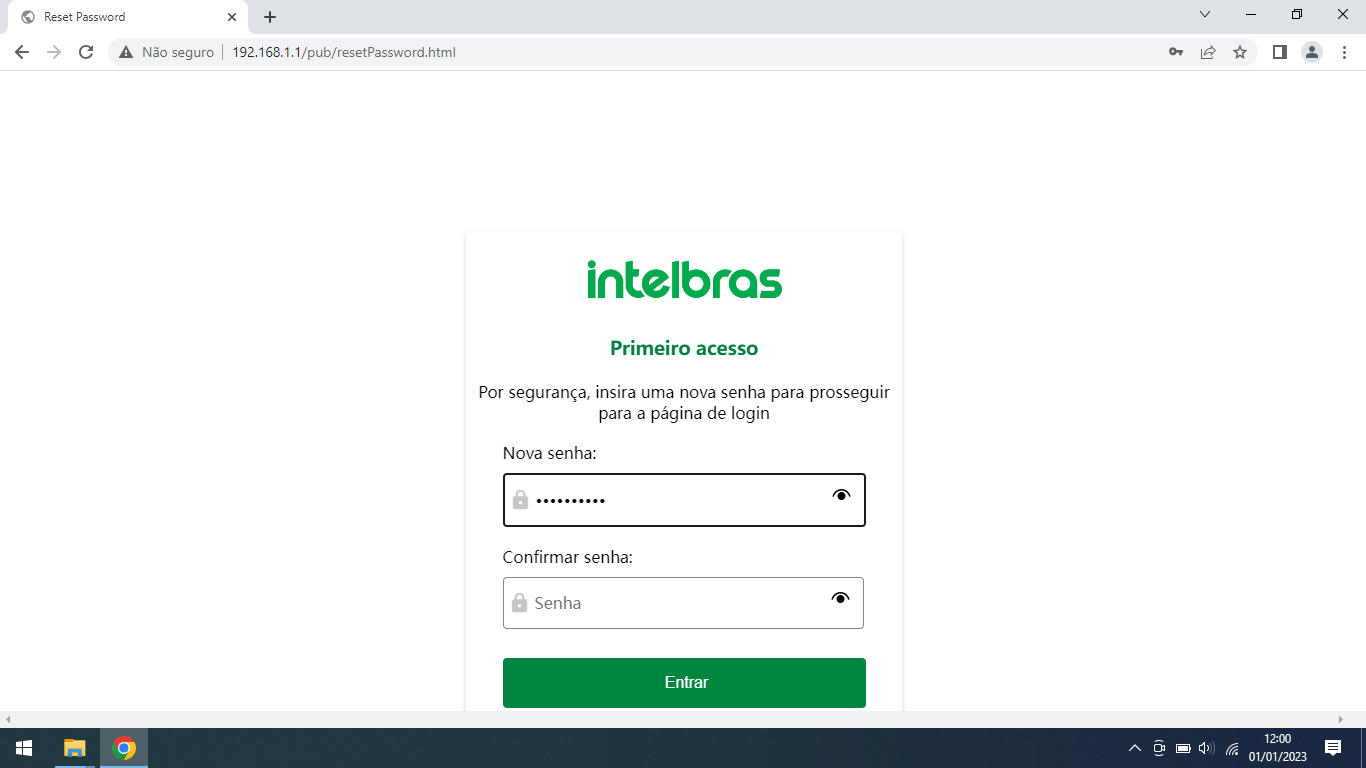
Passo 11
No campo Confirmar senha, repita a nova senha e clique em Entrar.
-
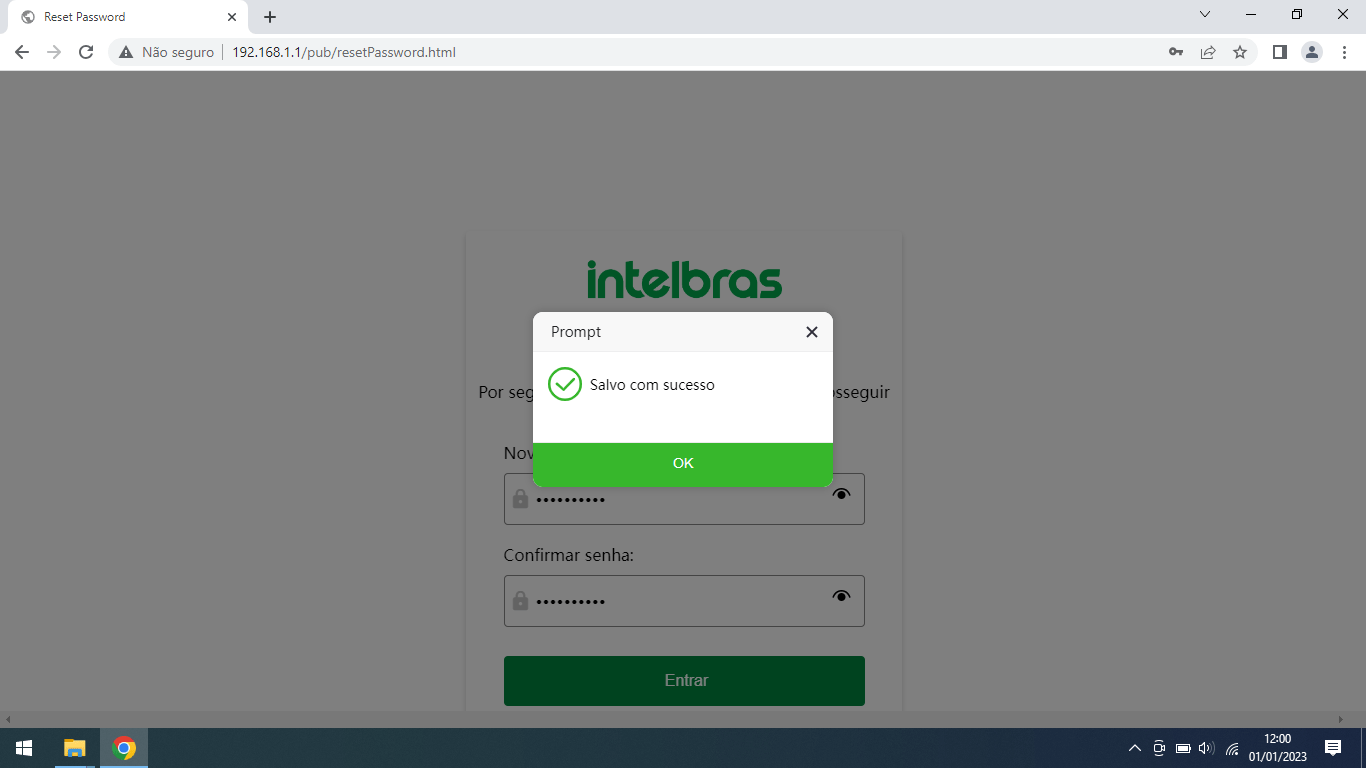
Passo 12
A senha de acesso ao roteador foi alterada.
ㅤ
Clique em OK.
-
Passo 13
Pronto! Esta é a página principal da interface do roteador, onde é possível ajustar todas as configurações, como trocar o nome e a senha da rede Wi-Fi.