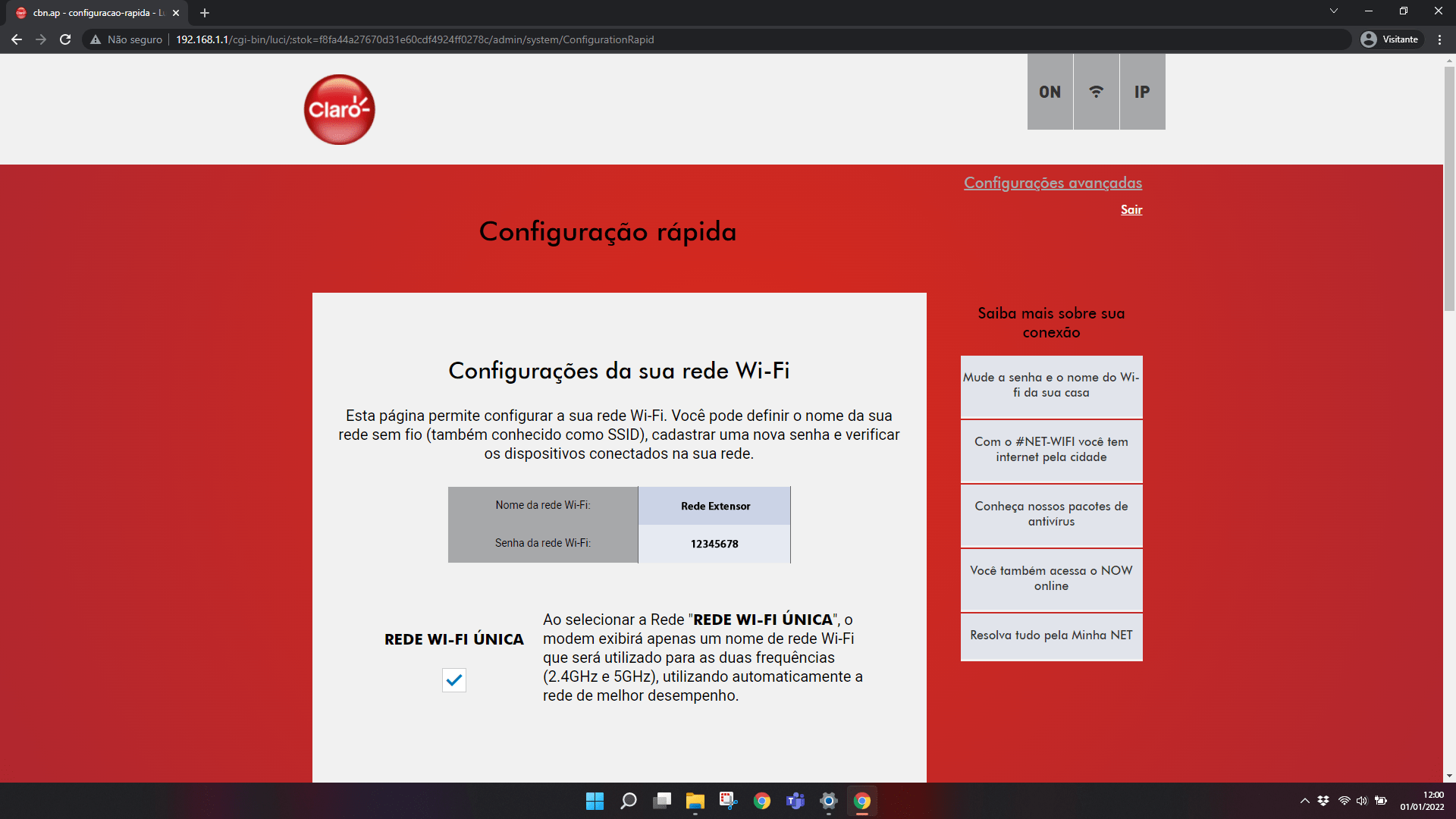
AR2180T
Como instalar o Extensor Wi-Fi Mesh principal
100 votos
Saiba como trocar o modo bridge para modo roteador no seu Extensor Wi-Fi Mesh.
-
Passo 1
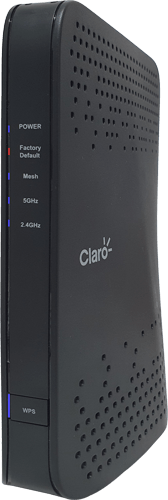
Nota: para fazer a configuração, é necessário desconectar o seu aparelho de qualquer rede Wi-Fi.
-
Passo 2
Para alterar o modo bridge para roteador, automaticamente, mantenha pressionado o botão WPS por 18 segundos no Extensor Wi-Fi Mesh.
-
Passo 3
O led irá apagar e o aparelho reiniciará automaticamente.
ㅤ
Quando o led estiver estabilizado, a configuração terá sido concluída.
-
Passo 4
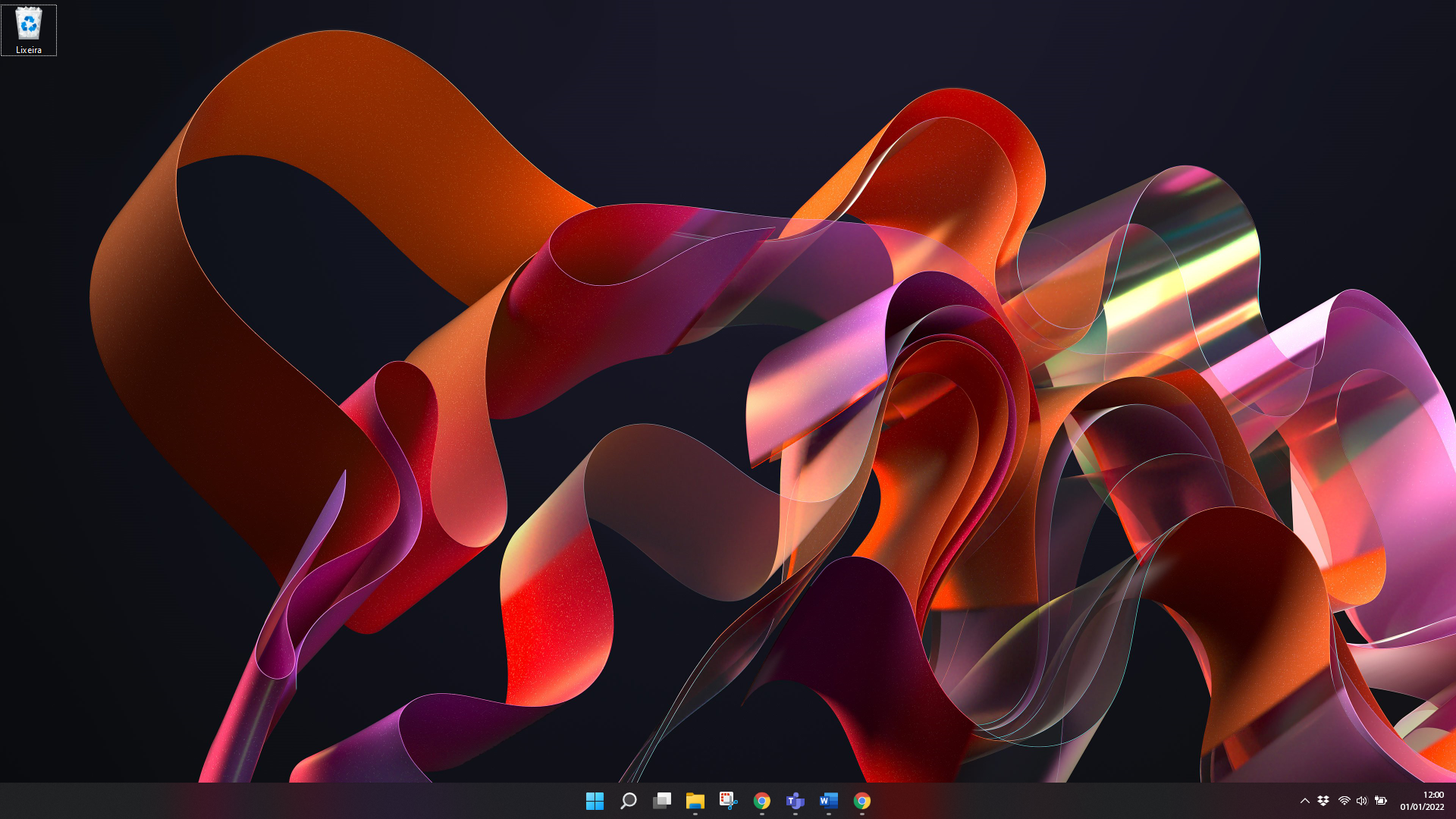
No seu computador, clique no símbolo de Wi-Fi para abrir a lista de redes Wi-Fi disponíveis.
-
Passo 5
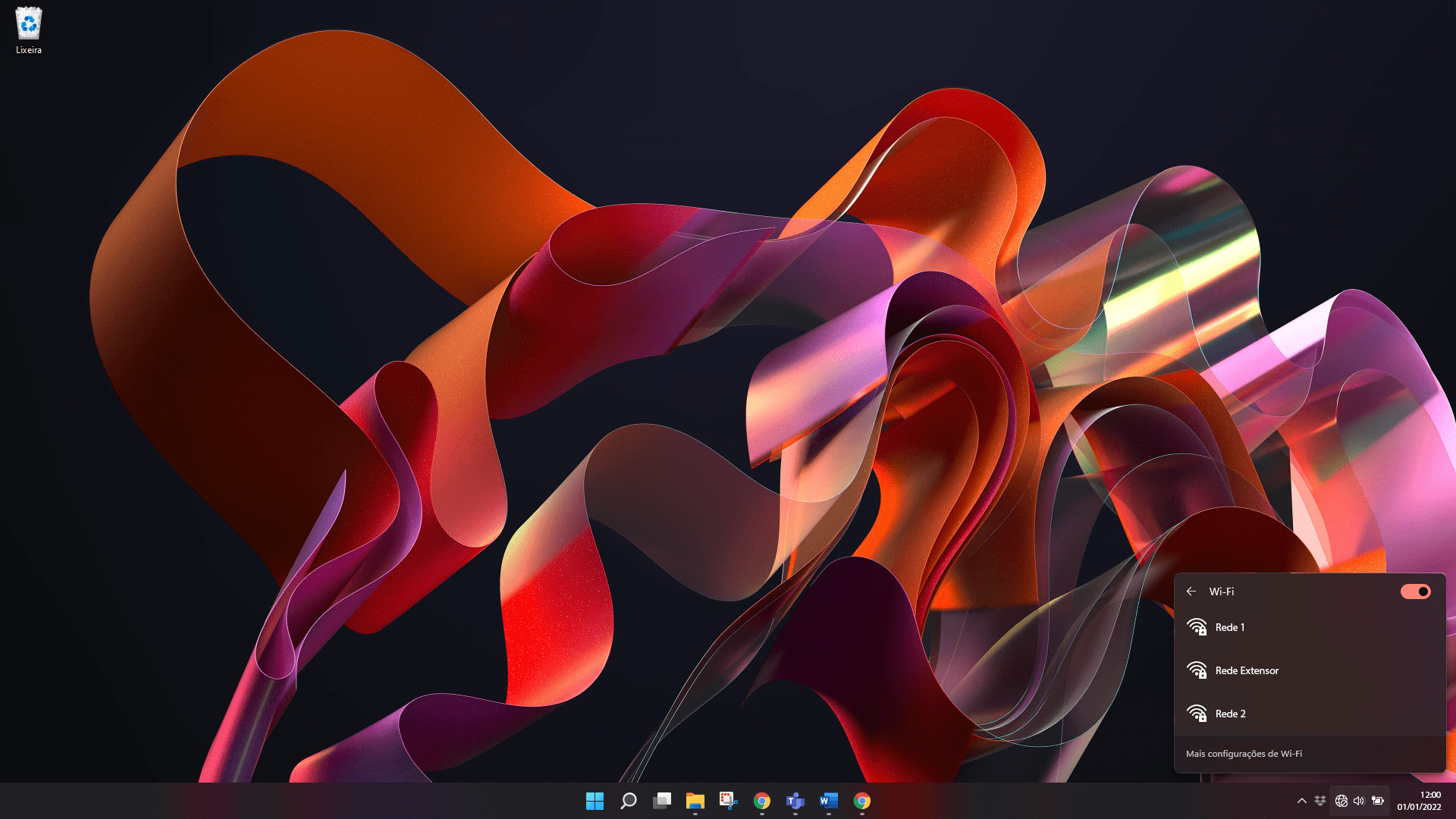
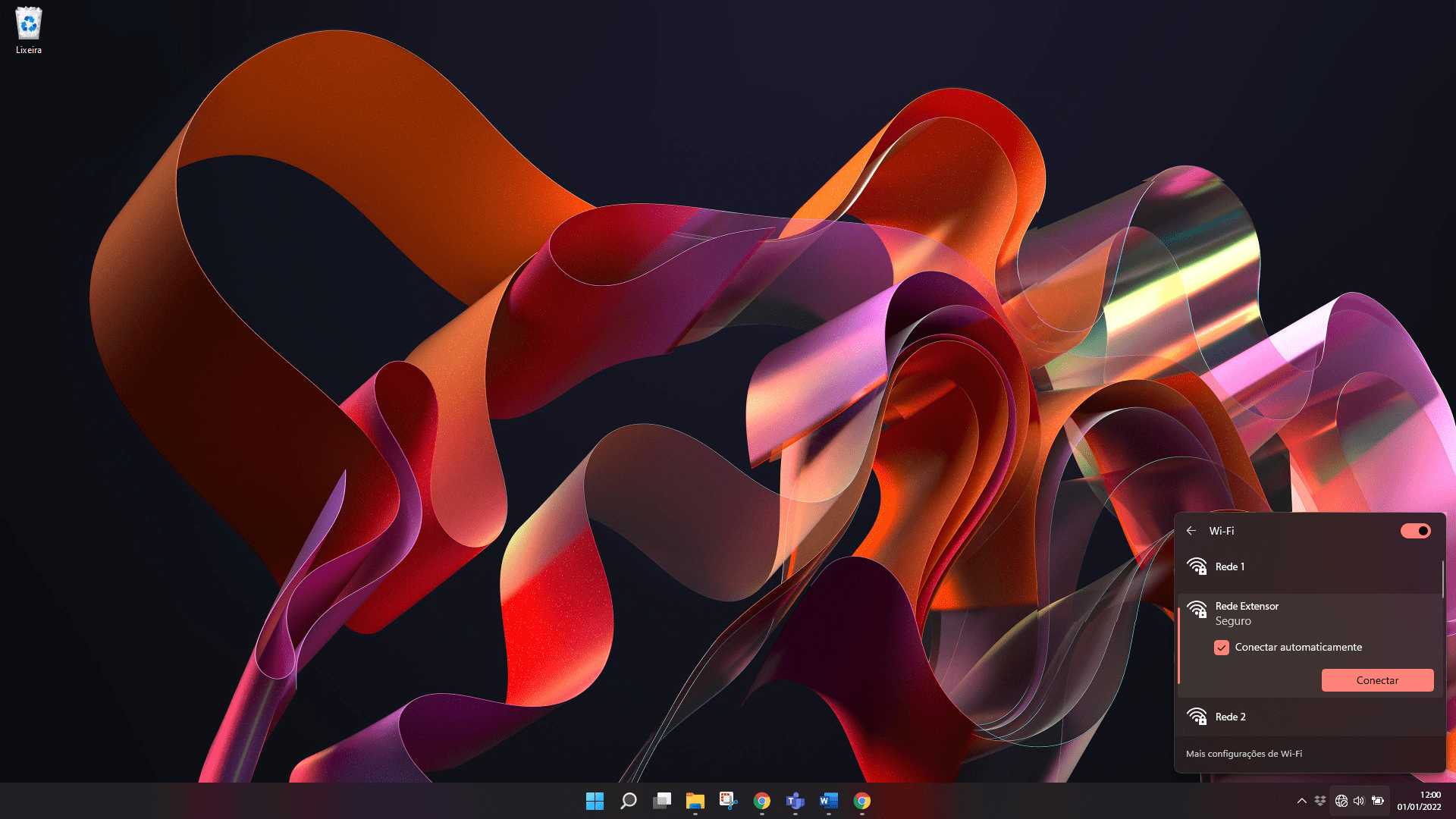
Na lista, clique no nome padrão da rede Wi-Fi Mesh do Extensor Wi-Fi Mesh.
ㅤ
Obs.: o nome da rede e a senha padrão estão localizados na etiqueta embaixo do aparelho.
-
Passo 6
Clique em Conectar.
-
Passo 7
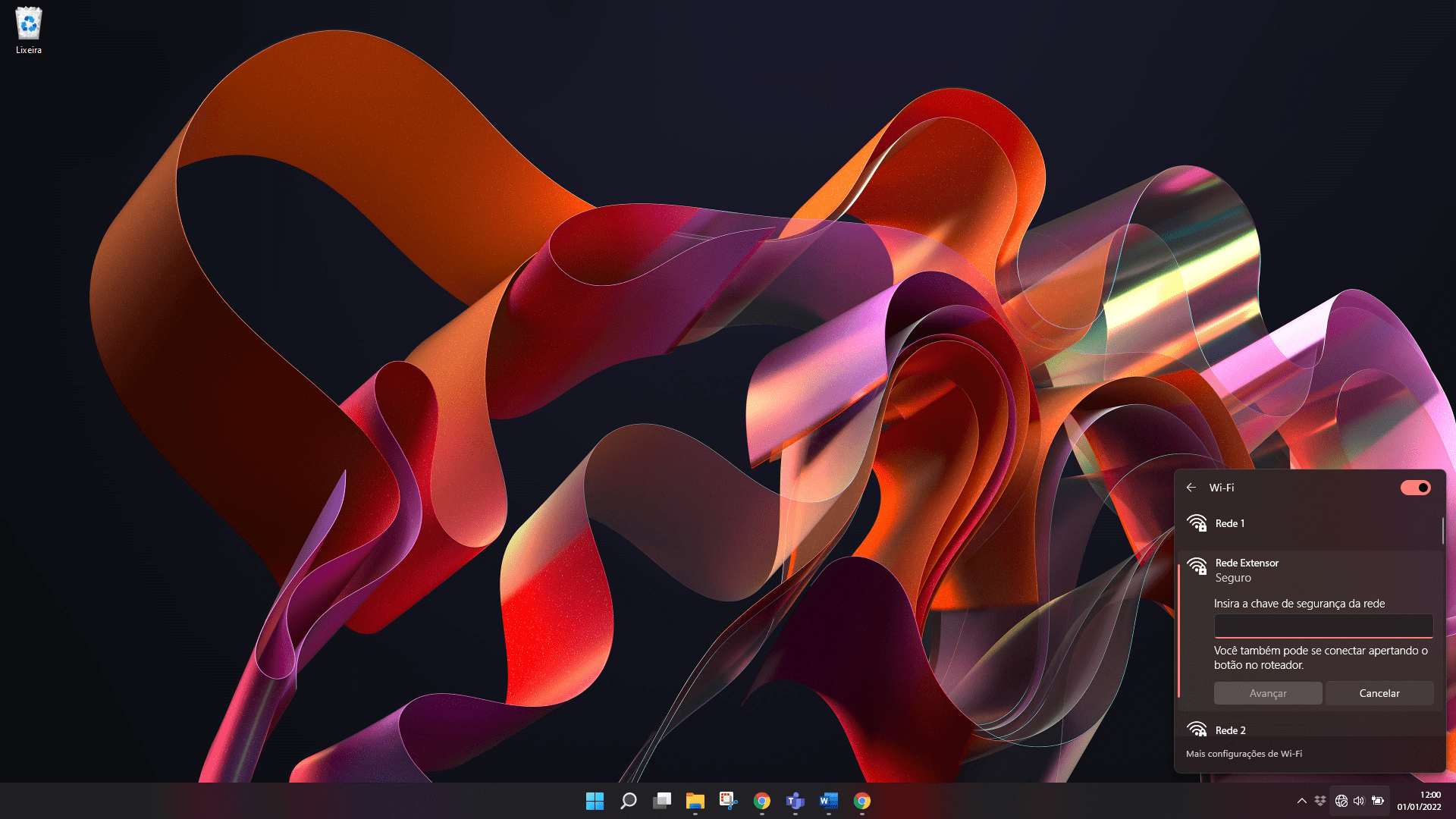
Digite a senha padrão da rede Wi-Fi Mesh do Extensor Wi-Fi Mesh e clique em Avançar.
-
Passo 8
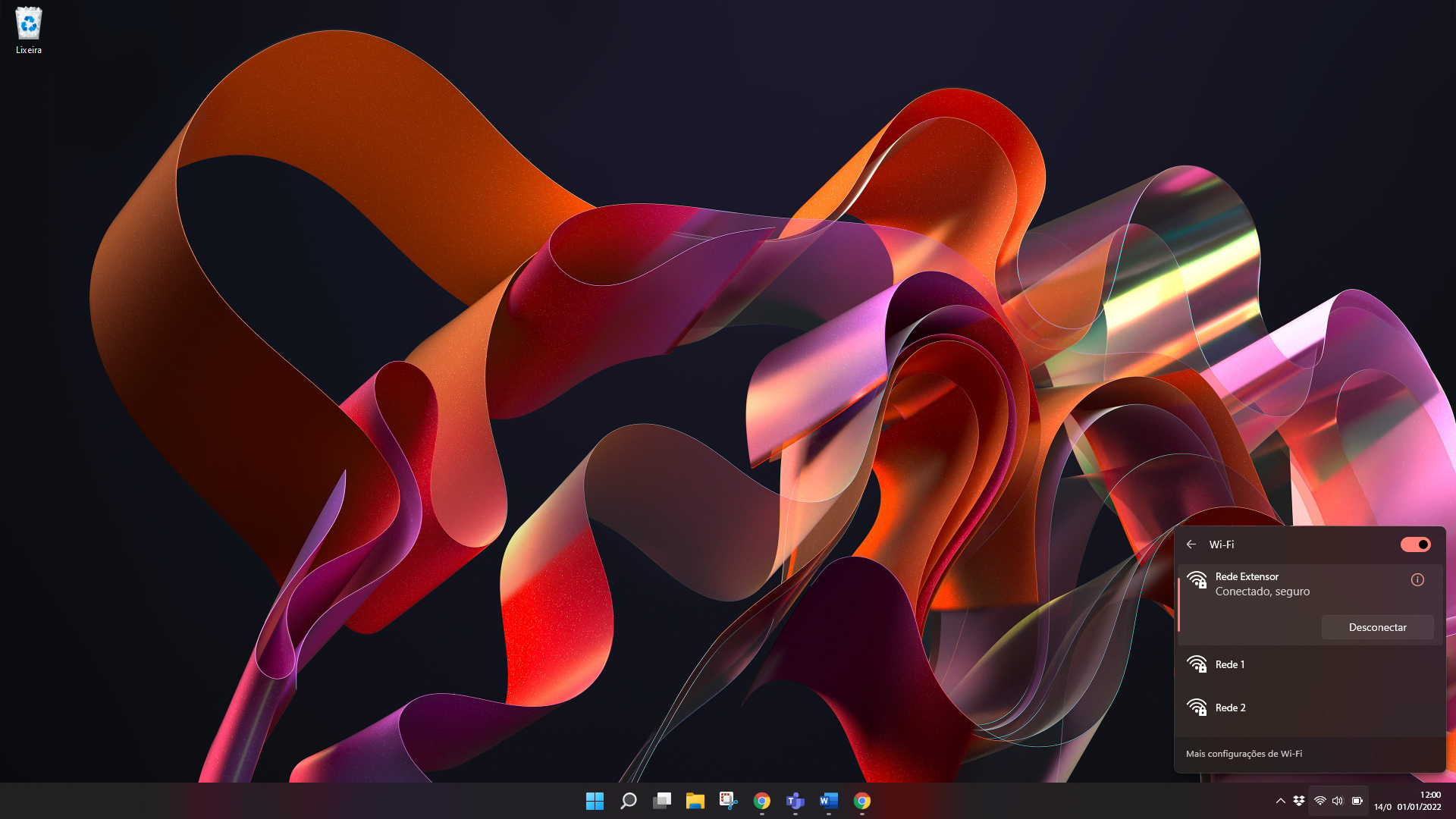
Agora, o computador está conectado à rede do Extensor Wi-Fi Mesh.
ㅤ
Agora, abra o navegador do seu computador. Neste caso, Google Chrome.
-
Passo 9
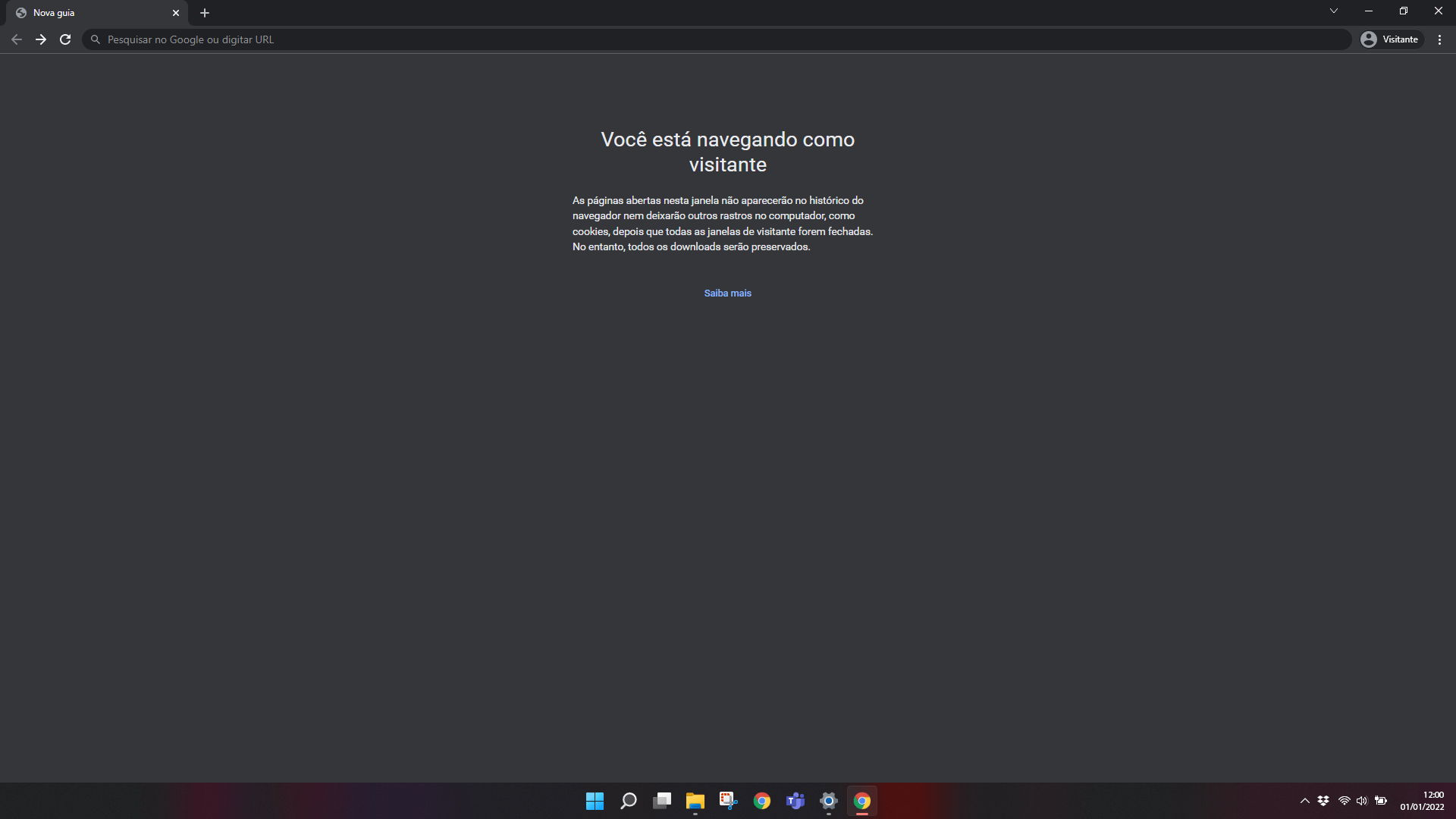
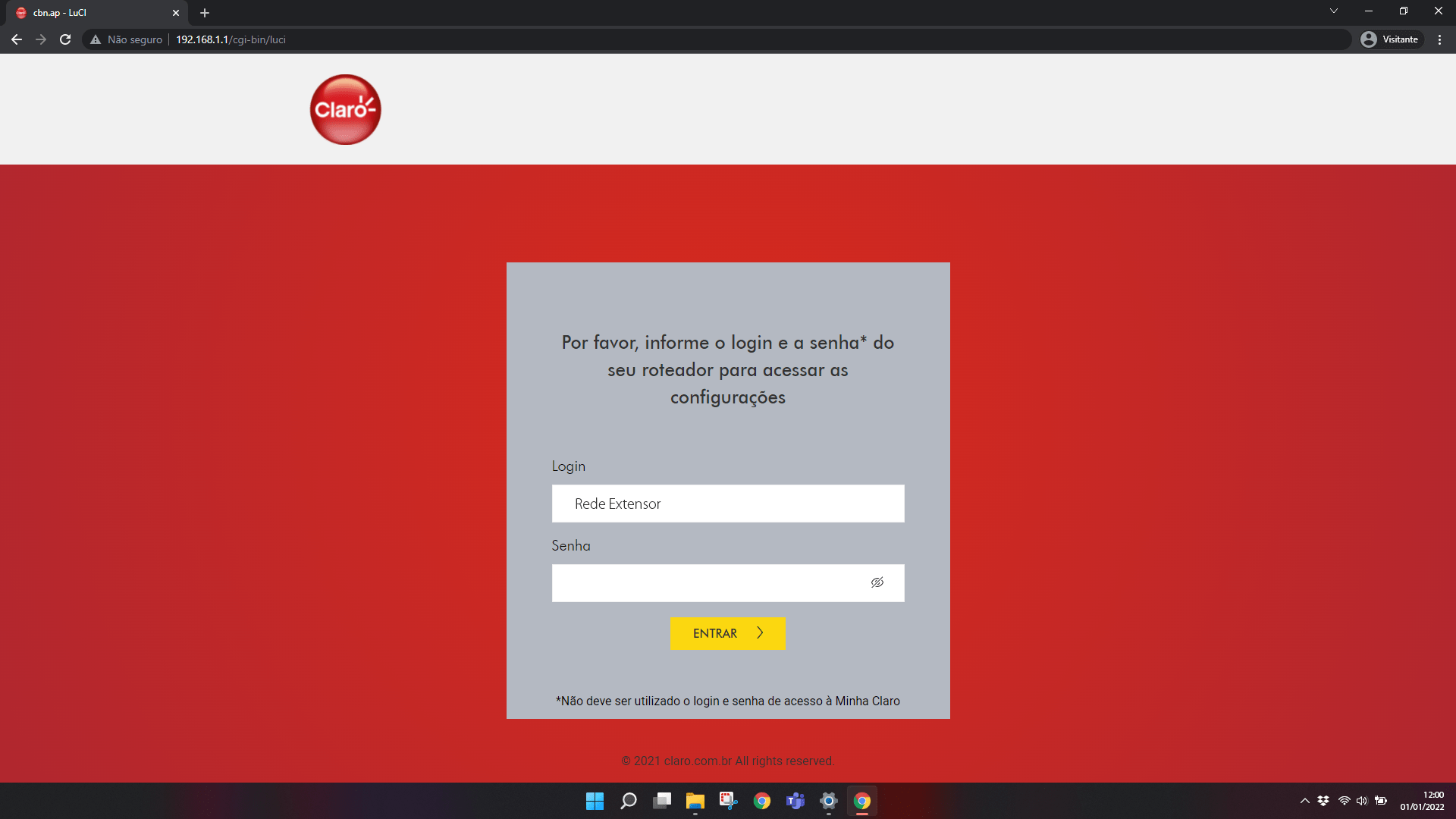
Na barra de navegação, digite 192.168.1.1 e aperte Enter no teclado.
-
Passo 10
No campo Senha, digite a senha de login e clique em ENTRAR.
ㅤ
Obs.: a senha de login está localizada na etiqueta embaixo do Extensor Wi-Fi Mesh.
-
Passo 11
O Extensor Wi-Fi Mesh foi configurado com sucesso!
ㅤ
Caso seja necessário, é possível trocar manualmente de modo bridge para roteador através de um computador, um aparelho Android ou iPhone.