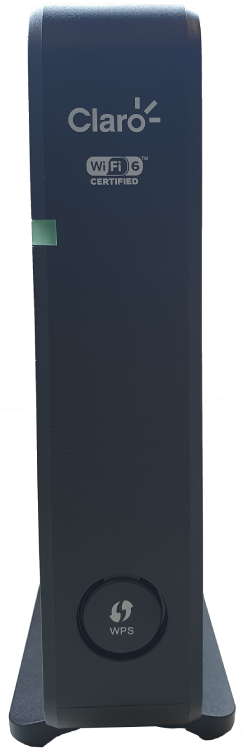
MT5006
Como acessar a página principal das configurações do Extensor Wi-Fi Mesh
2 votos
Saiba como entrar na central de ajustes do seu extensor Mesh. Tenha acesso rápido às configurações para personalizar e gerenciar sua rede Wi-Fi.
-
Passo 1
Nota: neste tutorial, é necessário utilizar a senha de acesso à interface do Extensor Wi-Fi Mesh, normalmente, localizada na etiqueta de identificação técnica.
ㅤ
Se você trocou a senha padrão e não se lembra, será necessário restaurar as configurações de fábrica do seu aparelho antes de prosseguir com o tutorial.
-
Passo 2
Atenção: após a restauração, as senhas voltarão a ser as mesmas da etiqueta de identificação técnica.
ㅤ
O Extensor Wi-Fi Mesh voltará para o modo bridge e será necessário refazer a instalação dodo Wi-Fi Mesh principal pelo app ZLife ?usecase_clarobrmes_04? ou ?usecase_clarobrmes_01?.
-
Passo 3
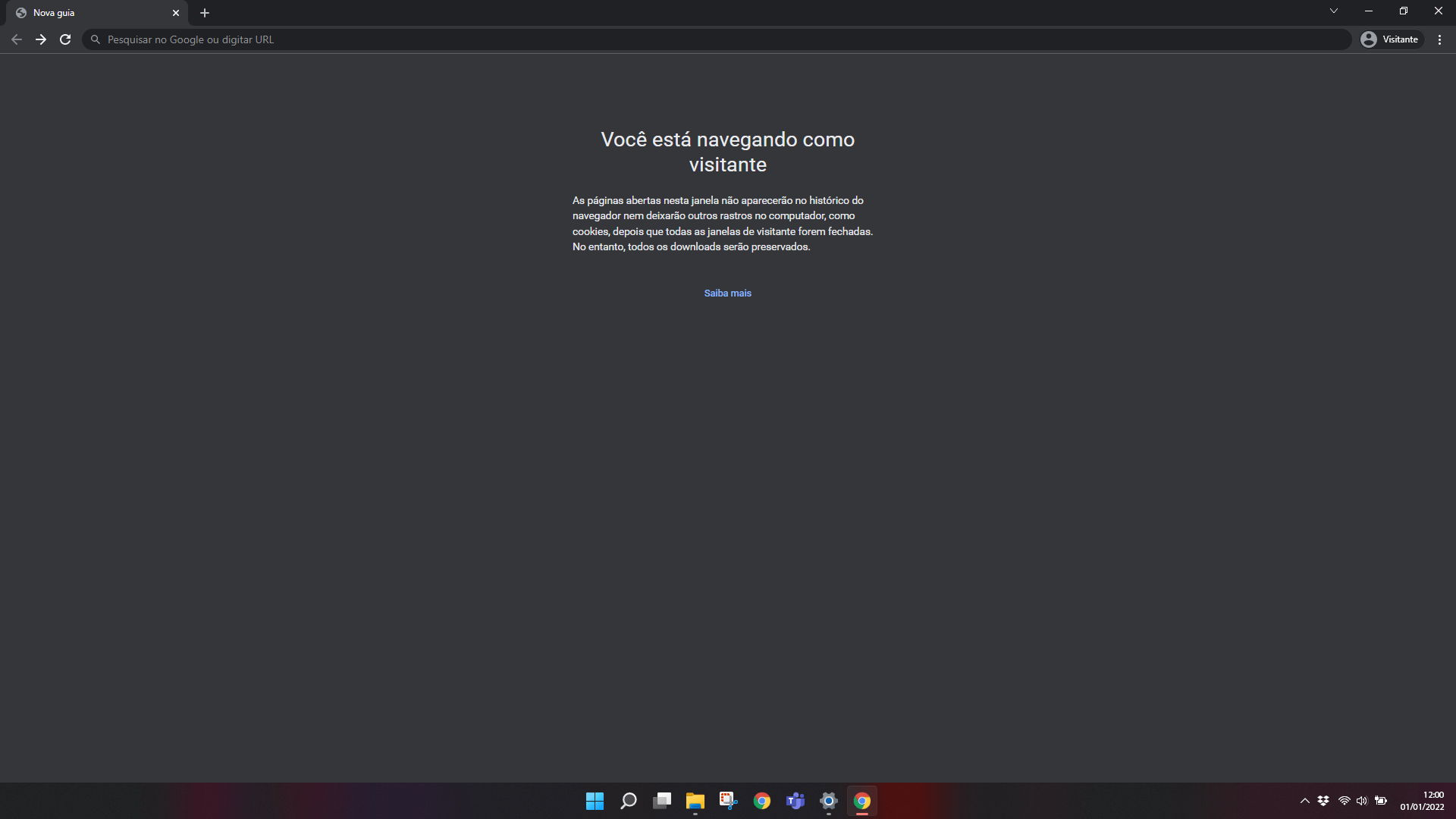
Conectado à rede Wi-Fi Mesh, na barra de navegação, digite 192.168.1.1 e aperte Enter no teclado.
-
Passo 4
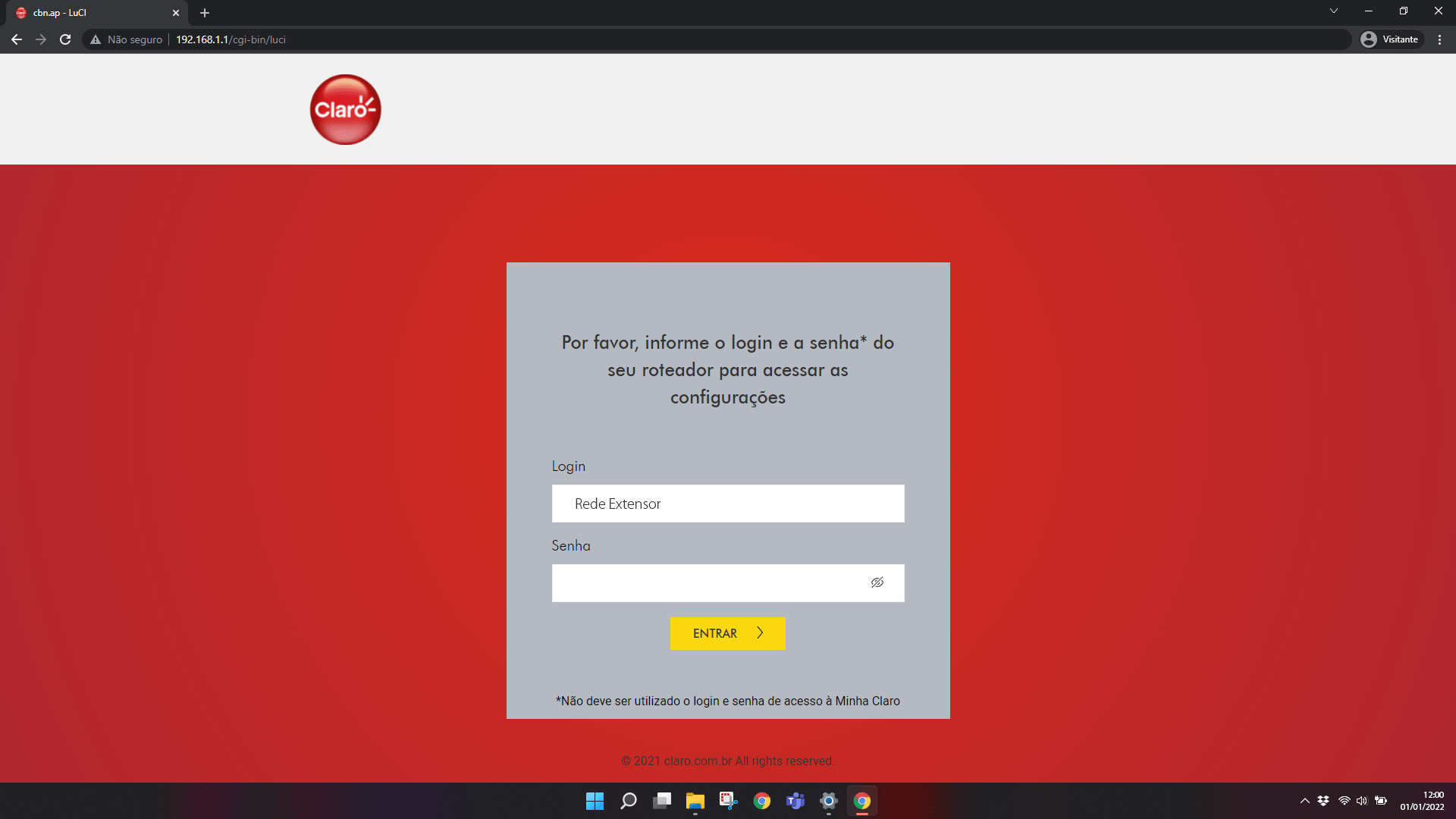
No campo Login e Senha, digite os dados do equipamento que estão na etiqueta do Extensor Wi-Fi Mesh principal e clique em ENTRAR.
ㅤ
Obs.: a etiqueta está localizada embaixo do Extensor Wi-Fi Mesh.
-
Passo 5
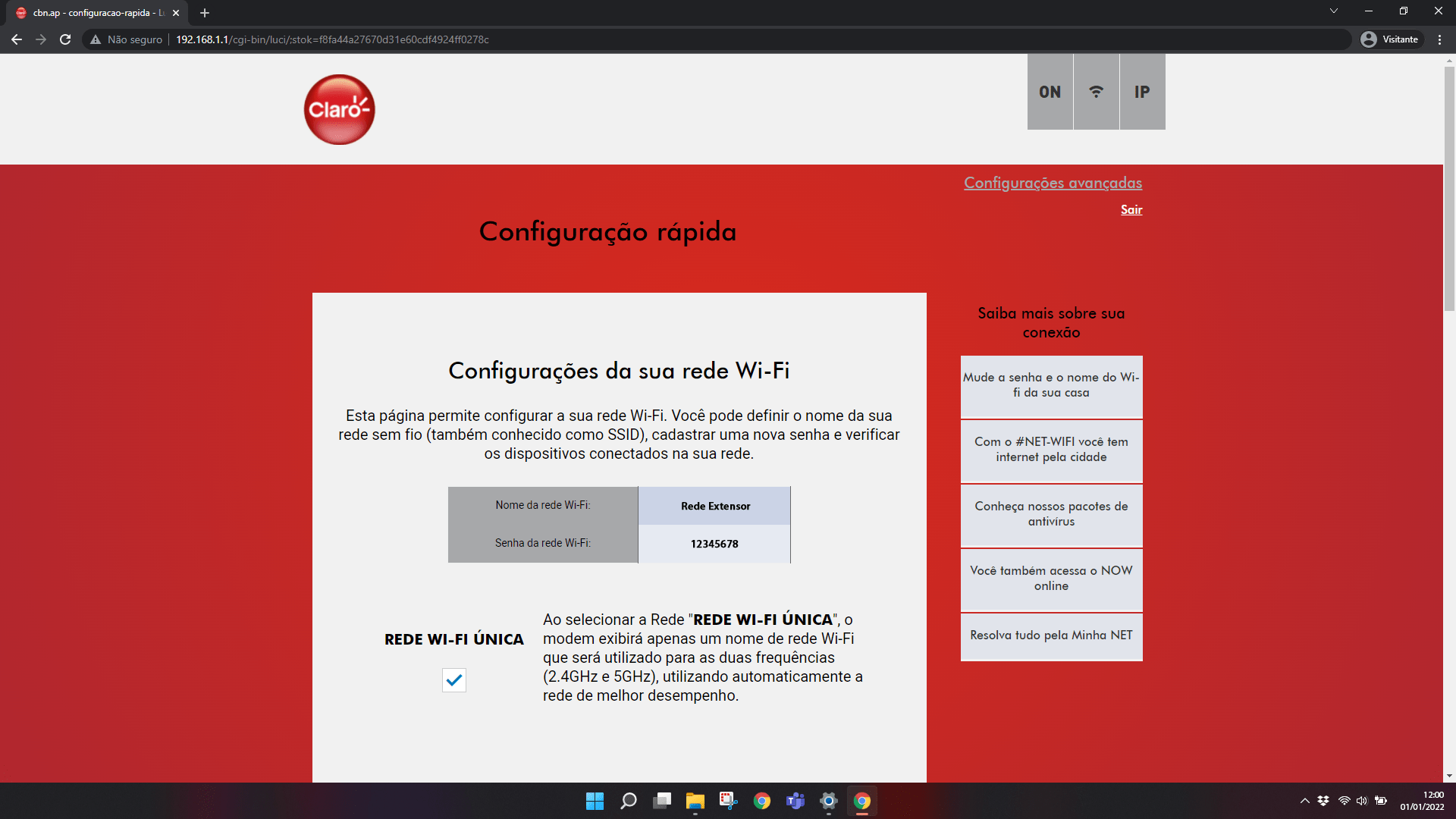
Esta é a página principal das configurações do Extensor Wi-Fi Mesh, na qual é possível ajustar todas as configurações, como trocar o nome e a senha da rede Wi-Fi Mesh pelo computador.