Reportar erro

Razr

Como ativar o eSIM com um QR Code

0 votos

Neste tutorial, você aprende a configurar seu chip digital de forma rápida e prática. Com o QR Code, a ativação do eSIM acontece em poucos passos, garantindo mais conveniência e menos burocracia.

1
2
3
4
5
6
7
8
9
10
11
12
13
  • Passo 1


    Nota: alguns aparelhos não são compatíveis com a tecnologia eSIM.
    Como ativar o eSIM com um QR Code - Motorola Razr
    Como ativar o eSIM com um QR Code - Motorola Razr - Passo 1
  • Passo 2


    Para adicionar um eSIM no seu smartphone, é necessário adquirir um plano e-chip prezão da Claro na loja online ou um plano controle/pós-pago nas lojas físicas.

    Se você já possui uma linha Claro e quer transformar seu chip físico em eSIM, é só acessar o tutorial ?usecase_eSIM_013?.
    Como ativar o eSIM com um QR Code - Motorola Razr
    Como ativar o eSIM com um QR Code - Motorola Razr - Passo 2
  • Passo 3


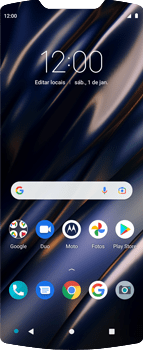
    Acesse a tela principal do aparelho.

    Arraste o símbolo de seta para cima.
    Como ativar o eSIM com um QR Code - Motorola Razr
    Como ativar o eSIM com um QR Code - Motorola Razr - Passo 3
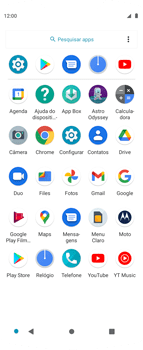
  • Passo 4


    Clique em Configurar.
    Como ativar o eSIM com um QR Code - Motorola Razr
    Como ativar o eSIM com um QR Code - Motorola Razr - Passo 4
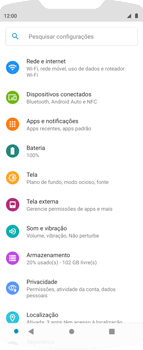
  • Passo 5


    Clique em Rede e internet.
    Como ativar o eSIM com um QR Code - Motorola Razr
    Como ativar o eSIM com um QR Code - Motorola Razr - Passo 5
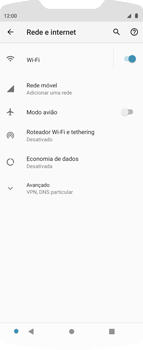
  • Passo 6


    Clique em Rede móvel.
    Como ativar o eSIM com um QR Code - Motorola Razr
    Como ativar o eSIM com um QR Code - Motorola Razr - Passo 6
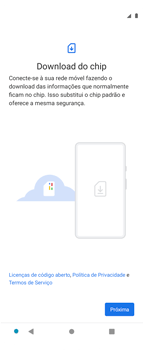
  • Passo 7


    Clique em Próxima.
    Como ativar o eSIM com um QR Code - Motorola Razr
    Como ativar o eSIM com um QR Code - Motorola Razr - Passo 7
  • Passo 8


    Aponte a câmera para o QR Code que está no material disponibilizado pela Claro para que a leitura do código seja feita.

    Caso você não tenha recebido o QR Code, acesse o app Minha Claro Móvel para resgatar.
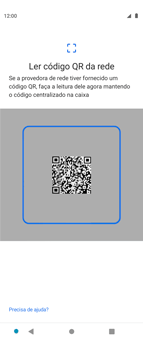
    Como ativar o eSIM com um QR Code - Motorola Razr
    Como ativar o eSIM com um QR Code - Motorola Razr - Passo 8
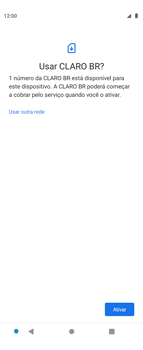
  • Passo 9


    Clique em Ativar.
    Como ativar o eSIM com um QR Code - Motorola Razr
    Como ativar o eSIM com um QR Code - Motorola Razr - Passo 9
  • Passo 10


    Aguarde enquanto o eSIM é adicionado ao aparelho.
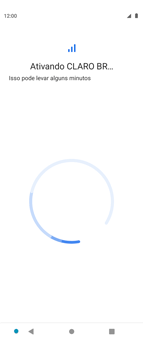
    Como ativar o eSIM com um QR Code - Motorola Razr
    Como ativar o eSIM com um QR Code - Motorola Razr - Passo 10
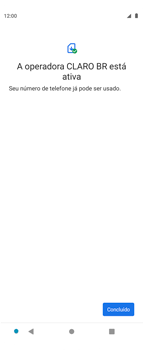
  • Passo 11


    Clique em Concluído.
    Como ativar o eSIM com um QR Code - Motorola Razr
    Como ativar o eSIM com um QR Code - Motorola Razr - Passo 11
  • Passo 12


    O eSIM foi adicionado com sucesso e está pronto para uso!
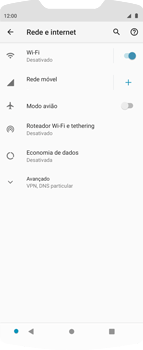
    Como ativar o eSIM com um QR Code - Motorola Razr
    Como ativar o eSIM com um QR Code - Motorola Razr - Passo 12
  • Passo 13


    Caso seja necessário, saiba como desativar o eSIM do seu aparelho.
    Como ativar o eSIM com um QR Code - Motorola Razr
    Como ativar o eSIM com um QR Code - Motorola Razr - Passo 13