Galaxy Tab S6 Lite

Como ocultar aplicativos

0 votos

Neste tutorial, você aprenderá como ocultar aplicativos em seu dispositivo, mantendo sua privacidade e organização. Siga os passos simples para manter determinados aplicativos fora da visualização pública.

1
2
3
4
5
6
7
  • Passo 1


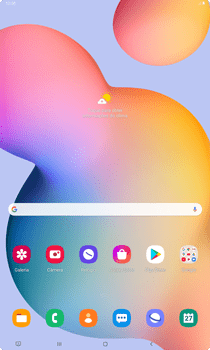
    Acesse a tela principal do aparelho.

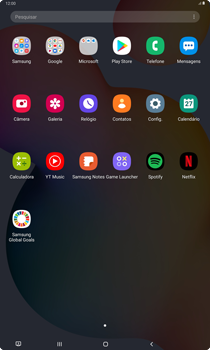
    Para abrir o menu, arraste a tela para cima ou para baixo.
    Como ocultar aplicativos - Samsung Galaxy Tab S6 Lite
    Como ocultar aplicativos - Samsung Galaxy Tab S6 Lite - Passo 1
  • Passo 2


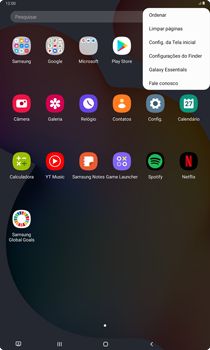
    Clique no símbolo de opções.
    Como ocultar aplicativos - Samsung Galaxy Tab S6 Lite
    Como ocultar aplicativos - Samsung Galaxy Tab S6 Lite - Passo 2
  • Passo 3


    Clique em Config da Tela Inicial.
    Como ocultar aplicativos - Samsung Galaxy Tab S6 Lite
    Como ocultar aplicativos - Samsung Galaxy Tab S6 Lite - Passo 3
  • Passo 4


    Clique em Ocultar aplicativos.
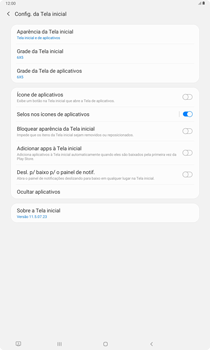
    Como ocultar aplicativos - Samsung Galaxy Tab S6 Lite
    Como ocultar aplicativos - Samsung Galaxy Tab S6 Lite - Passo 4
  • Passo 5


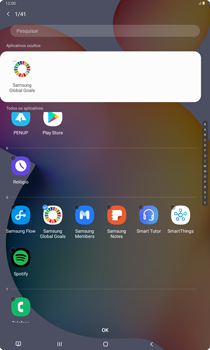
    Clique em um aplicativo. Neste caso, Samsung Global Goals.
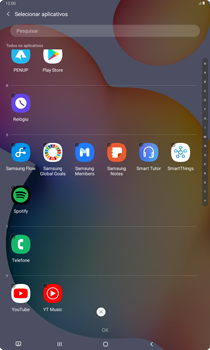
    Como ocultar aplicativos - Samsung Galaxy Tab S6 Lite
    Como ocultar aplicativos - Samsung Galaxy Tab S6 Lite - Passo 5
  • Passo 6


    Clique em OK.
    Como ocultar aplicativos - Samsung Galaxy Tab S6 Lite
    Como ocultar aplicativos - Samsung Galaxy Tab S6 Lite - Passo 6
  • Passo 7


    O aplicativo foi ocultado.

    Volte para a tela principal do aparelho.
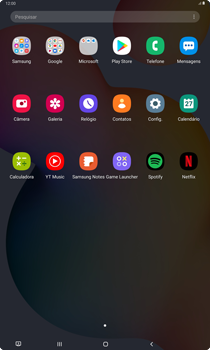
    Como ocultar aplicativos - Samsung Galaxy Tab S6 Lite
    Como ocultar aplicativos - Samsung Galaxy Tab S6 Lite - Passo 7

Esta informação foi útil pra você?

Obrigado pelo seu comentário!
Obrigado por sua resposta.