Apple iOS 26 Air
Como ativar e desativar o design Liquid Glass no seu iPhone
0 votos
Deixe a interface do seu iPhone ainda mais moderna com o design Liquid Glass. Aqui você aprende a acessar a função e alternar o efeito sempre que quiser mudar o estilo do seu aparelho.
-
Passo 1
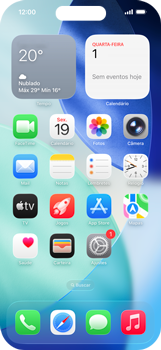
Acesse a tela principal do aparelho.
ㅤ
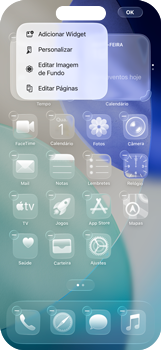
Pressione, por alguns segundos, um espaço sem ícones na tela inicial.
-
Passo 2
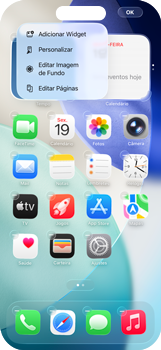
Clique em Personalizar.
-
Passo 3
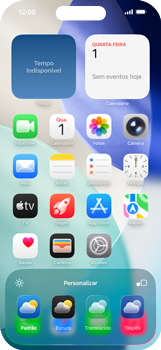
Clique em Translúcido.
-
Passo 4
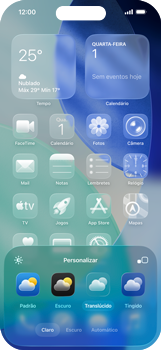
Este é o design Liquid Glass no modo Claro.
ㅤ
Para ativar o design Escuro, clique em Escuro.
-
Passo 5
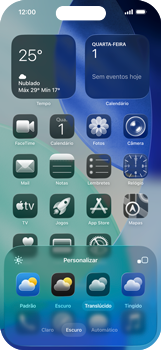
Este é o design Liquid Glass no modo Escuro.
ㅤ
Para ativar o design Escuro pela parte da noite e Claro pela parte do dia, automaticamente, clique em Automático.
-
Passo 6
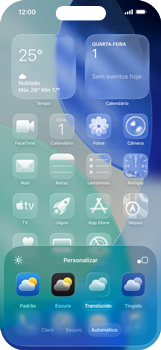
Clique em uma parte da tela sem ícones.
-
Passo 7
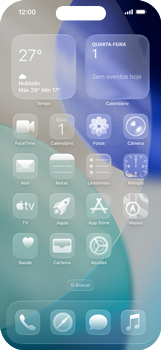
O design Liquid Glass foi ativado no seu iPhone.
ㅤ
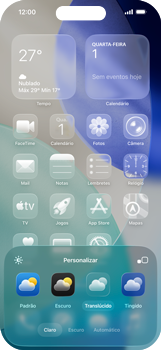
Para desativá-lo, pressione, por alguns segundos, um espaço sem ícones na tela inicial.
-
Passo 8
Clique em Personalizar.
-
Passo 9
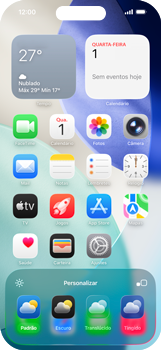
Clique em Padrão.
-
Passo 10
O design Liquid Glass foi desativado no seu iPhone.
ㅤ
Para ativar o Design Liquid Glass na tela de bloqueio, siga os próximos passos.
-
Passo 11
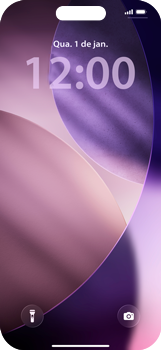
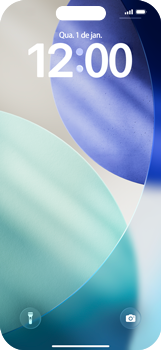
Acesse a tela de bloqueio.
ㅤ
Pressione, por alguns segundos, um espaço sem ícones na tela de bloqueio.
-
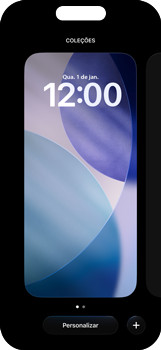
Passo 12
Clique em personalizar.
-
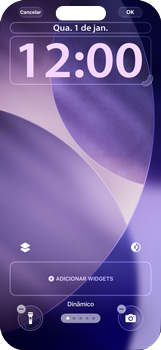
Passo 13
Clique no relógio da tela.
-
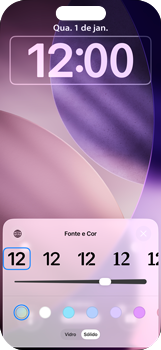
Passo 14
Clique em Vidro.
-
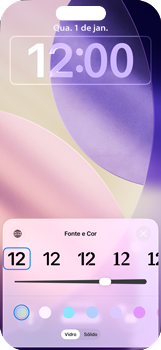
Passo 15
Clique no símbolo de X.
-
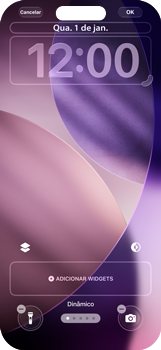
Passo 16
Clique em OK.
-
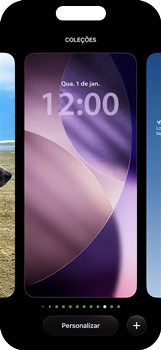
Passo 17
Clique na imagem da tela de bloqueio.
-
Passo 18
Pronto! O design Liquid Glass foi ativado na sua tela de bloqueio.