Apple iOS 26 Air
Como configurar o foco Reduzir Interrupções com o Apple Intelligence
0 votos
Organize melhor sua rotina e mantenha a concentração no que importa. Neste guia, você aprende a ajustar o foco que usa o Apple Intelligence para minimizar distrações e deixar seu dia mais leve e produtivo.
-
Passo 1
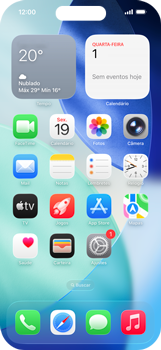
Acesse a tela principal do aparelho.
ㅤ
Clique em Ajustes.
-
Passo 2
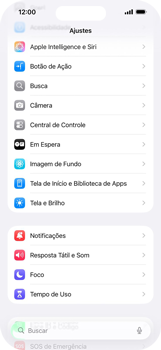
Deslize a tela de baixo para cima.
ㅤ
Clique em Foco.
-
Passo 3
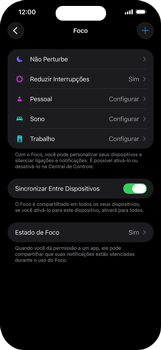
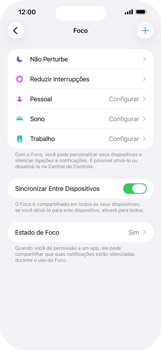
Clique em Reduzir Interrupções.
-
Passo 4
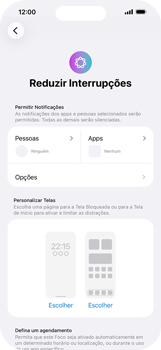
Em Permitir Notificações, clique em Pessoas.
-
Passo 5
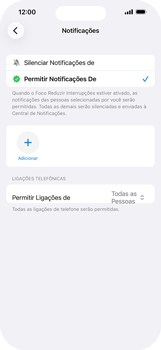
Se Silenciar Notificações de estiver ativado, clique em Permitir Notificações De.
ㅤ
Se Permitir Notificações De estiver ativado, siga para próximo passo.
-
Passo 6
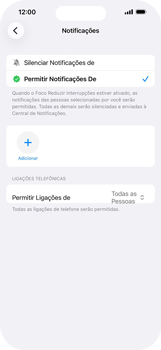
Clique em Adicionar.
-
Passo 7
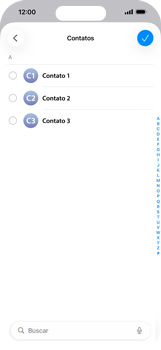
Marque os contatos que deseja adicionar ao foco e clique no símbolo de feito.
-
Passo 8
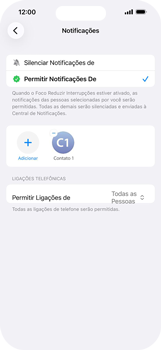
Em LIGAÇÕES TELEFÔNICAS, Clique em Permitir Ligações de.
-
Passo 9
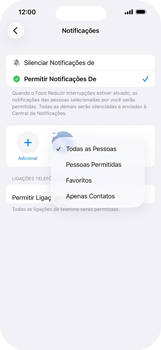
Marque uma opção. Neste caso, Todas as Pessoas.
-
Passo 10
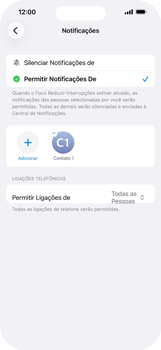
Clique no símbolo de seta.
-
Passo 11
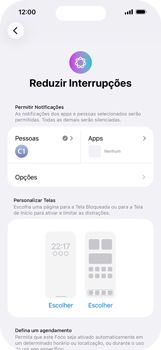
Clique em Apps.
-
Passo 12
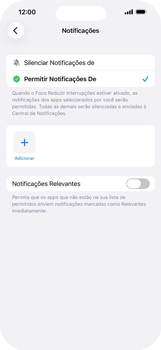
Se Silenciar Notificações de estiver ativado, clique em Permitir Notificações De.
ㅤ
Se Permitir Notificações De estiver ativado, siga para próximo passo.
-
Passo 13
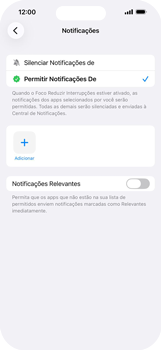
Clique em Adicionar.
-
Passo 14
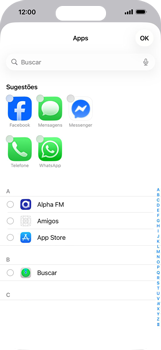
Marque os aplicativos que deseja adicionar ao foco e clique em OK.
-
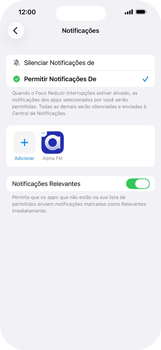
Passo 15
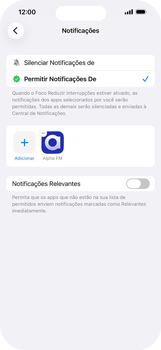
Habilite Notificações Relevantes.
-
Passo 16
Clique no símbolo de seta.
-
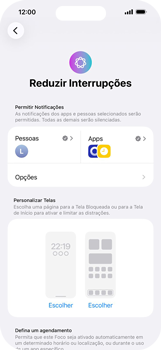
Passo 17
Clique em Opções.
-
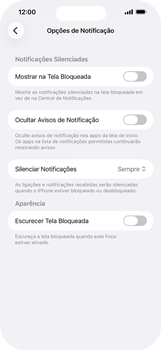
Passo 18
Em Notificações Silenciadas, habilite Mostrar na Tela Bloqueada para que as notificações apareçam na tela de bloqueio.
-
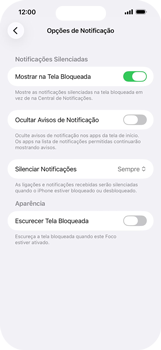
Passo 19
Habilite Ocultar Avisos de Notificação para ocultar avisos de notificação nos aplicativos da tela de início.
-
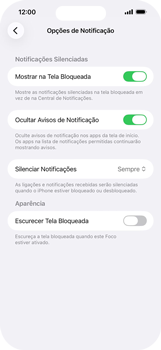
Passo 20
Clique em Silenciar Notificações.
-
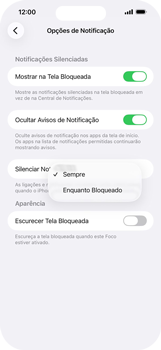
Passo 21
Clique em uma opção. Neste casao, Sempre.
-
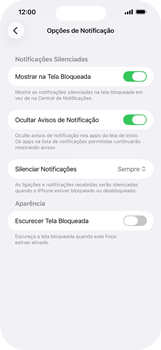
Passo 22
Em Aparência, clique em Escurecer Tela Bloqueada para que a tela de bloqueio seja escurecida durante o uso deste foco.
-
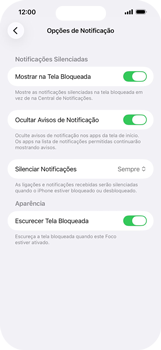
Passo 23
Clique no símbolo de seta.
-
Passo 24
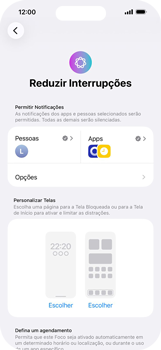
Em Personalizar Telas, clique em Escolher.
-
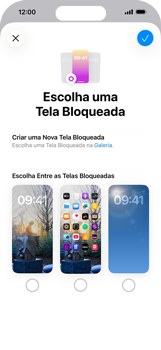
Passo 25
Marque uma opção de tela bloqueada.
-
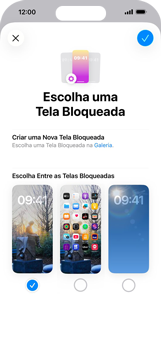
Passo 26
Clique no símbolo de feito.
-
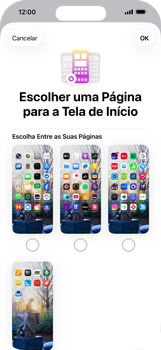
Passo 27
Marque uma opção de tela de início.
-
Passo 28
Clique em OK.
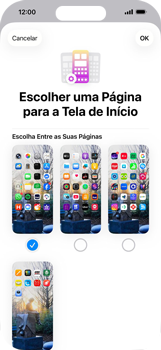
-
Passo 29
Clique em Defina um agendamento.
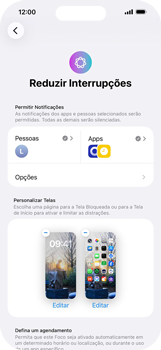
-
Passo 30
Para ativar este foco automaticamente através das horas, clique em Horário.
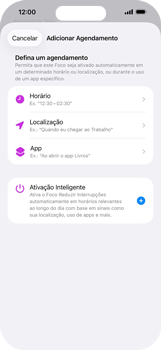
-
Passo 31
Defina o horário de início e término do modo Foco, além dos dias da semana em que deseja que ele seja ativado automaticamente.
ㅤ
Em seguida, clique em “OK”.
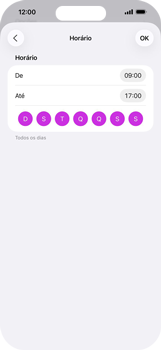
-
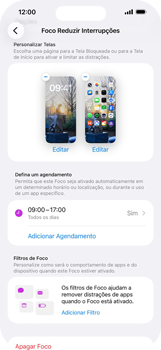
Passo 32
Clique em Adicionar Agendamento.
-
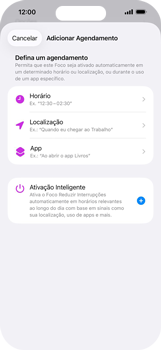
Passo 33
Clique em Localização para ativar o modo Foco automaticamente de acordo com o local onde você estiver.
-
Passo 34
Em Busque ou Digite o Endereço, digite o endereço da localização que ativará o foco automaticamente.

-
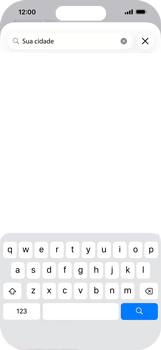
Passo 35
Clique no símbolo de lupa.
-
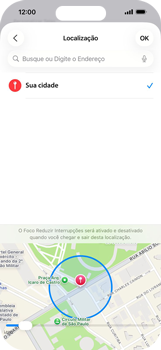
Passo 36
Clique no endereço.
-
Passo 37
Clique em Adicionar Agendamento.
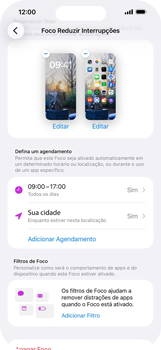
-
Passo 38
Clique em App para ativar o modo Foco automaticamente ao usar um aplicativo.
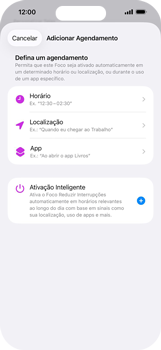
-
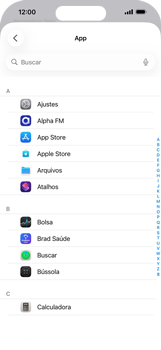
Passo 39
Marque um aplicativo.
-
Passo 40
Deslize a tela de baixo para cima.
ㅤ
Em Filtros de Foco, clique em Adicionar Filtro.
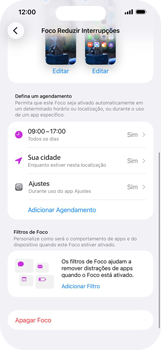
-
Passo 41
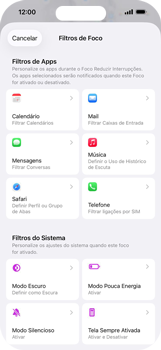
Em Filtros de Apps, clique no aplicativo que deseja personalizar para o uso no modo Foco. Neste caso, Calendário.
-
Passo 42
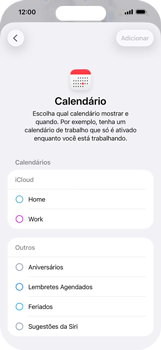
Marque o tipo de calendário personalizado. Neste caso, Home.
-
Passo 43
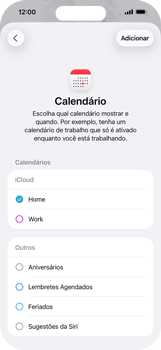
Clique em Adicionar.
-
Passo 44
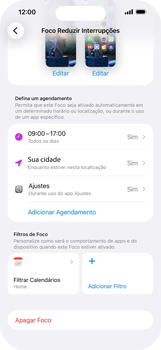
Clique em Adicionar Filtro.
-
Passo 45
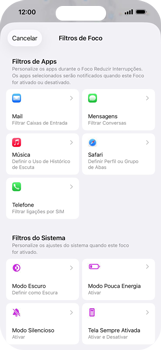
Em Filtros do Sistema, clique em uma função para personalizar o modo Foco. Neste caso, Modo Escuro.
-
Passo 46
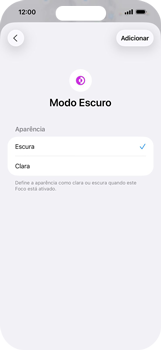
Em Aparência, clique em escura e em seguida clique em Adicionar.
-
Passo 47
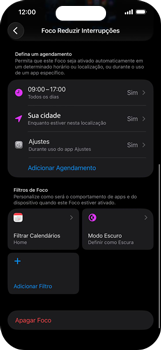
Clique no símbolo de seta.
-
Passo 48
O modo Foco Reduzir Interrupções foi configurado e está pronto para uso.