Apple iOS 26 Air
Como editar a imagem de fundo dos ícones e aplicativos
0 votos
Transforme o visual do seu aparelho com poucos toques. Neste guia, você vê como escolher, alterar e personalizar o fundo que aparece atrás dos ícones e aplicativos, deixando tudo do jeitinho que você gosta.
-
Passo 1
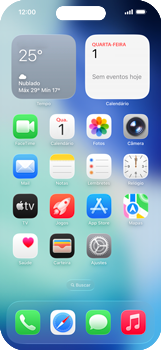
Acesse a tela principal do aparelho.
ㅤ
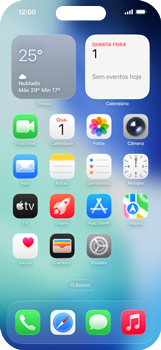
Pressione, por alguns segundos, um espaço sem ícones na tela inicial.
-
Passo 2
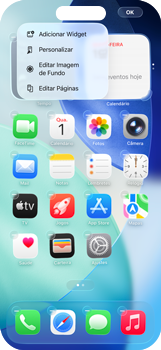
Clique em Editar Imagem de Fundo.
-
Passo 3
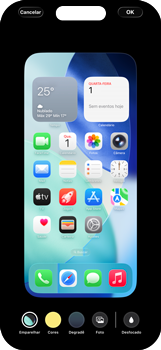
Para aplicar uma cor única ao fundo de tela do seu iPhone, clique em Cores.
-
Passo 4
Clique em Cores novamente para adicionar uma cor.
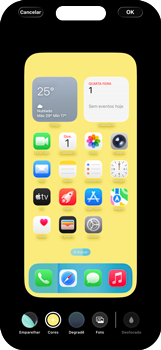
-
Passo 5
Escolha uma cor.
ㅤ
Mova a barra para a direita ou para a esquerda para definir a intensidade a ser aplicada.
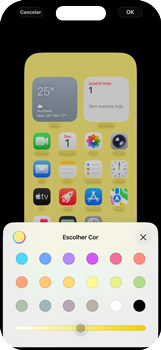
-
Passo 6
Clique no símbolo de X para fechar.
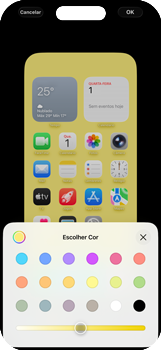
-
Passo 7
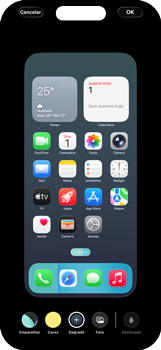
Clique em Degradê.
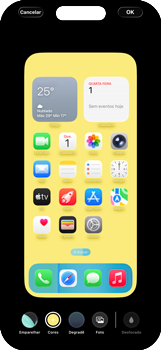
-
Passo 8
Clique em Degradê, novamente, para adicionar uma cor.
-
Passo 9
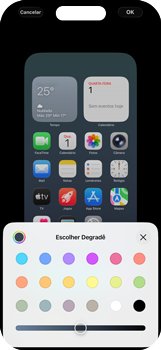
Escolha uma cor.
ㅤ
Mova a barra para a direita ou para a esquerda para definir a intensidade a ser aplicada.
-
Passo 10
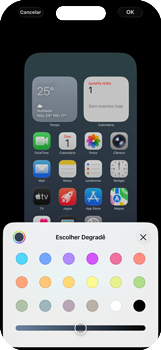
Clique no símbolo de X para fechar.
-
Passo 11
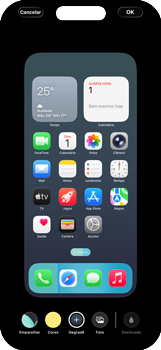
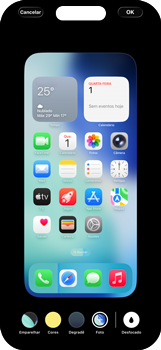
Clique em Foto.
-
Passo 12
Clique em foto, novamente, para adicionar uma imagem.
-
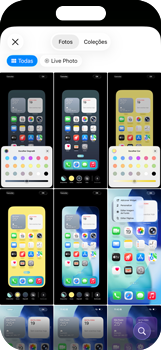
Passo 13
Marque uma imagem.
-
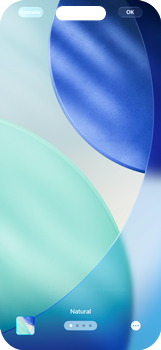
Passo 14
Arraste a tela para a esquerda para aplicar filtros.
-
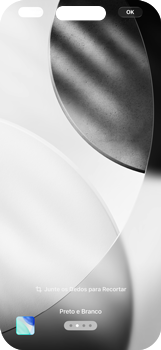
Passo 15
Arraste a tela para a esquerda.
-
Passo 16
Arraste a tela para a esquerda.

-
Passo 17
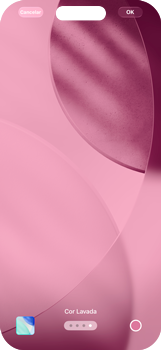
Escolha uma opção. Neste caso, Natural.
-
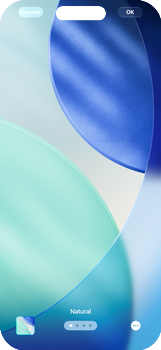
Passo 18
Clique em OK.
-
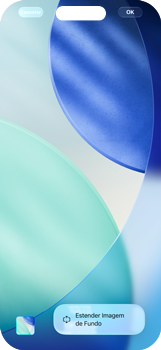
Passo 19
Clique em Estender Imagem de Fundo.
-
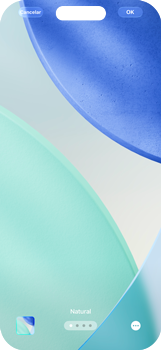
Passo 20
Clique no símbolo de três pontinhos.
-
Passo 21
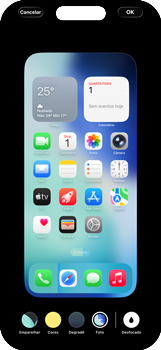
Clique em Desfocado e em seguida clique em OK.
-
Passo 22
Pronto! A aparência da tela de fundo do seu iPhone foi configurada.