Apple iOS 26 Air
Como gerar emojis personalizados com a IA no seu iPhone
0 votos
Solte a criatividade e deixe suas conversas ainda mais divertidas. Neste passo a passo, você aprende a usar a inteligência artificial do iPhone para criar emojis totalmente personalizados do jeitinho que imaginar.
-
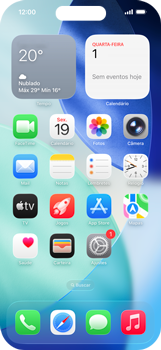
Passo 1
Acesse a tela principal do aparelho.
ㅤ
Clique em Notas.
-
Passo 2
Clique no símbolo de escrever uma nota.

-
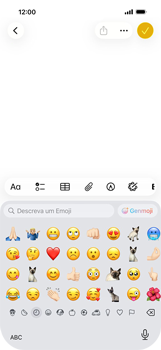
Passo 3
Clique no símbolo de emojis.

-
Passo 4
Clique em Genmoji.
-
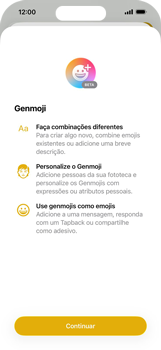
Passo 5
Clique em Continuar.
-
Passo 6
Para gerar um Genmoji a partir das sugestões, clique em um emoji.

-
Passo 7
Aguarde enquanto o Genmoji é criado.

-
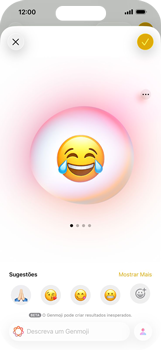
Passo 8
O Genmoji foi criado a partir das sugestões.
ㅤ
Para ver mais opções, arraste a tela para a esquerda.
-
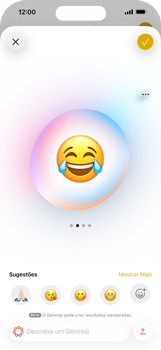
Passo 9
Arraste a tela para a esquerda, novamente.
-
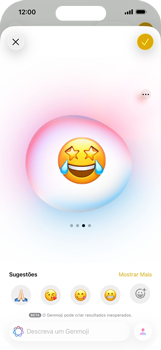
Passo 10
Arraste a tela para a esquerda, novamente.
-
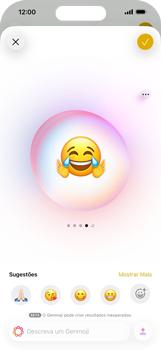
Passo 11
Para adicionar o Genmoji escolhido ao seu teclado, clique no símbolo de três pontinhos.
-
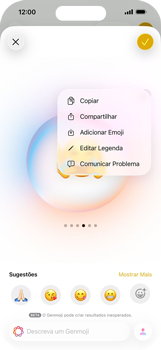
Passo 12
Clique em Adicionar Emoji.
-
Passo 13
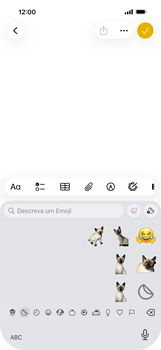
O Genmoji foi adicionado ao teclado.
ㅤ
Para criar um Genmoji a partir de descrição, clique no símbolo de Genmoji.
-
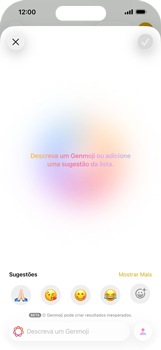
Passo 14
Clique em Descreva um Genmoji.
-
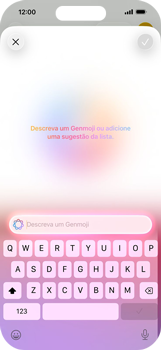
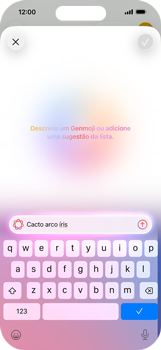
Passo 15
Escreva as características do Genmoji.
-
Passo 16
Clique no símbolo de enviar.
-
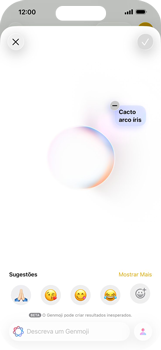
Passo 17
Aguarde enquanto o Genmoji é criado.
-
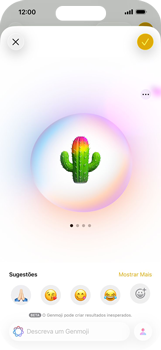
Passo 18
O Genmoji foi criado a partir da descrição.
ㅤ
Para ver mais opções, arraste a tela para a esquerda.
-
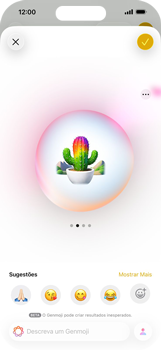
Passo 19
Para adicionar o Genmoji escolhido ao seu teclado, clique no símbolo de três pontinhos.
-
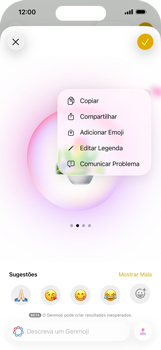
Passo 20
Clique em Adicionar Emoji.
-
Passo 21
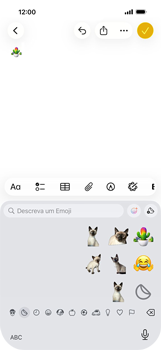
Pronto! O Genmoji foi adicionado ao teclado e está apto para o uso.