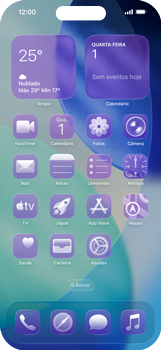
Apple iOS 26
Como alterar as cores dos ícones e aplicativos
0 votos
Deixe o visual do seu aparelho ainda mais personalizado. Neste guia, você aprende onde ajustar e escolher novas paletas para mudar as cores dos seus ícones e aplicativos em poucos toques.
-
Passo 1
Acesse a tela principal do aparelho.
ㅤ
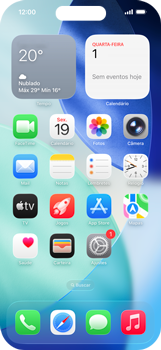
Pressione, por alguns segundos, um espaço sem ícones na tela inicial.
-
Passo 2
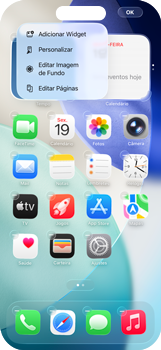
Clique em Personalizar.
-
Passo 3
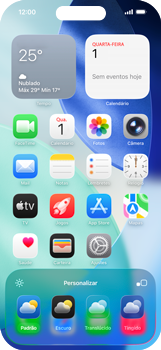
Em Padrão, os ícones aparecem com as cores originais definidas pela loja de aplicativos.
-
Passo 4
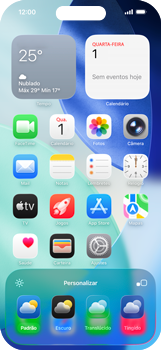
Clique em Escuro.
-
Passo 5
Em Escuro, os ícones são exibidos em tons escurecidos.
ㅤ
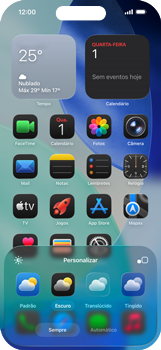
Para que os ícones fiquem escuros à noite e claros durante o dia automaticamente, clique em Automático.
-
Passo 6
O modo escuro automático foi aplicado aos ícones.
ㅤ
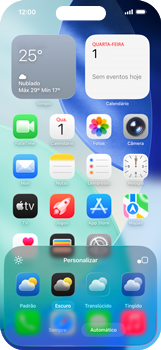
Para ativar o modo translúcido, clique em Translúcido.
-
Passo 7
O modo translúcido claro dos ícones foi ativado.
ㅤ
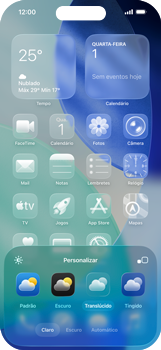
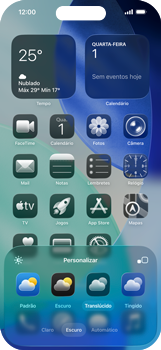
Para aplicar o modo translúcido escuro aos ícones, clique em Escuro.
-
Passo 8
O modo translúcido escuro foi aplicado aos ícones.
ㅤ
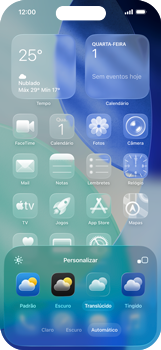
Para que os ícones fiquem translúcidos escuros à noite e translúcidos claros durante o dia automaticamente, clique em Automático.
-
Passo 9
O modo translúcido automático foi aplicado aos ícones.
ㅤ
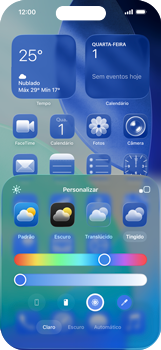
Clique em Tingido.
-
Passo 10
No símbolo multicolor, os ícones recebem a cor média do papel de parede do seu iPhone no modo Claro.
ㅤ
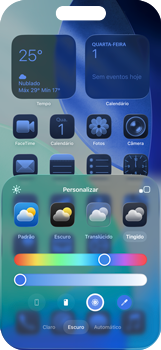
Para aplicar o modo escuro, clique em Escuro.
-
Passo 11
O modo tingido escuro foi aplicado.
ㅤ
Para que os ícones fiquem tingidos escuros à noite e tingidos claros durante o dia automaticamente, clique em Automático.
-
Passo 12
O modo tingido automático foi aplicado aos ícones.
ㅤ
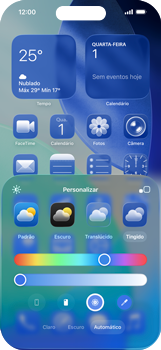
Para que os ícones recebam a cor da capa do seu iPhone no modo Claro, clique no símbolo de capa.
ㅤ
Atenção: o seu iPhone deve ter tecnologia MagSafe e ter uma capa modelo oficial da Apple para que a função tenha eficácia.
-
Passo 13
Os ícones receberam a cor de acordo com sua capa.
ㅤ
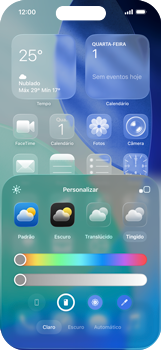
Para que os ícones recebam a cor do aparelho, clique no símbolo de celular.
ㅤ
Atenção: esta função não está disponível para todos os iPhones.
-
Passo 14
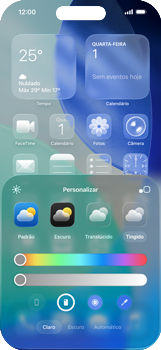
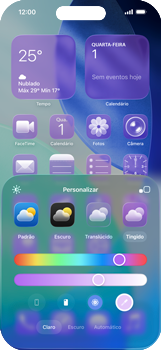
Para personalizar com a cor que deseja, clique no símbolo de conta-gotas.
-
Passo 15
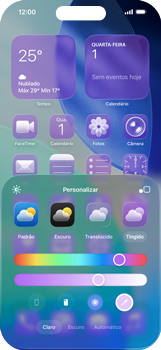
Mova a barra superior para a esquerda ou para a direita para escolher uma cor.
-
Passo 16
Mova a barra inferior para a esquerda ou para a direita para escolher a intensidade da cor.
-
Passo 17
Pronto! As cores dos ícones e aplicativos foram personalizadas.