Apple iOS 26
Como personalizar a tela de bloqueio
0 votos
Personalize a tela de bloqueio para que mostre fotos, mude os estilos de fonte ou escolha uma série de widgets para ver informações em um instante.
-
Passo 1
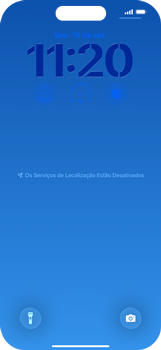
Na tela de bloqueio, pressione e segure a tela por alguns segundos.
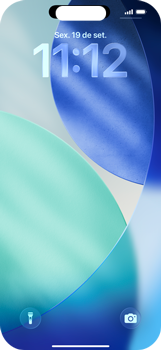
-
Passo 2
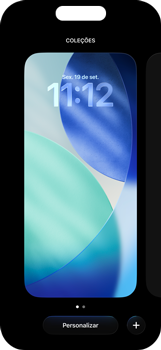
Clique no símbolo de mais.
-
Passo 3
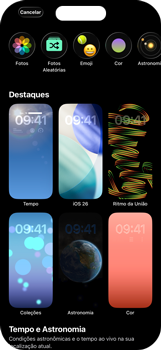
Clique em um opção de imagem de fundo.
-
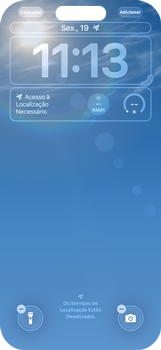
Passo 4
Para personalizar a data, clique na data. Neste caso, Sex., 19.
-
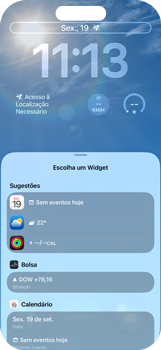
Passo 5
Clique em uma opção de widget.
-
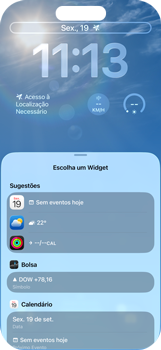
Passo 6
Para sair da tela de Widget, arraste a barra para baixo.
-
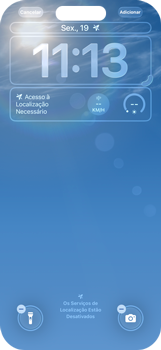
Passo 7
Para alterar o formato da hora, clique na hora atual.
-
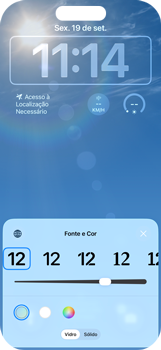
Passo 8
Clique em uma fonte.
-
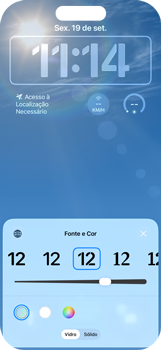
Passo 9
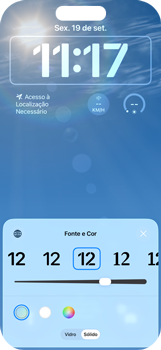
Clique em uma cor. Neste caso, na opção multicolor.
-
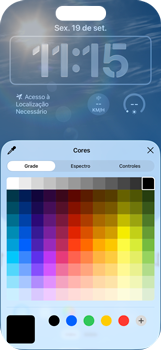
Passo 10
Clique em uma cor.
-
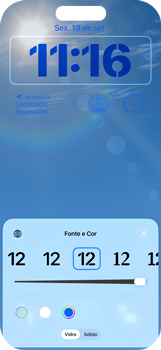
Passo 11
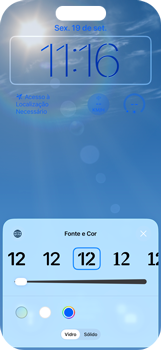
Arraste a barra para a esquerda para diminuir a espessura da fonte.
-
Passo 12
Arraste a barra para a direita para aumentar a espessura da fonte.
-
Passo 13
Clique no símbolo de fechar.
-
Passo 14
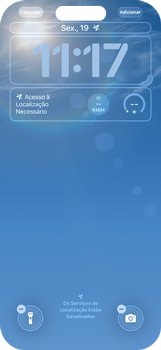
Para alterar os widgets da tela, clique no campo de widgets.
-
Passo 15
Para remover um widget, clique no símbolo de menos.
-
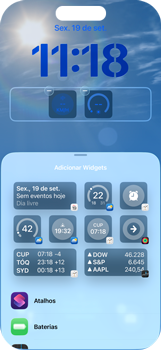
Passo 16
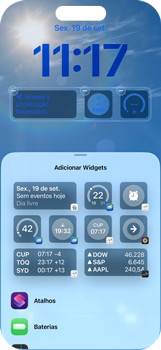
Para adicionar um widget, clique em um widget. Neste caso, Relógio.
-
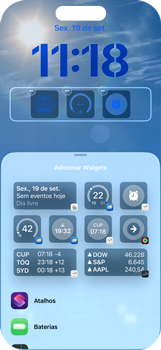
Passo 17
O widget foi adicionado.
ㅤ
Para fechar, arraste a barra para baixo.
-
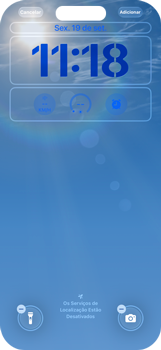
Passo 18
Clique em Adicionar.
-
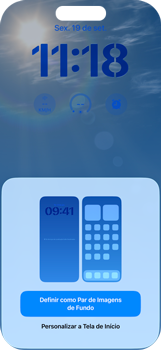
Passo 19
Clique em Definir como Par de Imagens de Fundo.
-
Passo 20
A tela de bloqueio foi criada!