Apple iOS 12

Como ativar e desativar o roaming de dados

0 votos

Neste guia, você aprenderá como ativar e desativar o roaming de dados em seu dispositivo, permitindo que você controle o uso de dados móveis durante viagens internacionais ou em áreas de cobertura restrita. Siga os passos fornecidos para gerenciar o roaming de forma simples e eficiente.

1
2
3
4
5
6
  • Passo 1


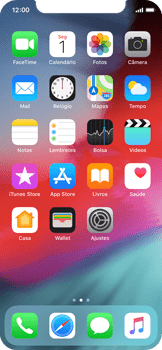
    Acesse a tela inicial do aparelho.

    Clique em Ajustes.
    Como ativar e desativar o roaming de dados - Apple iOS 12 Apple iOS 12
    Como ativar e desativar o roaming de dados - Apple iOS 12 Apple iOS 12 - Passo 1
  • Passo 2


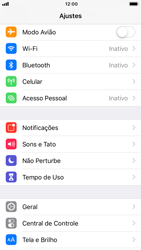
    Deslize a tela de baixo para cima.

    Clique em Celular.
    Como ativar e desativar o roaming de dados - Apple iOS 12 Apple iOS 12
    Como ativar e desativar o roaming de dados - Apple iOS 12 Apple iOS 12 - Passo 2
  • Passo 3


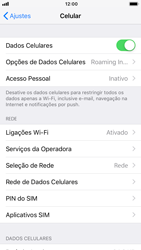
    Clique em Opções de Dados Celulares.
    Como ativar e desativar o roaming de dados - Apple iOS 12 Apple iOS 12
    Como ativar e desativar o roaming de dados - Apple iOS 12 Apple iOS 12 - Passo 3
  • Passo 4


    Habilite Roaming de Dados.
    Como ativar e desativar o roaming de dados - Apple iOS 12 Apple iOS 12
    Como ativar e desativar o roaming de dados - Apple iOS 12 Apple iOS 12 - Passo 4
  • Passo 5


    O roaming de dados foi habilitado.

    Como ativar e desativar o roaming de dados - Apple iOS 12 Apple iOS 12
    Como ativar e desativar o roaming de dados - Apple iOS 12 Apple iOS 12 - Passo 5
  • Passo 6


    Agora, o iPhone não se conectará automaticamente a uma rede parceira quando você viajar para o exterior.
    Como ativar e desativar o roaming de dados - Apple iOS 12 Apple iOS 12
    Como ativar e desativar o roaming de dados - Apple iOS 12 Apple iOS 12 - Passo 6

Esta informação foi útil pra você?

Obrigado pelo seu comentário!
Obrigado por sua resposta.