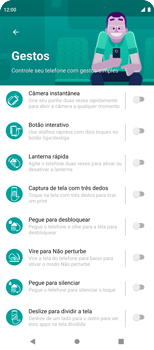
Motorola Android 12
Como ativar gestos
8 votos
Descubra como ativar os gestos para uma navegação mais intuitiva, eliminando a dependência de botões físicos, o que resultará em maior eficiência e conveniência ao interagir com o dispositivo.
-
Passo 1
Acesse a tela principal do aparelho.
ㅤ
Clique em Moto.
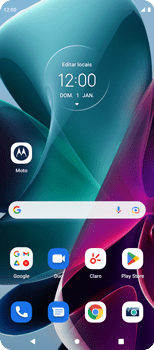
-
Passo 2
Clique no símbolo de lista.

-
Passo 3
Clique em Gestos.
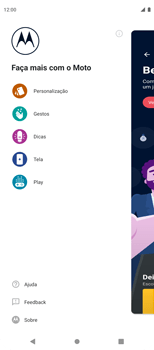
-
Passo 4
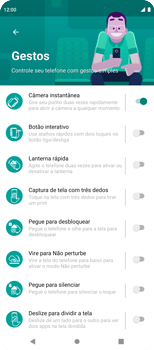
Para ativar o início da câmera do seu aparelho, instantaneamente com um gesto, habilite Câmera instantânea.
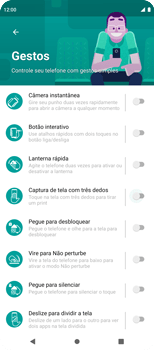
-
Passo 5
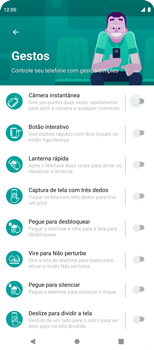
Para desativar o início da câmera do seu aparelho, instantaneamente com um gesto, desabilite Câmera instantânea.
-
Passo 6
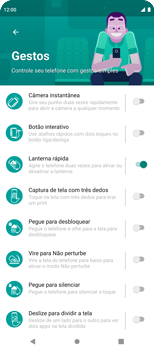
Para ativar o início da lanterna do seu aparelho, instantaneamente com um gesto, habilite Lanterna rápida.
-
Passo 7
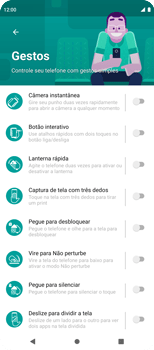
Para desativar o início da lanterna do seu aparelho, instantaneamente com um gesto, desabilite Lanterna rápida.
-
Passo 8
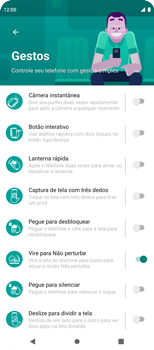
Para ativar o início do modo Não pertube, instantaneamente com um gesto, habilite Vire para Não pertube.
-
Passo 9
Para desativar o início do modo Não pertube, instantaneamente com um gesto, desabilite Vire para Não pertube.
-
Passo 10
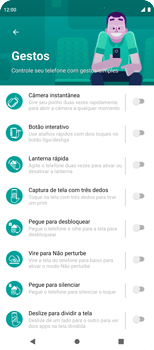
Para ativar o desbloqueio da tela do seu aparelho, instantaneamente com um gesto, habilite Pegue para desbloquear.
-
Passo 11
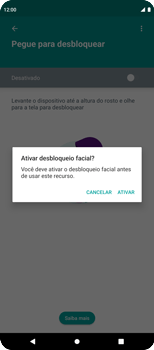
Clique em ATIVAR.
-
Passo 12
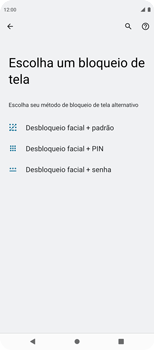
Clique em uma opção. Neste caso, Desbloqueio facial + PIN.
-
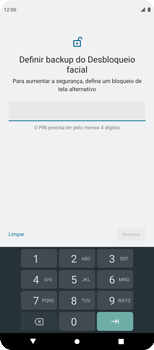
Passo 13
Digite uma senha.
-
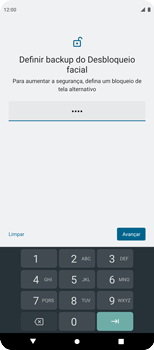
Passo 14
Clique em Avançar.
-
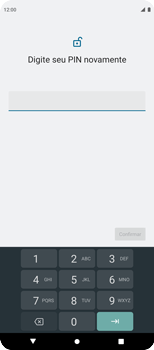
Passo 15
Redigite a senha.
-
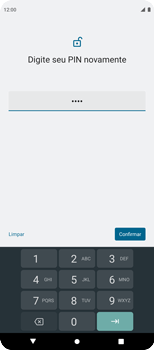
Passo 16
Clique em Confirmar.
-
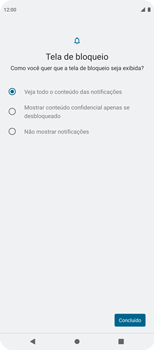
Passo 17
Marque uma opção e clique em Concluído.
-
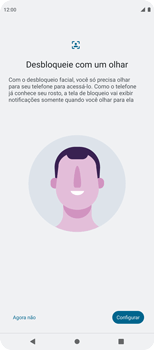
Passo 18
Clique em Configurar.
-
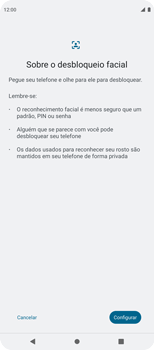
Passo 19
Clique em Configurar.
-
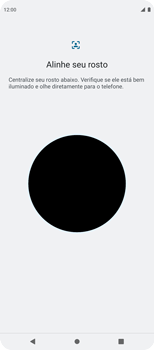
Passo 20
Centralize seu rosto até que o reconhecimento facial esteja concluído.
-
Passo 21
Habilite Pegar para desbloquear.
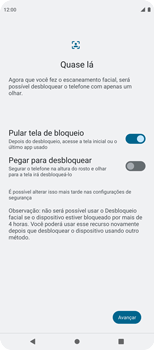
-
Passo 22
Clique em Avançar.
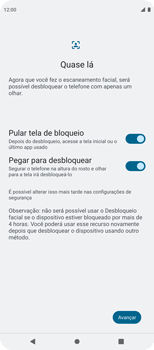
-
Passo 23
Cliqeu em Entendi.
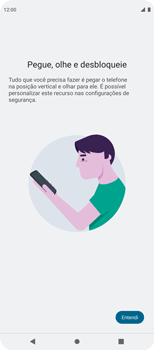
-
Passo 24
Para desativar o desbloqueio da tela do seu aparelho, instantaneamente com um gesto, desabilite Pegue para desbloquear.
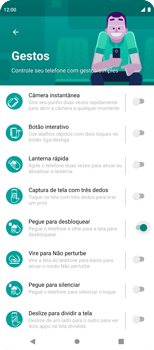
-
Passo 25
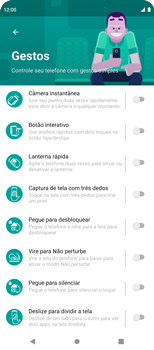
Para ativar o modo silencioso, instantaneamente com um gesto, habilite Pegue para silenciar.
-
Passo 26
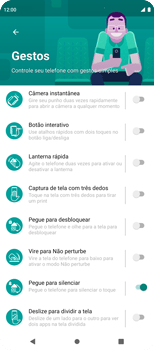
Para desativar o modo silencioso, instantaneamente com um gesto, desabilite Pegue para silenciar.
-
Passo 27
Pronto! Agora você está mais familiarizado com as configurações dos gestos do seu aparelho.