Motorola Android 16
Como configurar pela primeira vez
0 votos
Aprenda a fazer as configurações iniciais do seu celular, como idioma, data e hora, Wi-Fi, entre outras.
-
Passo 1
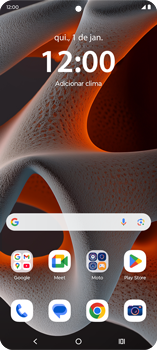
Antes de configurar o Motorola Android 16, insira um Claro chip.
ㅤ
Obs.: caso o seu chip seja novo, para que você possa utilizá-lo, será necessário realizar o cadastro da sua linha, garantindo assim que todos os serviços e funcionalidades estejam disponíveis para uso.
-
Passo 2
Para ligar o Motorola Android 16, clique e mantenha pressionado o botão de ligar/desligar na lateral do Motorola Android 16.
ㅤ
Nota: certifique-se de que a bateria está suficientemente carregada para completar a ativação de seu Motorola Android 16. O recomendado é pelo menos 20%.

-
Passo 3
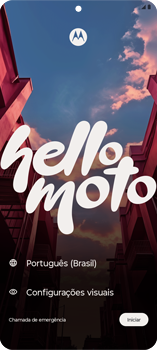
Clique em um idioma e clique em Iniciar.
-
Passo 4
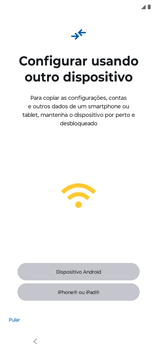
Opcional: é possível copiar as configurações de um aparelho para outro, basta escolher uma das opções.
ㅤ
Neste caso, clique em Pular.
-
Passo 5
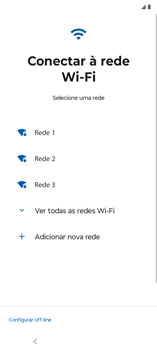
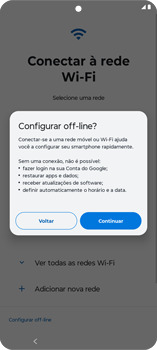
Para se conectar a uma rede Wi-Fi, clique em uma opção. Neste caso, Configurar off-line.
-
Passo 6
Clique em Continuar.
-
Passo 7
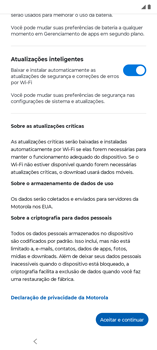
Opcional: desabilite uma ou mais opções.
ㅤ
Arraste a tela de baixo para cima. Clique em Aceitar e continuar.
-
Passo 8
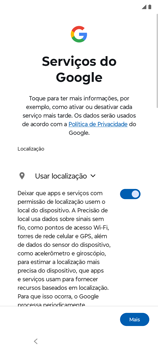
Opcional: desabilite uma ou mais opções.
ㅤ
Clique em Mais.
-
Passo 9
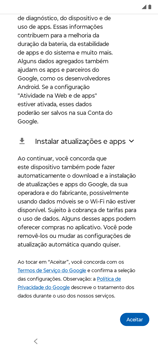
Leia os termos e as condições e clique em Aceitar.
-
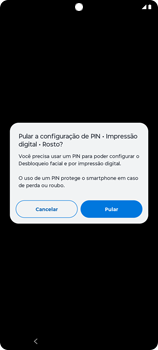
Passo 10
Clique em Pular.
-
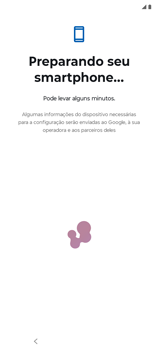
Passo 11
Aguarde até que o smartphone seja configurado.
-
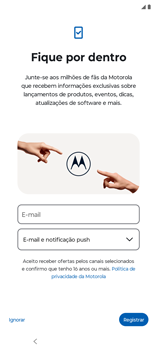
Passo 12
Clique em Ignorar.
-
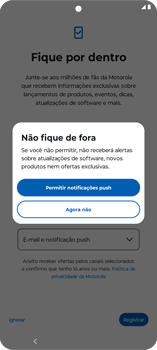
Passo 13
Clique em Agora não.
-
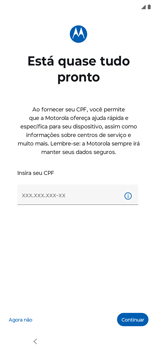
Passo 14
Clique em Agora não.
-
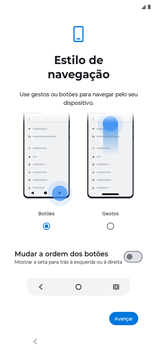
Passo 15
Selecione o seu estilo de navegação.
ㅤ
Clique em Avançar.
-
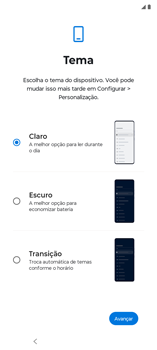
Passo 16
Selecione um tema.
ㅤ
Clique em Avançar.
-
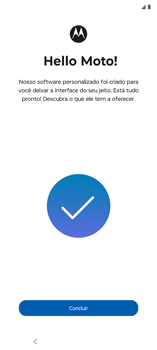
Passo 17
Clique em Concluir.
-
Passo 18
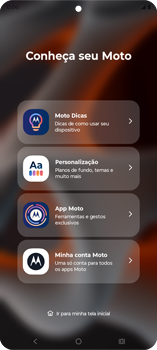
Clique em Ir para minha tela inicial.
-
Passo 19
O Motorola Android 16 agora está pronto para uso!