Motorola Android 16
Como personalizar o seu Motorola
0 votos
Descubra como deixar a interface do seu dispositivo com a sua cara ajustando temas, ícones, cores e outros recursos visuais. Tudo de forma simples e rápida para uma experiência mais personalizada.
-
Passo 1
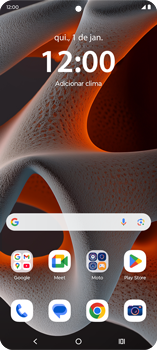
Acesse a tela principal do aparelho.
ㅤ
Para abrir o menu, arraste a tela para cima.
-
Passo 2
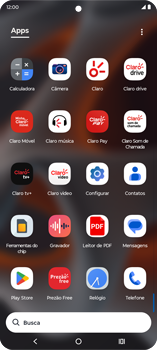
Deslize a tela de baixo para cima.
ㅤ
Clique em Configurar.
-
Passo 3
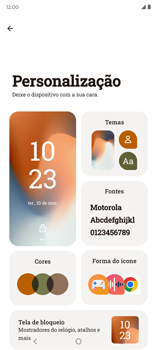
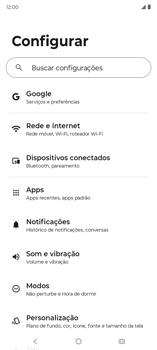
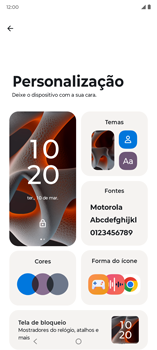
Clique em Personalização.
-
Passo 4
Clique na tela de bloqueio.
-
Passo 5
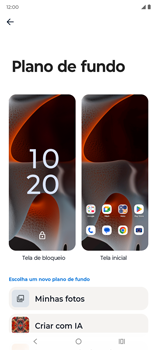
Clique em Tela de bloqueio.
-
Passo 6
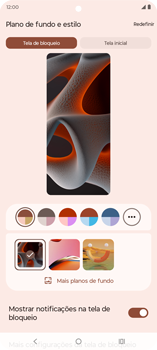
Aqui é possível alterar as cores da tela de bloqueio e a imagem, além de habilitar ou desabilitar as notificações na tela de bloqueio.
ㅤ
Clique em Tela inicial.
-
Passo 7
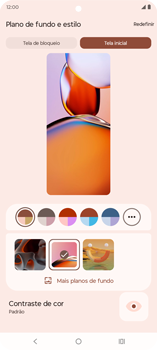
Aqui é possível alterar as cores da tela inicial e a imagem.
ㅤ
Clique no símbolo de voltar.
-
Passo 8
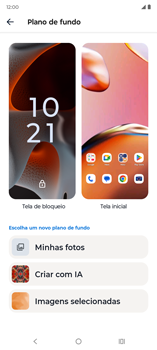
Em Minhas fotos para selecionar uma imagem da sua galeria para colocar na tela de bloqueio ou tela inicial.
-
Passo 9
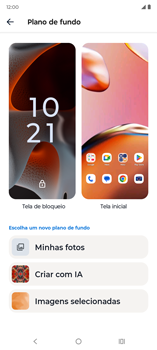
Em Criar com IA você seleciona uma foto da sua galeria ou tira uma foto para criar um padrão novo e diferente.
-
Passo 10
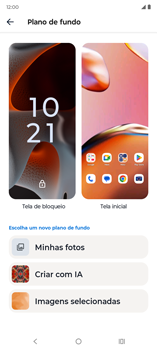
Em Imagens selecionadas você seleciona uma ou mais fotos da sua galeria para ficar alternando no seu plano de fundo.
ㅤ
Clique no símbolo de voltar.
-
Passo 11
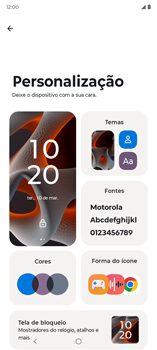
Clique em Temas.
-
Passo 12
Deslize a tela de baixo para cima.
ㅤ
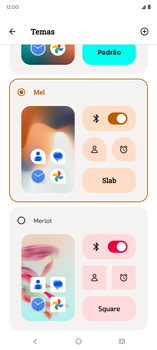
Selecione um tema para alterar cor, imagem de fundo e símbolo de aplicativos. Neste caso, Mel.
-
Passo 13
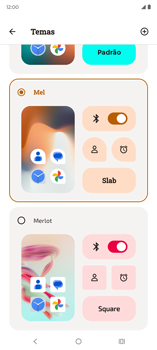
Clique no símbolo de voltar.
-
Passo 14
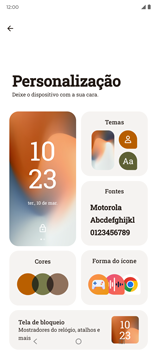
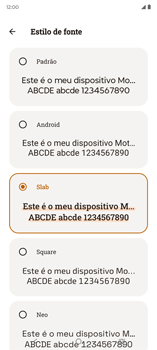
Clique em Fontes.
-
Passo 15
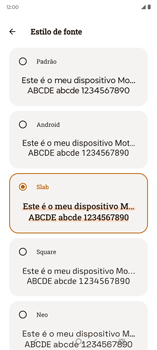
Selecione o estilo de fonte desejado. Neste caso, Slab.
-
Passo 16
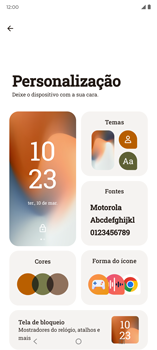
Clique no símbolo de voltar.
-
Passo 17
Clique em Cores.
-
Passo 18
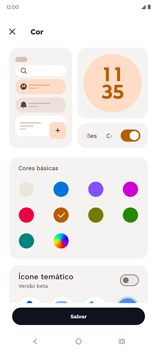
Selecione a cor desejada.
-
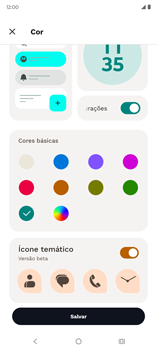
Passo 19
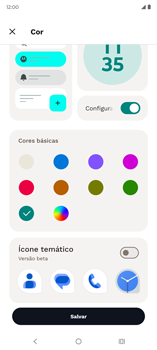
Deslize a tela de baixo para cima.
ㅤ
Habilite Ícone temático para deixar os ícones na mesma paleta de cores.
-
Passo 20
Clique em Salvar.
-
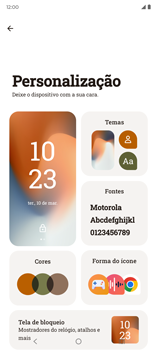
Passo 21
Clique em Forma do ícone.
-
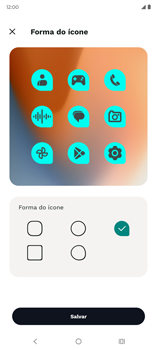
Passo 22
Selecione a forma do ícone desejada.
-
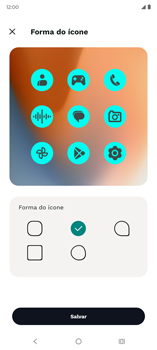
Passo 23
Clique em Salvar.
-
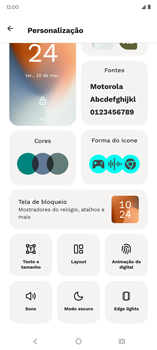
Passo 24
Deslize a tela de baixo para cima.
ㅤ
Clique em Tela de bloqueio.
-
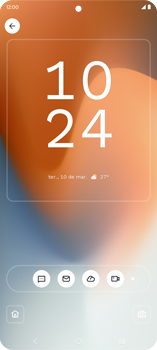
Passo 25
Clique no relógio.
-
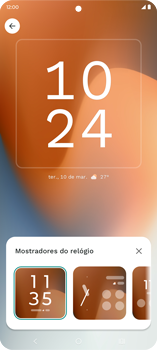
Passo 26
Arraste a tela para a esquerda e selecione o estilo de relógio que deseja.
-
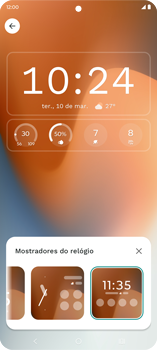
Passo 27
Clique no símbolo de voltar.
-
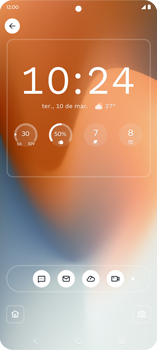
Passo 28
Clique nas notificações.
-
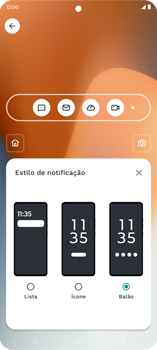
Passo 29
Selecione o estilo de notificação que deseja.
-
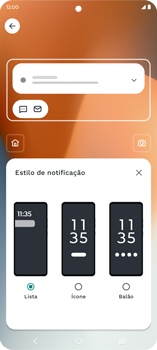
Passo 30
Clique no símbolo de voltar.
-
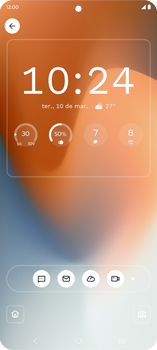
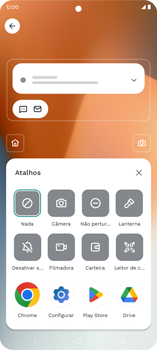
Passo 31
Clique no símbolo inferior esquerdo.
-
Passo 32
Selecione o atalho que deseja designar para o lado esquerdo da tela de bloqueio.
-
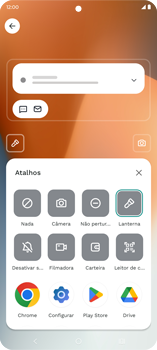
Passo 33
Clique no símbolo inferior direito.
-
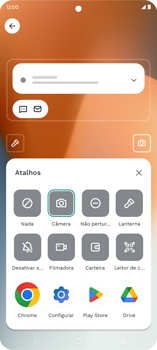
Passo 34
Selecione o atalho que deseja designar para o lado direito da tela de bloqueio.
-
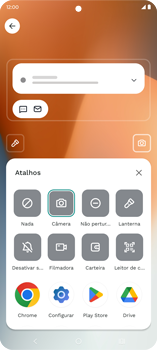
Passo 35
Clique no símbolo de voltar.
-
Passo 36
Pronto! Agora você está familiarizado com as principais ferramentas de personalização.