Samsung Android 15
Como ajustar o tamanho da fonte no seu celular
4 votos
Deixe a leitura no seu celular mais confortável com apenas alguns toques. Aprenda a tornar o texto maior e mais visível na tela, ideal para quem busca praticidade e acessibilidade no dia a dia.
-
Passo 1
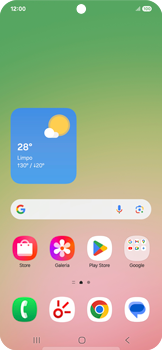
Acesse a tela principal do aparelho.
ㅤ
Para abrir o menu, arraste a tela para cima.
-
Passo 2
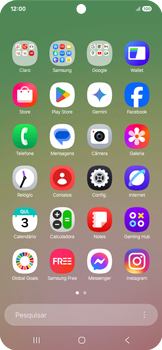
Clique em Config.
-
Passo 3
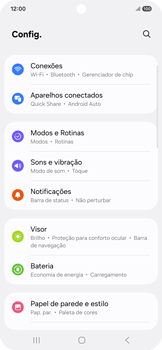
Clique em Visor.
-
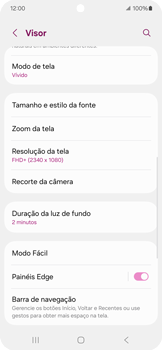
Passo 4
Deslize a tela de baixo para cima.
ㅤ
Clique em Tamanho e estilo da fonte.
-
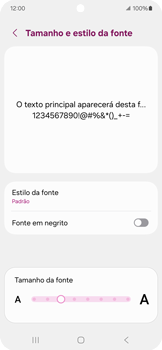
Passo 5
Em Tamanho da fonte, arraste a barra para a direita para aumentar o tamanho do texto.
-
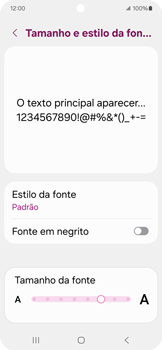
Passo 6
Em Tamanho da fonte, arraste a barra para a esquerda para diminuir o tamanho do texto.
-
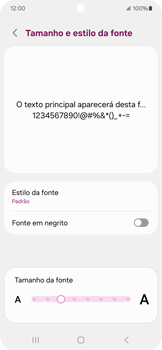
Passo 7
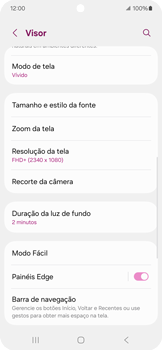
Para também ajustar o tamanho dos elementos da tela, clique no símbolo de seta.
-
Passo 8
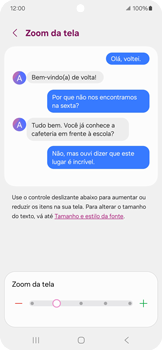
Clique em Zoom da tela.
-
Passo 9
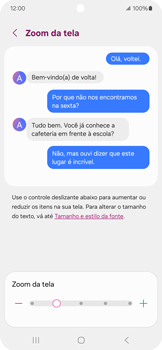
Em Zoom da tela, arraste a barra para a direita para aumentar o tamanho dos elementos da tela.
-
Passo 10
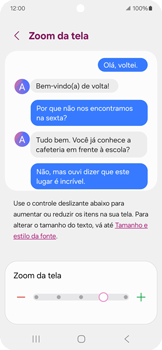
Em Zoom da tela, arraste a barra para a esquerda para diminuir o tamanho dos elementos da tela.
-
Passo 11
Pronto! O tamanho do texto e os elementos da tela foram ajustados.