Samsung Android 15
Como configurar e usar o app Gaming Hub
4 votos
Aprenda a configurar e usar o app Gaming Hub, que reúne seus jogos favoritos em um só aplicativo. Com as dicas deste tutorial, você garante mais praticidade e aproveita seus jogos com muito mais fluidez e diversão.
-
Passo 1
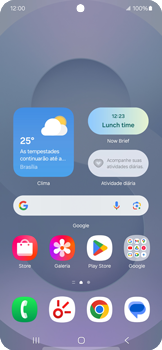
Acesse a tela principal do aparelho.
ㅤ
Para abrir o menu, arraste a tela para cima.
-
Passo 2
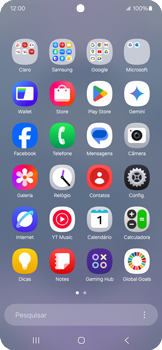
Clique em Gaming Hub.
-
Passo 3
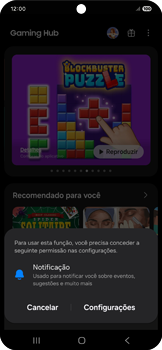
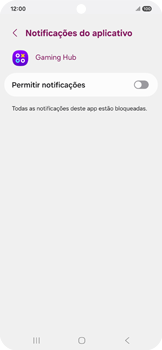
Para conceder a permissão de notificação ao aplicativo Gaming Hub, clique em Configurações.
-
Passo 4
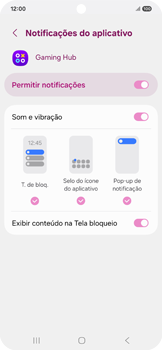
Habilite Permitir notificações.
-
Passo 5
Clique no símbolo de seta.
-
Passo 6
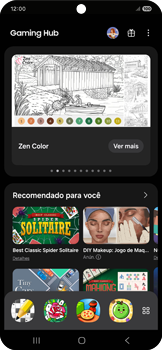
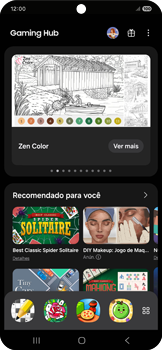
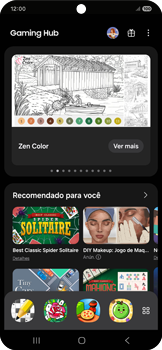
Esta é a página principal do Gaming Hub.
ㅤ
Para encontrar os jogos instantâneos personalizados com seu perfil, clique em Recomendado para você.
-
Passo 7
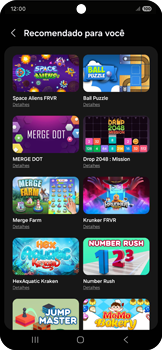
Esses são os jogos instantâneos recomendados ao seu perfil de jogador.
ㅤ
Para voltar à página principal do Gaming Hub, clique no símbolo de seta.
-
Passo 8
Deslize a tela de baixo para cima.
ㅤ
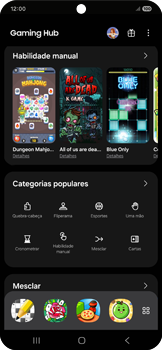
Clique em Categorias populares.
-
Passo 9
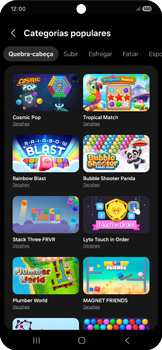
Esses são os jogos instantâneos organizados por categorias.
ㅤ
Para navegar entre as categorias disponíveis, arraste a barra de categorias para a esquerda.
-
Passo 10
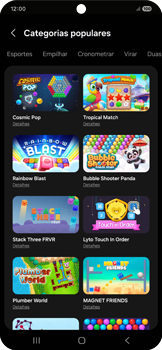
Clique em uma categoria. Neste caso, clique em Esportes.
-
Passo 11
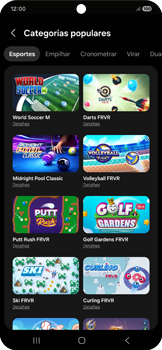
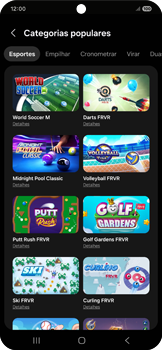
Esses são os jogos instantâneos organizados pela categoria Esportes.
ㅤ
Para adicionar um jogo instantâneo à página de Meus jogos, clique em um jogo. Neste caso, Midnight Pool Classic.
-
Passo 12
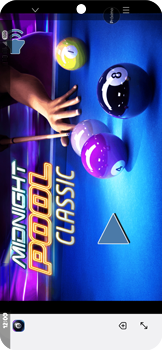
O jogo instantâneo foi iniciado e automaticamente adicionado à página de Meus jogos.
ㅤ
Para voltar à página principal do Gaming Hub, clique no símbolo de seta.
-
Passo 13
Clique no símbolo de seta.
-
Passo 14
Para abrir a aba Meus jogos, clique no ícone de grade.
-
Passo 15
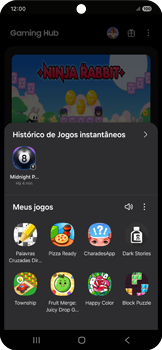
Aqui estão os jogos baixados no aparelho e os jogos instantâneos acessados recentemente.
ㅤ
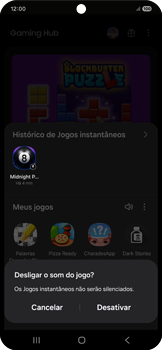
Para silenciar todos os seus jogos baixados, clique no símbolo de som.
ㅤ
Atenção: somente os jogos baixados serão silenciados, os jogos instantâneos não serão silenciados.
-
Passo 16
Clique em Desativar.
-
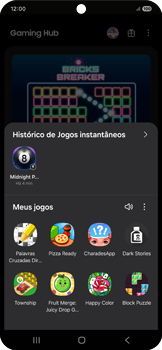
Passo 17
Para adicionar algum jogo baixado no aparelho ao aplicativo Gaming Hub, clique no símbolo de três pontos.
-
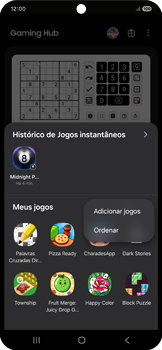
Passo 18
Clique em Adicionar jogos.
-
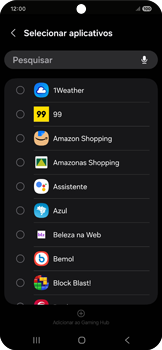
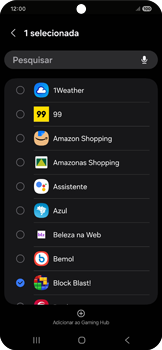
Passo 19
Marque o jogo que deseja adicionar.
-
Passo 20
Clique em Adicionar ao Gaming Hub.
-
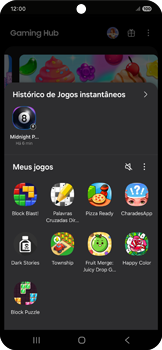
Passo 21
O jogo foi adicionado ao aplicativo Gaming Hub.
ㅤ
Para fechar a aba Meus jogos, clique no símbolo de seta.
-
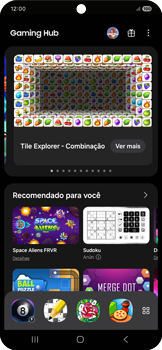
Passo 22
Para configurar o aplicativo Gaming Hub, clique no símbolo de três pontos.
-
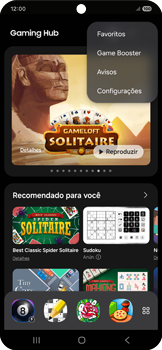
Passo 23
Clique em Configurações.
-
Passo 24
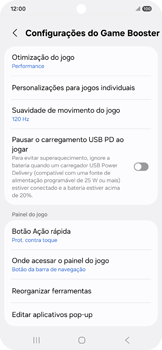
Para ajustar o desempenho do sistema durante os jogos, clique em Otimização do jogo.
-
Passo 25
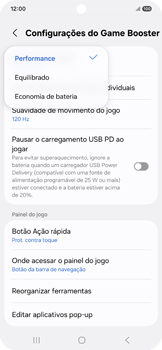
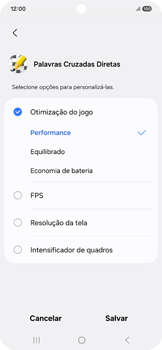
Os níveis de otimização são:
ㅤ
Performance – prioriza o máximo desempenho (gráficos e taxa de quadros mais alta), ideal para jogos mais complexos.
ㅤ
Equilibrado – tenta manter um equilíbrio entre desempenho e economia de bateria.
ㅤ
Economia de energia – reduz o uso de CPU e GPU para prolongar a bateria, com desempenho mais limitado.
-
Passo 26
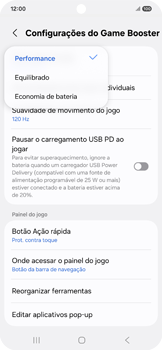
Clique em uma opção. Neste caso, clique em Equilibrado.
-
Passo 27
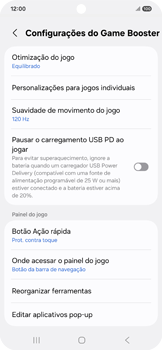
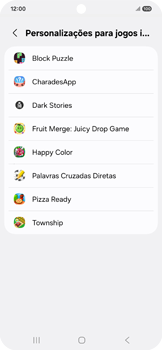
Para definir configurações personalizadas somente para um determinado jogo, clique em Personalizações para jogos individuais.
-
Passo 28
Clique em uma opção. Neste caso, Palavras Cruzadas Diretas.
-
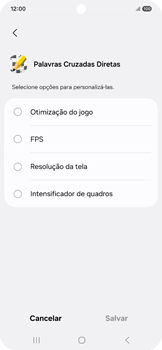
Passo 29
Clique em Otimização do jogo.
-
Passo 30
Clique em uma opção. Neste caso, Equilibrado.
-
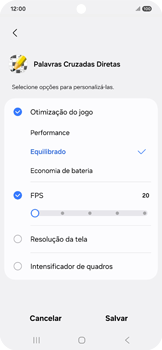
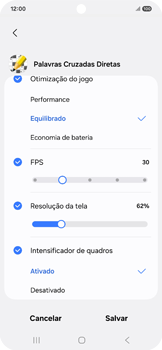
Passo 31
Em FPS, arraste a barra para a direita para definir o grau de FPS.
ㅤ
O FPS serve para definir a taxa de atualização das imagens do jogo, ou seja, quantas imagens são exibidas por segundo durante a partida.
ㅤ
Quanto maior o valor de FPS, mais suave e fluida será a movimentação na tela — ideal para jogos de ação ou corrida. Valores menores economizam bateria e aquecem menos o aparelho, mas deixam o jogo com movimentos mais lentos ou travados.
-
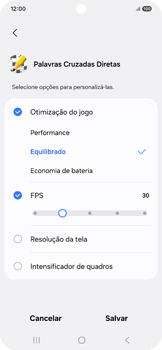
Passo 32
Para ajustar a qualidade visual do jogo, clique em Resolução da tela.
-
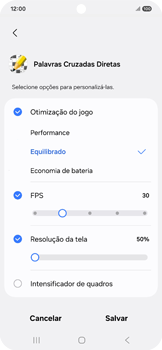
Passo 33
Em Resolução da tela, arraste a barra para a direita para definir o grau de qualidade visual do jogo.
ㅤ
A resolução mais alta oferece gráficos mais nítidos e detalhados, mas consome mais bateria. A resolução mais baixa reduz a qualidade visual, mas melhora o desempenho e ajuda a economizar energia — ideal para jogos mais leves ou para preservar a bateria.
-
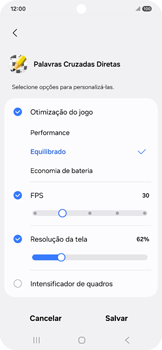
Passo 34
Clique em Intensificador de quadros.
-
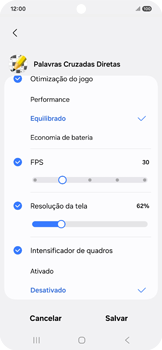
Passo 35
Em Intensificador de quadros, clique em Ativado para mais fluidez nos gráficos e melhorar a experiência visual.
-
Passo 36
Clique em Salvar.
-
Passo 37
Pronto! Agora o aplicativo Gaming Hub está configurado.