Samsung Android 15
Como transferir um chip físico para eSIM entre Samsung's
0 votos
Saiba como migrar sua linha de um aparelho Samsung para o formato eSIM em outro aparelho Samsung, mantendo o mesmo número e ativando o chip digital em poucos minutos.
-
Passo 1
Nota: alguns aparelhos não são compatíveis com a tecnologia eSIM e precisam ter o sistema operacional igual ou superior ao One UI 9.1.
-
Passo 2
ATENÇÃO: antes de iniciar o procedimento de conversão, assegure-se que o dispositivo possua senha e esteja conectado à mesma rede Wi-Fi.
ㅤ
Caso o aparelho não esteja conectado a uma rede Wi-Fi, o procedimento de transferência não poderá ser realizado.
-
Passo 3
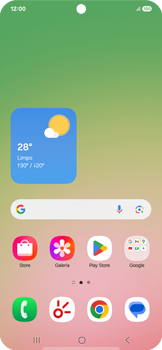
Acesse a tela principal do aparelho.
ㅤ
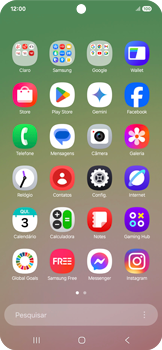
Para abrir o menu, arraste a tela para cima.
-
Passo 4
Clique em Config.
-
Passo 5
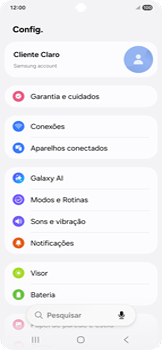
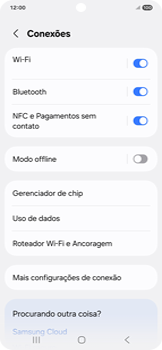
Clique em Conexões.
-
Passo 6
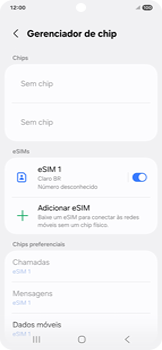
Clique em Gerenciador de chip.
-
Passo 7
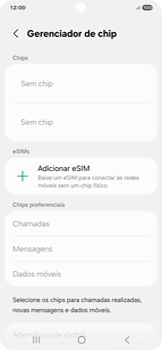
Clique em Adicionar eSIM.
-
Passo 8
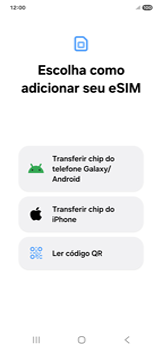
Clique em Transferir chip do telefone Galaxy/Android.
-
Passo 9
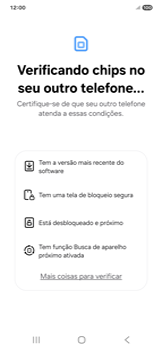
Aguarde enquanto o novo smartphone procura dispositivos próximos para identificar suas linhas.
-
Passo 10
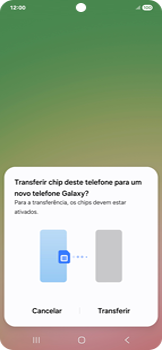
Ao receber a mensagem de confirmação da transferência no smartphone antigo, clique em Transferir.
-
Passo 11
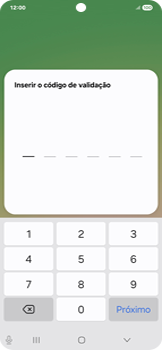
No smartphone antigo, será solicitado um PIN de segurança.
-
Passo 12
No smartphone novo, será exibido um código PIN. Digite-o no smartphone antigo para continuar.

-
Passo 13
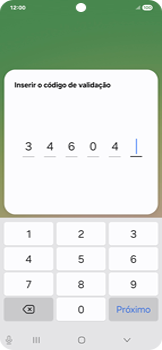
Digite o código PIN no smartphone antigo e clique em Próximo.
-
Passo 14
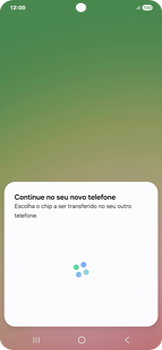
Continue o processo no smartphone novo.
-
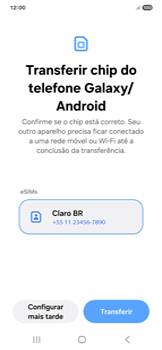
Passo 15
No smartphone novo, selecione a linha que deseja transferir do smartphone antigo e clique em Transferir.
-
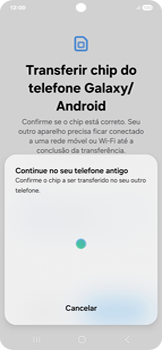
Passo 16
Retorne ao smartphone antigo.
-
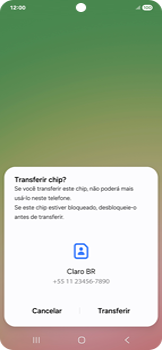
Passo 17
No smartphone antigo, clique em Transferir para confirmar a transferência.
-
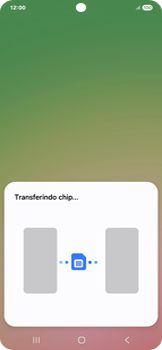
Passo 18
Aguarde enquanto o smartphone antigo inicia o processo de transferência.
-
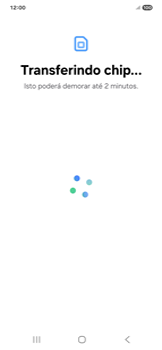
Passo 19
Aguarde o processo de transferência ser concluído.
-
Passo 20
No smartphone novo, aguarde enquanto a transferência é concluída.

-
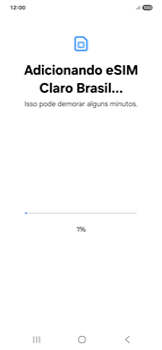
Passo 21
A instalação do novo eSIM será iniciada.
-
Passo 22
Pronto! O eSIM foi instalado com sucesso.
ㅤ
Após a instalação, o eSIM será ativado automaticamente. Clique no eSIM instalado para consultar suas informações.