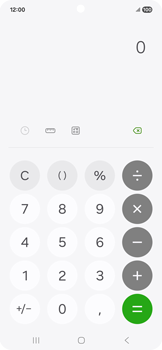
Samsung Android 16
Como abrir um aplicativo em modo pop-up
0 votos
Neste tutorial, você aprenderá como abrir um aplicativo em formato pop-up, garantindo sua acessibilidade e visibilidade constante na tela. Além disso, é possível trabalhar simultaneamente com mais de um aplicativo, otimizando sua produtividade.
-
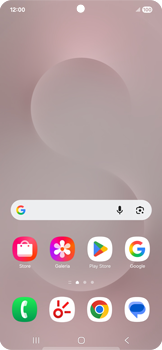
Passo 1
Clique no símbolo de aplicativo recentes.
-
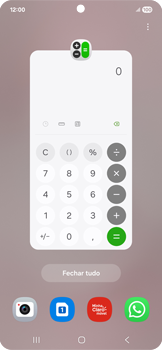
Passo 2
Clique no ícone do aplicativo.
-
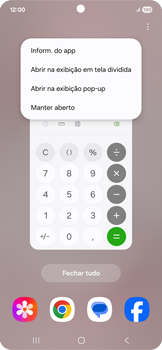
Passo 3
Clique em Abrir na exibição pop-up.
-
Passo 4
Clique na barra azul.

-
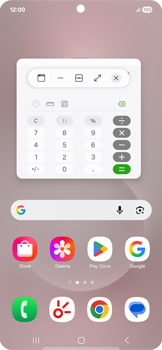
Passo 5
Clique no símbolo de divisão de tela.
-
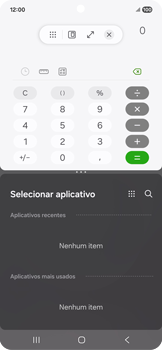
Passo 6
Agora sua tela está dividida. Clique no símbolo de exibição pop-up.
-
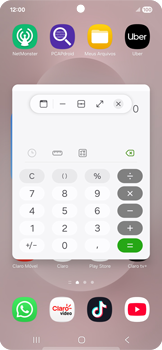
Passo 7
Agora o aplicativo está com a exibição de modo pop-up.
ㅤ
Para abrir o aplicativo em tela cheia novamente, clique no símbolo de expansão.
-
Passo 8
Agora, você está familiarizado com a exibição de aplicativos em pop-up.