Samsung Android 16
Como ativar o eSIM através do QR Code recebido via e-mail
0 votos
Saiba como ler o QR Code necessário para ativar o eSIM sem utilizar a câmera do seu aparelho. A leitura do código pode ser feita através da imagem com o QR Code enviada pela Claro.
-
Passo 1
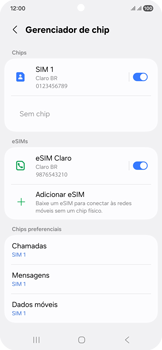
Nota: alguns aparelhos não são compatíveis com a tecnologia eSIM.
-
Passo 2
Para adicionar um eSIM no seu smartphone, é necessário adquirir um plano e-chip prezão da Claro na loja online ou um plano controle/pós-pago nas lojas físicas.
ㅤ
Se você já possui uma linha Claro e quer transformar seu chip físico em eSIM, é só acessar o tutorial Como transformar o chip físico em eSIM através do app.
-
Passo 3
Se a sua linha foi bloqueada por falta de uso ou por ausência de recarga de créditos, este procedimento não realizará a reativação do seu chip ou eSIM. Para solicitar a reativação da linha, entre em contato com a Central de Atendimento Claro pelo telefone 1052.
-
Passo 4
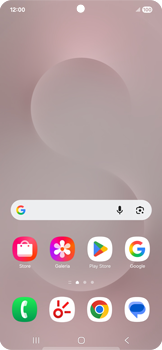
Acesse a tela principal do aparelho.
ㅤ
Para abrir o menu, arraste a tela para cima.
-
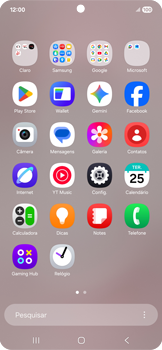
Passo 5
Clique em Google.
-
Passo 6
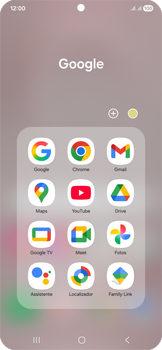
Clique em Gmail.
ㅤ
Nota: o Gmail está sendo utilizado apenas como ferramenta de exemplo. O fluxo apresentado se aplica a qualquer serviço de e-mail no qual você receba o QR Code.
-
Passo 7
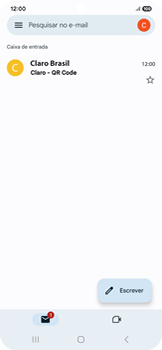
Selecione o e-mail que possui o QR Code.
-
Passo 8
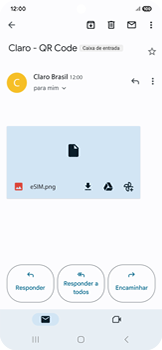
Clique no ícone de download.
-
Passo 9
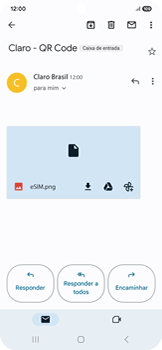
Volte para a tela principal do aparelho.
-
Passo 10
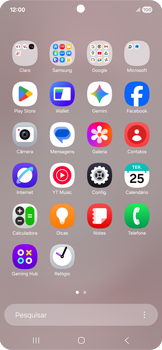
Para abrir o menu, arraste a tela para cima.
-
Passo 11
Clique em Galeria.
-
Passo 12
Clique na imagem baixada.
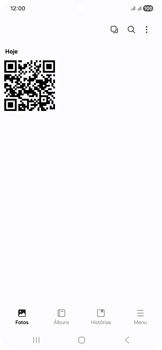
-
Passo 13
Clique e pressione por alguns segundos na imagem do QR Code.
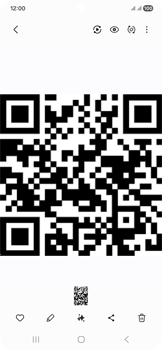
-
Passo 14
Clique em Adicionar plano ao telefone.
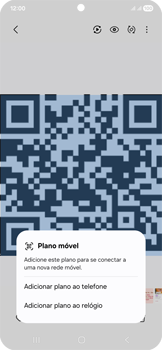
-
Passo 15
Aguarde enquanto a conexão móvel é verificada.
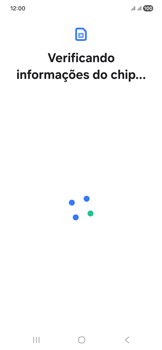
-
Passo 16
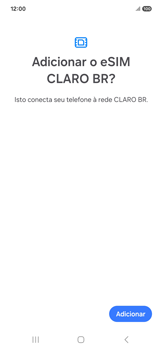
Clique em Adicionar.
-
Passo 17
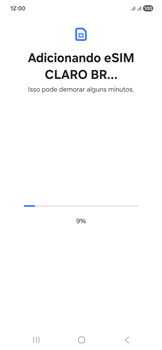
Aguarde enquanto o eSIM é adicionado ao aparelho.
-
Passo 18
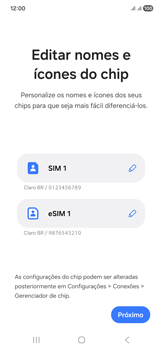
Clique no símbolo de lápis para editar o nome do eSIM.
-
Passo 19
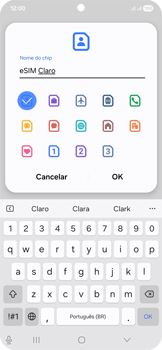
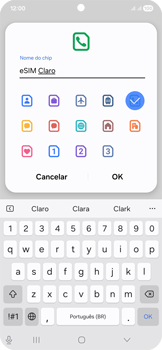
Em Nome do chip, digite um nome para o eSIM.
-
Passo 20
Selecione o ícone para o eSIM e clique em OK.
-
Passo 21
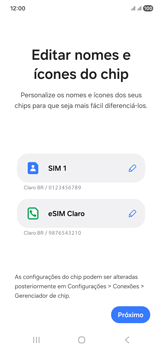
Clique em Próximo.
-
Passo 22
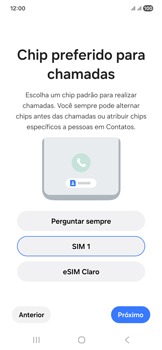
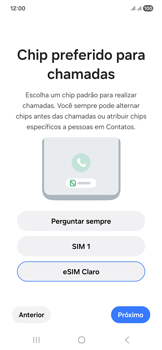
Clique em eSIM Claro para que se torne o chip preferido para chamadas.
-
Passo 23
Clique em Próximo.
-
Passo 24
O eSIM foi adicionado com sucesso e está pronto para uso!