Samsung Android 16
Como configurar a Tela de Privacidade no seu Samsung
0 votos
Entenda como utilizar a Tela de Privacidade do seu Samsung, configurando a função para aplicativos específicos, senhas, PINs e pop-ups de notificações.
-
Passo 1
Atenção: verifique se o seu aparelho suporta a funcionalidade de tela de privacidade.
-
Passo 2
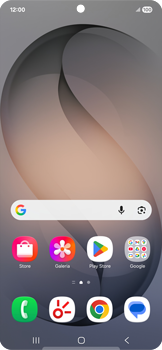
Arraste a tela para baixo.
-
Passo 3
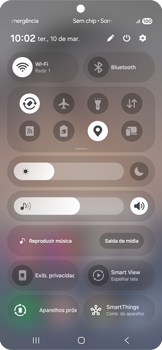
Clique em Exib. privacidade.
-
Passo 4
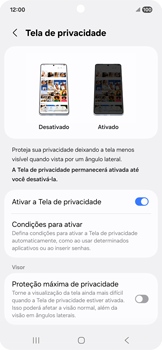
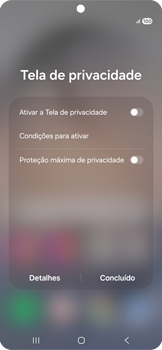
Habilite Ativar a Tela de privacidade.
-
Passo 5
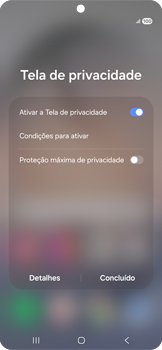
Pronto! Na vertical, vire o seu aparelho para os lados e veja a tela de privacidade funcionando.
ㅤ
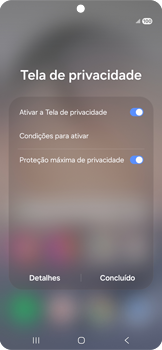
Para garantir uma tela mais escura, habilite Proteção máxima de privacidade.
-
Passo 6
Pronto! Agora sua tela está mais escura e protegida.
-
Passo 7
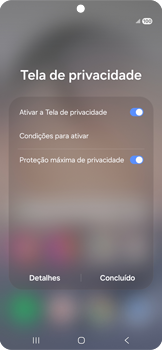
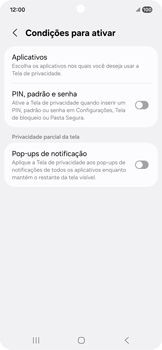
Para habilitar a função ao abrir aplicativos específicos, clique em Condições para ativar.
-
Passo 8
Clique em Aplicativos.
-
Passo 9
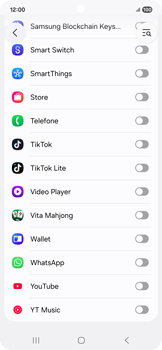
Arraste a tela de baixo para cima.
ㅤ
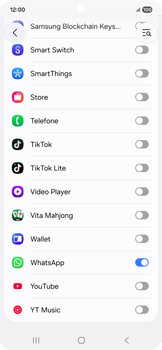
Habilite os aplicativos de sua preferência. Neste caso, WhatsApp.
-
Passo 10
Clique no símbolo de voltar.
-
Passo 11
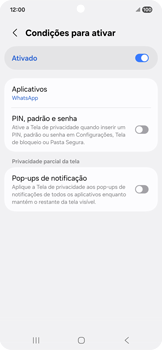
Pronto! Agora sempre que você acessar o aplicativo, a tela de privacidade será acionada.
ㅤ
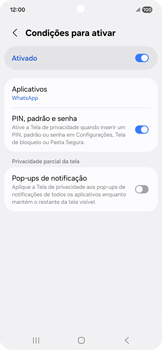
Para ativar a tela de privacidade ao inserir uma senha ou PIN específico, habilite PIN, padrão e senha.
-
Passo 12
Pronto! Agora sempre que você usar um PIN, padrão ou senha em configurações, tela de bloqueio ou pasta segura, a tela de privacidade será ativada.
-
Passo 13
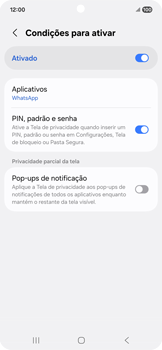
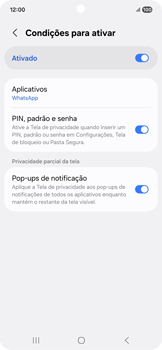
Para que pop-ups de notificações fiquem protegidos com a tela de privacidade, habilite Pop-ups de notificação.
-
Passo 14
Pronto! Agora você está familiarizado com a função de pop-ups.
ㅤ
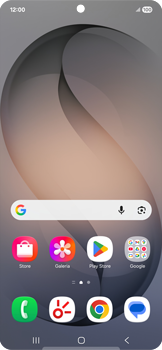
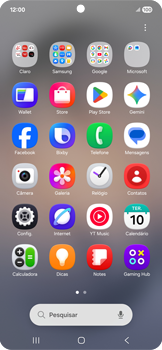
Para acessar a tela de privacidade nas configurações, volte para a tela inicial.
-
Passo 15
Arraste a tela para cima.
-
Passo 16
Clique em Config.
-
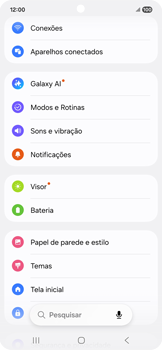
Passo 17
Arraste a tela de baixo para cima.
ㅤ
Clique em Visor.
-
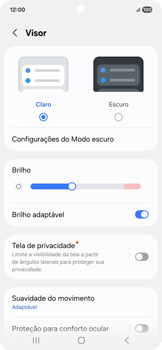
Passo 18
Clique em Tela de privacidade.
-
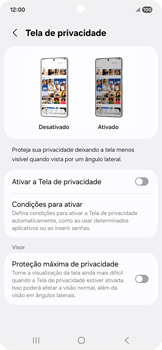
Passo 19
Habilite Ativar a Tela de privacidade.
-
Passo 20
Pronto! Agora você está familiarizado com a função de tela de privacidade.