Samsung Tablet Android 14
Como configurar e usar o app Gaming Hub
1 voto
Aprenda a configurar e usar o app Gaming Hub, que reúne seus jogos favoritos em um só aplicativo. Com as dicas deste tutorial, você garante mais praticidade e aproveita seus jogos com muito mais fluidez e diversão.
-
Passo 1
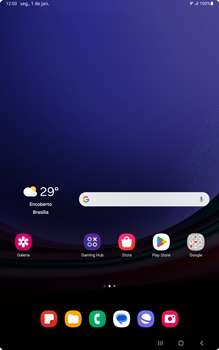
Acesse a tela principal do aparelho.
ㅤ
Para abrir o menu, arraste a tela para cima.
-
Passo 2
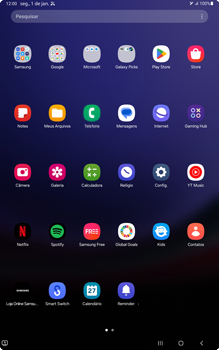
Clique em Gaming Hub.
-
Passo 3
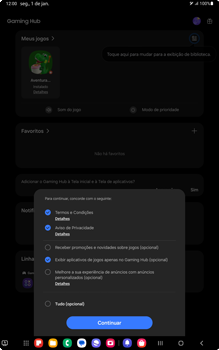
Para exibir os aplicativos de jogos somente no Gaming Hub, clique em Continuar.
-
Passo 4
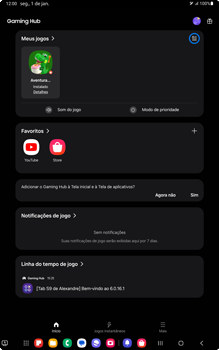
Para ativar o Modo de prioridade, clique no símbolo de liga/desliga.
-
Passo 5
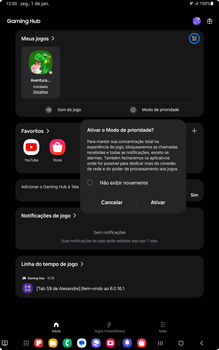
Para que não haja interferências durante os jogos, as chamadas recebidas e todas as notificações, exceto alarmes, serão bloqueadas durante o Modo de prioridade.
ㅤ
Para ativá-lo, clique em Ativar.
-
Passo 6
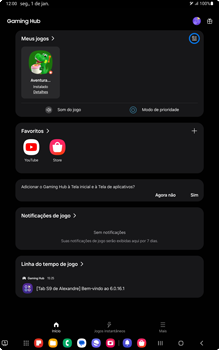
Para desativar o Modo de prioridade, clique no símbolo de liga/desliga.
-
Passo 7
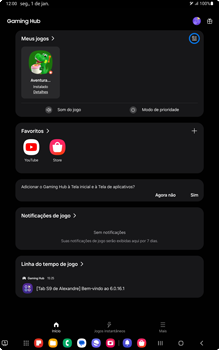
O Modo de prioridade foi desativado.
ㅤ
Clique em Mais.
-
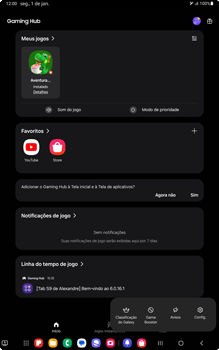
Passo 8
Clique em Config.
-
Passo 9
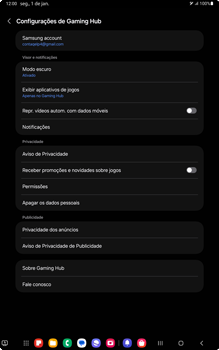
Em Configurações de Gaming Hub, configure o tema, a exibição de aplicativos de jogos, as notificações ou apague seus dados pessoais relacionados ao Gaming Hub.
ㅤ
Clique no símbolo de voltar.
-
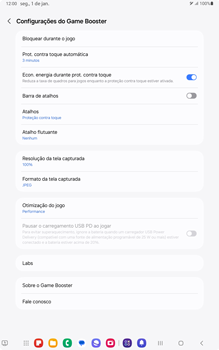
Passo 10
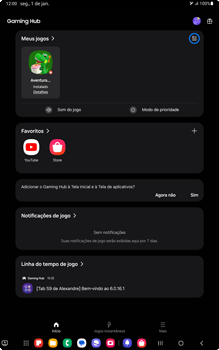
Clique em Mais.
-
Passo 11
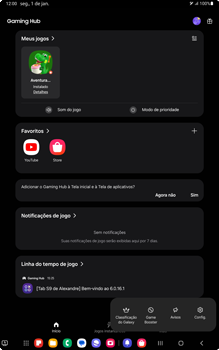
Clique em Game Booster.
-
Passo 12
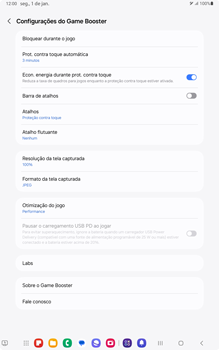
Clique em Bloquear durante o jogo.
-
Passo 13
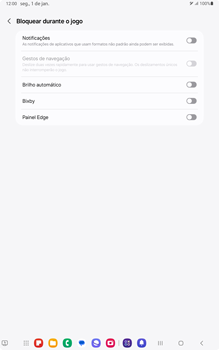
Habilite uma ou mais opções.
ㅤ
Clique no símbolo de voltar.
-
Passo 14
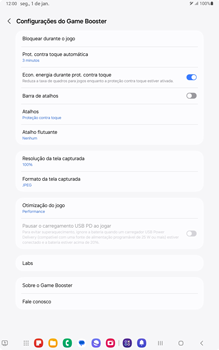
Clique em Atalhos.
-
Passo 15
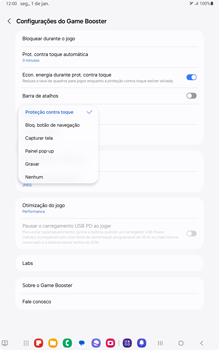
Marque uma opção.
-
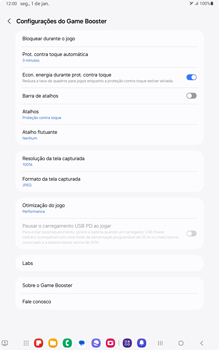
Passo 16
Clique em Atalho flutuante.
-
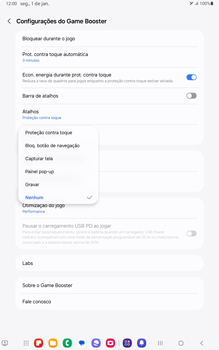
Passo 17
Marque uma opção.
-
Passo 18
As principais funções do modo jogo foram configuradas.