Xiaomi Android 15
Como transferir arquivos do computador (Windows) para seu aparelho
0 votos
Veja como transferir músicas, vídeos, fotos e outros arquivos de um computador Windows para o seu celular.
-
Passo 1
É necessário conectar o Xiaomi Android 15 a um computador com o cabo USB.
ㅤ
Atenção: certifique-se que o cabo USB é compatível com transferência de dados.
-
Passo 2
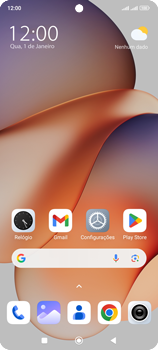
Arraste para baixo a barra de status.
-
Passo 3
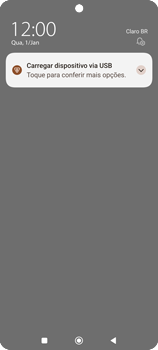
Clique na notificação.
-
Passo 4
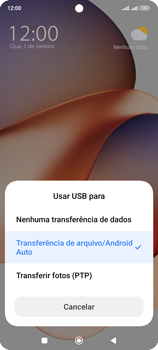
Marque Transferência de arquivo/Android Auto.
-
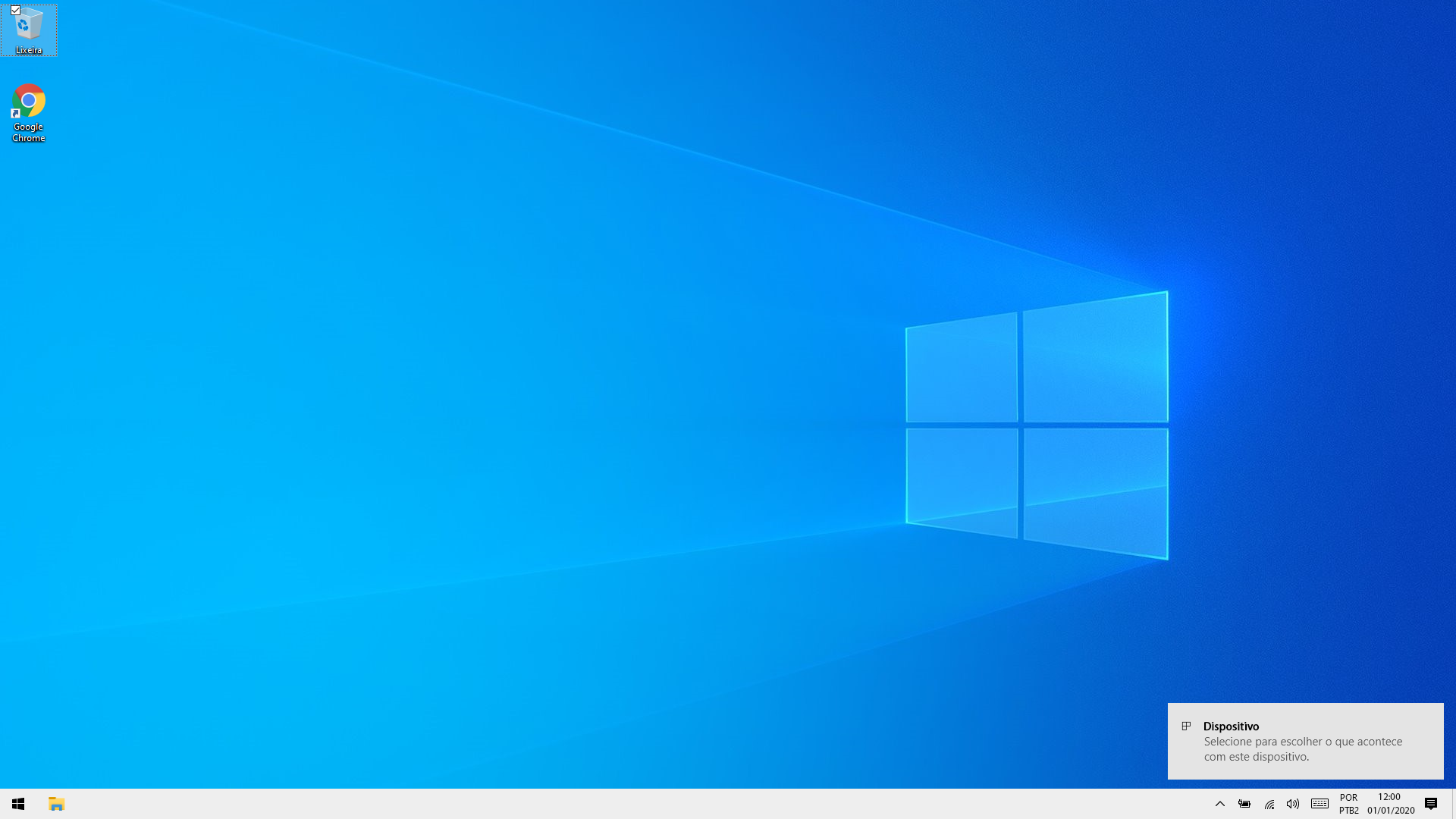
Passo 5
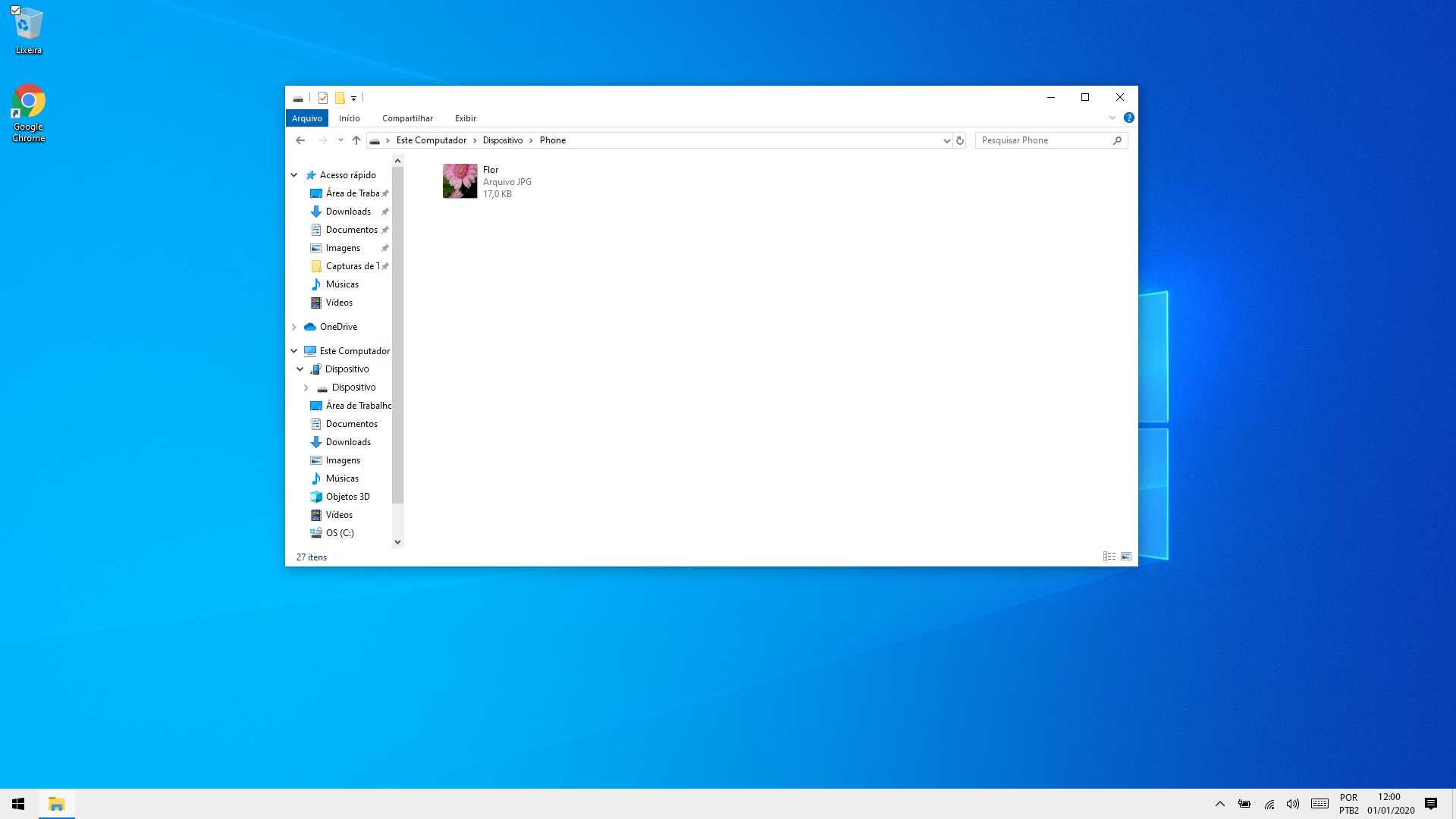
Em seu computador Windows, clique em seu Xiaomi Android 15.
-
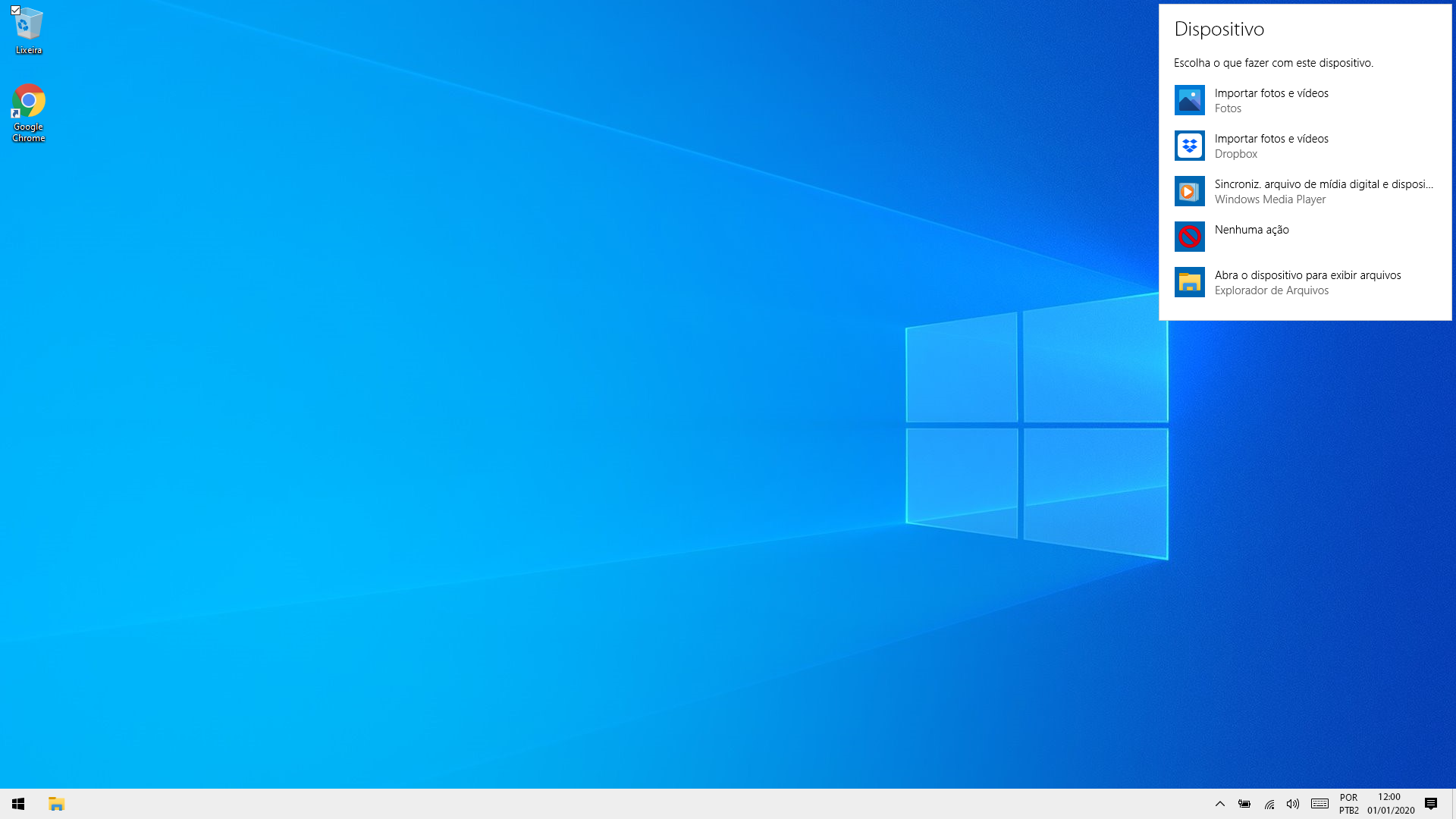
Passo 6
Clique em Abra o dispositivo para exibir arquivos.
-
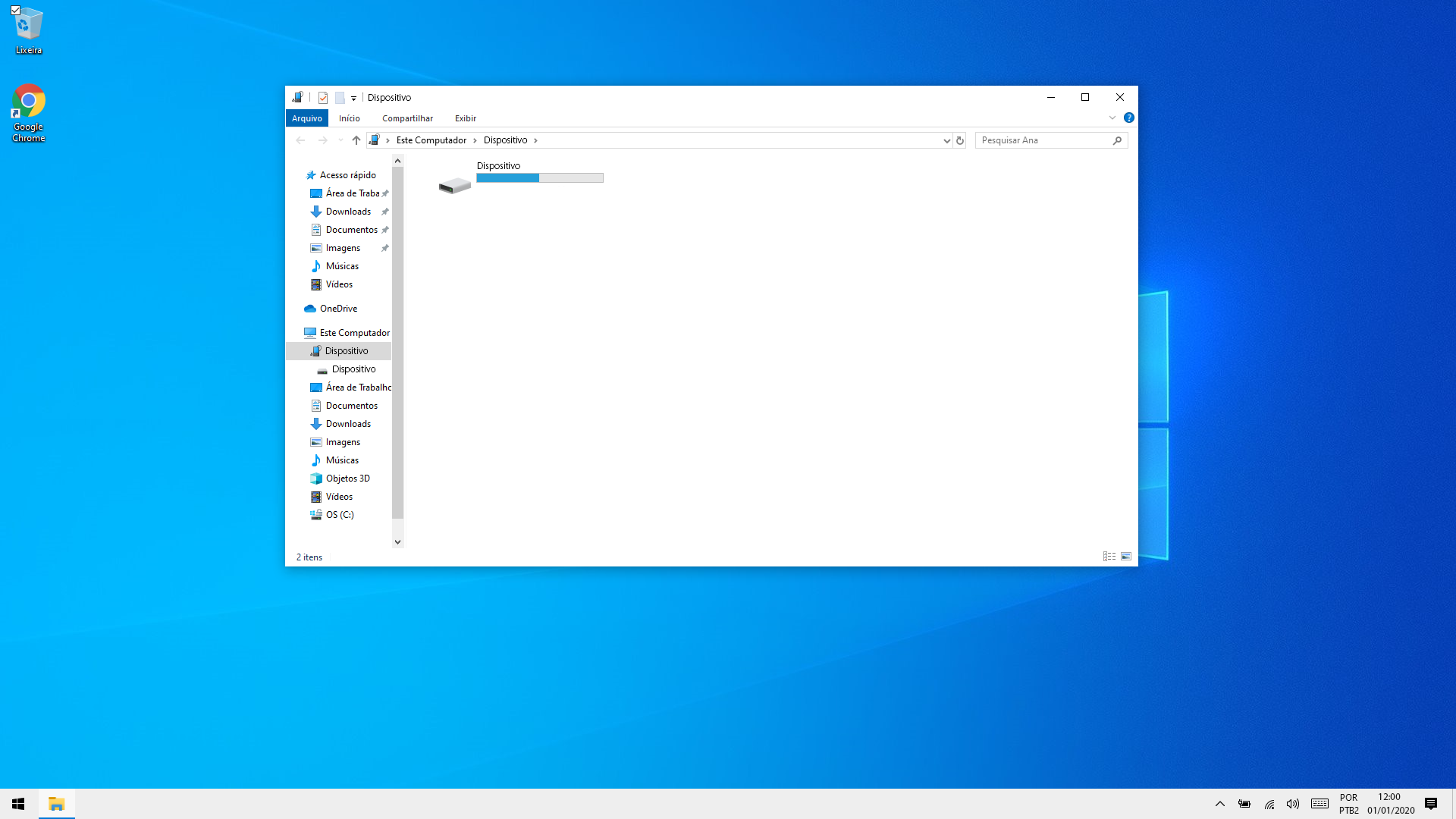
Passo 7
Para transferir arquivos do seu computador para o seu Xiaomi Android 15, clique em uma pasta. Neste caso, Documentos.
-
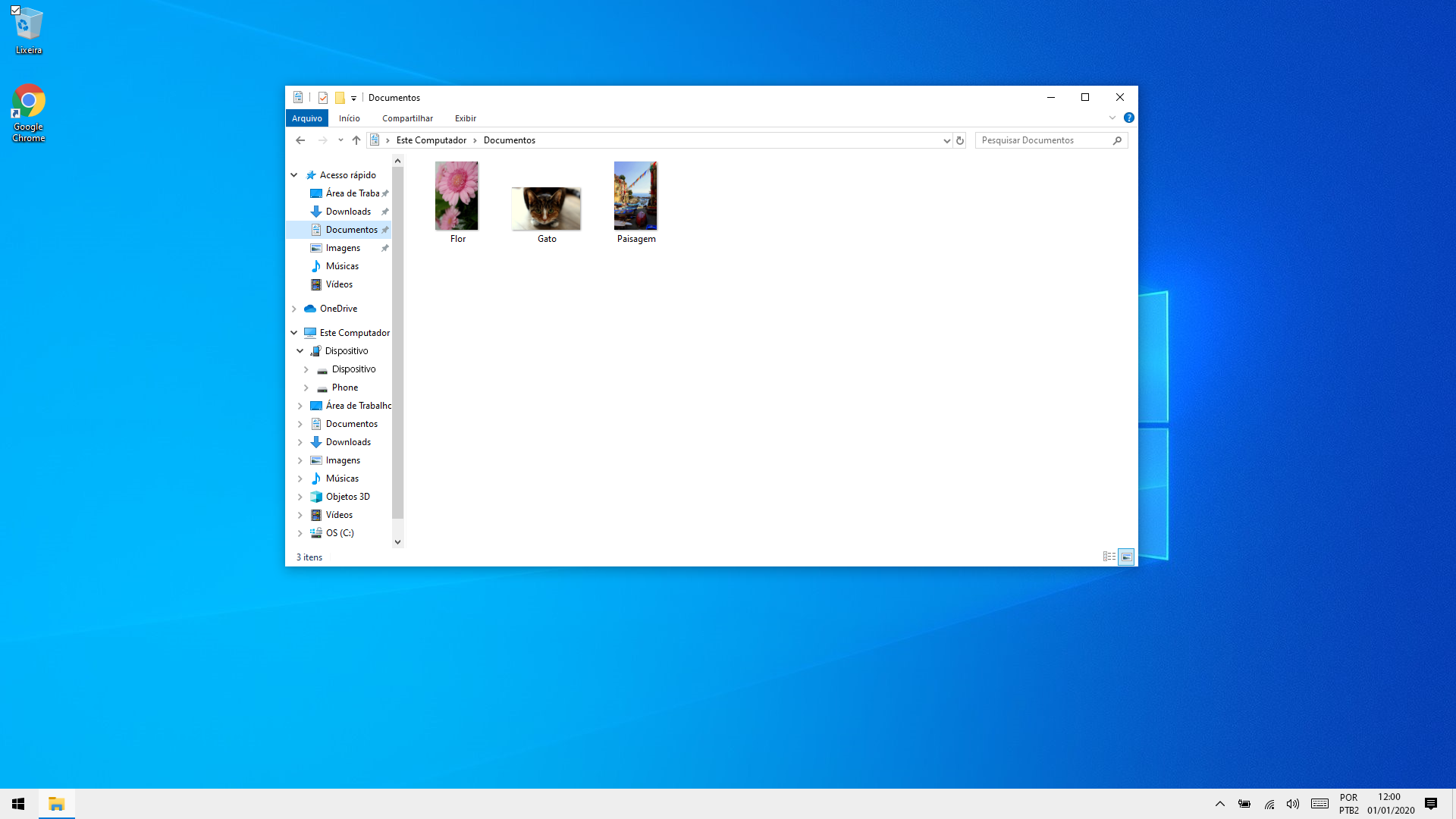
Passo 8
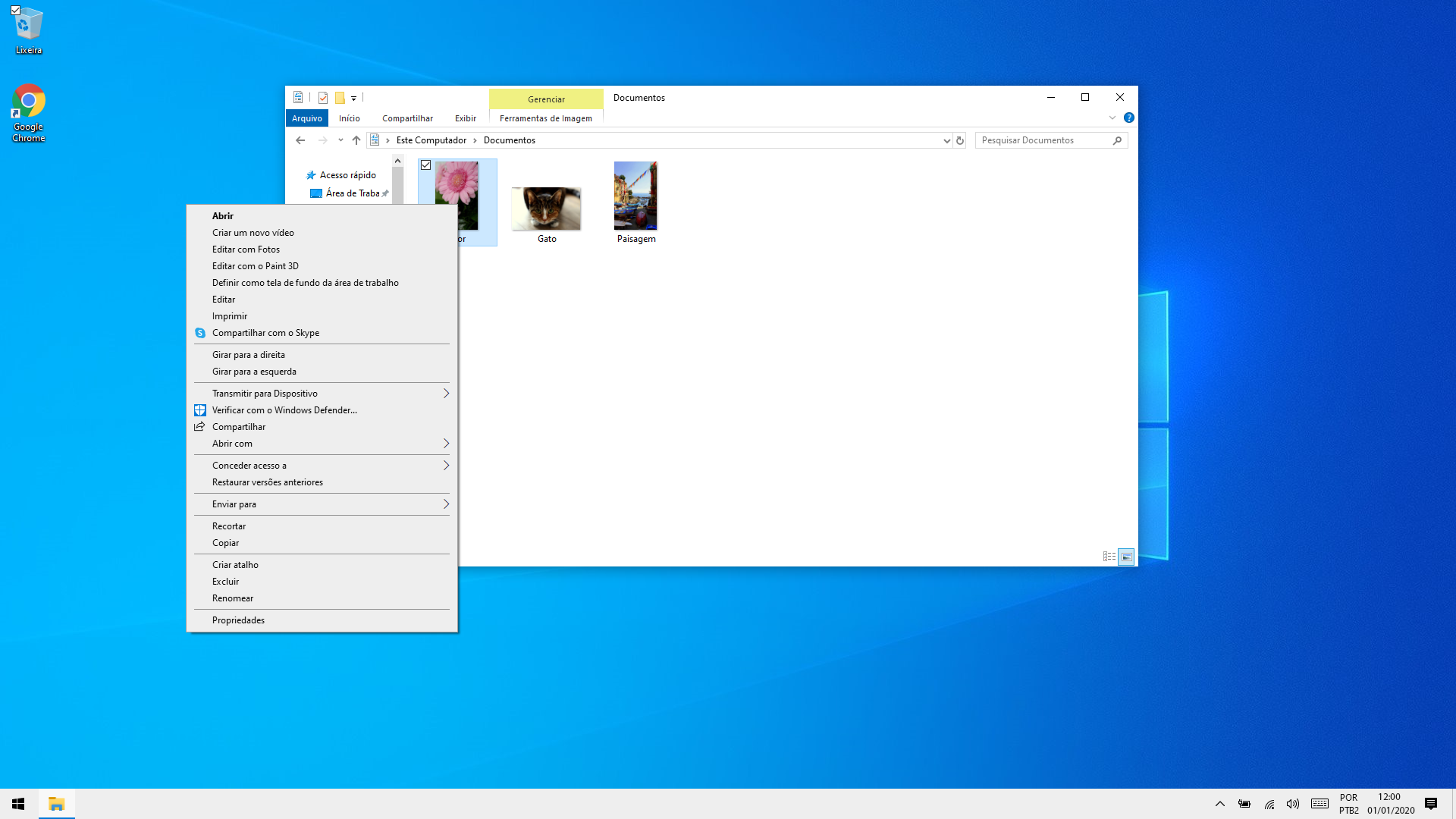
Clique com o botão direito do mouse sobre o arquivo desejado.
-
Passo 9
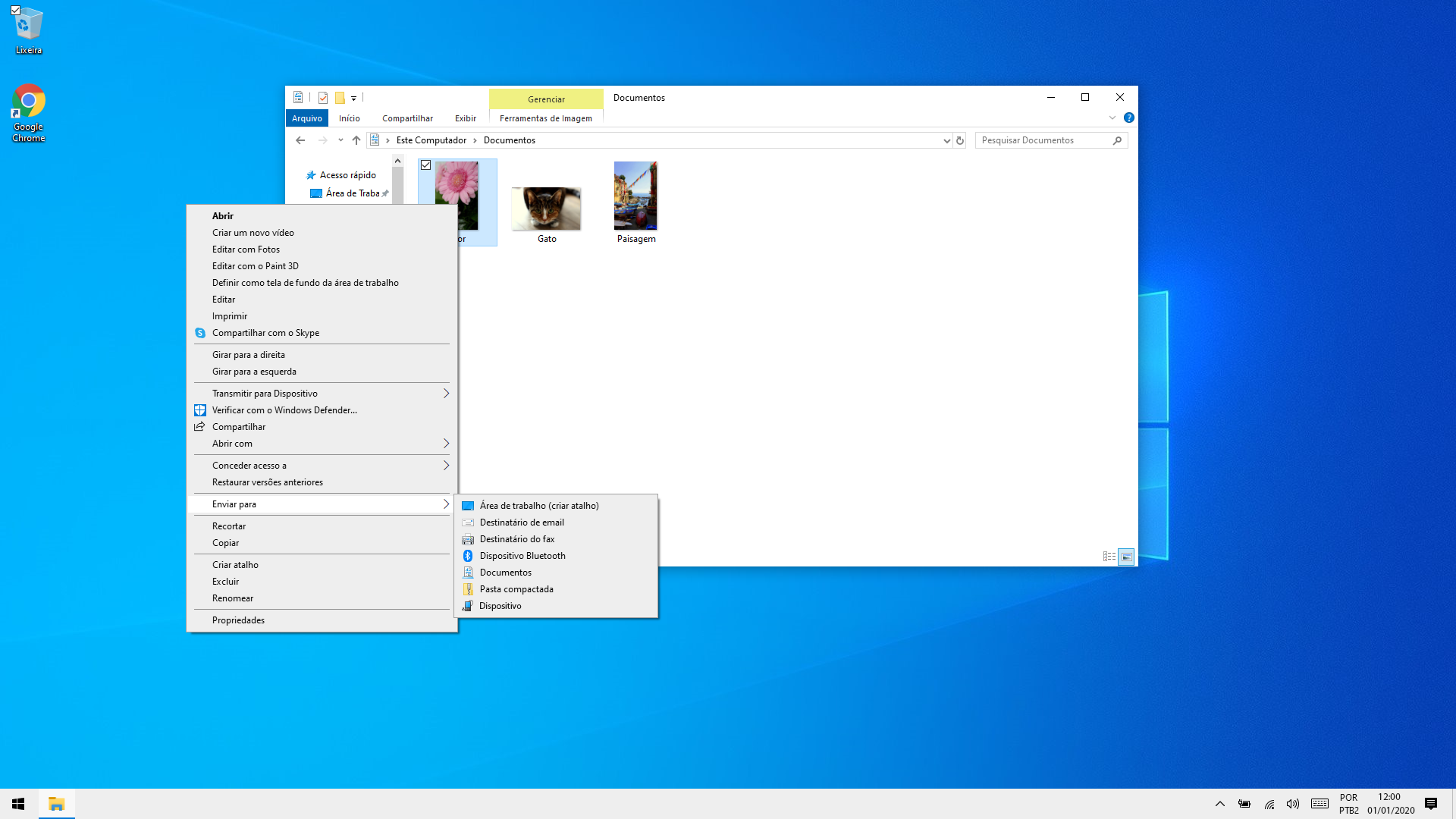
Clique em Enviar para.
-
Passo 10
Clique no nome do seu aparelho.
-
Passo 11
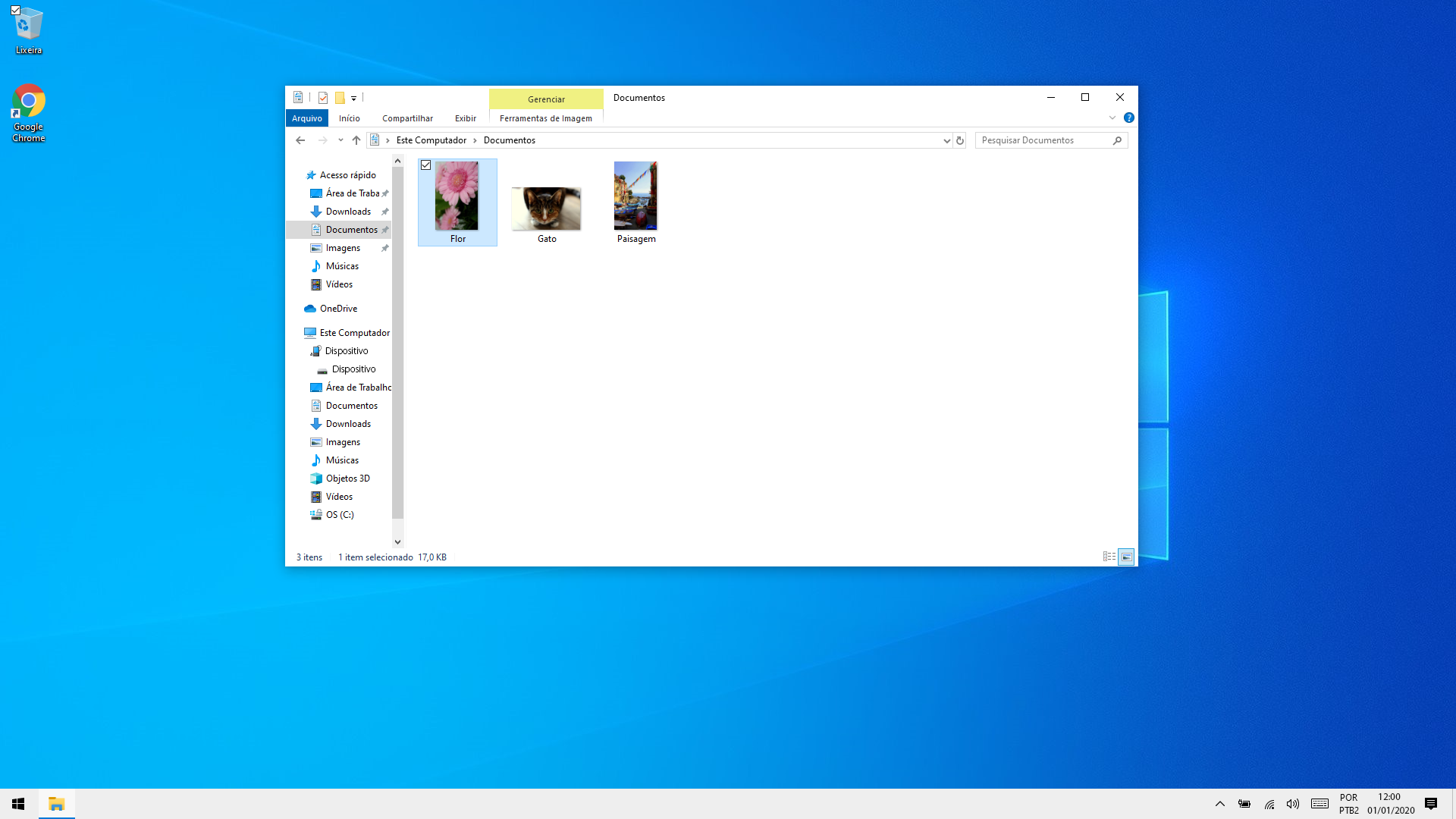
O arquivo foi enviado para o Xiaomi Android 15.
ㅤ
Para abrir a pasta, clique no nome do seu aparelho.
-
Passo 12
Esta é a pasta para qual o arquivo foi enviado!