Xiaomi Android 16
Como configurar pela primeira vez
0 votos
Aprenda a fazer as configurações iniciais do seu celular, como idioma, data e hora, Wi-Fi, entre outras.
-
Passo 1
Para ligar o Xiaomi Android 16, clique e mantenha pressionado o botão de ligar/desligar na lateral do Xiaomi Android 16.
ㅤ
Nota: certifique-se de que a bateria está suficientemente carregada para completar a ativação de seu Xiaomi Android 16. O recomendado é pelo menos 20%.

-
Passo 2
Clique no símbolo da seta para iniciar.

-
Passo 3
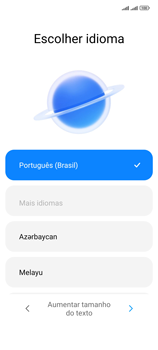
Selecione um idioma e clique no símbolo de seta.
-
Passo 4
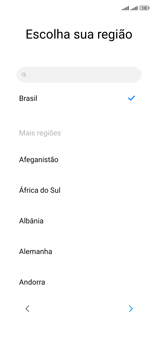
Selecione uma região e clique no símbolo de seta.
-
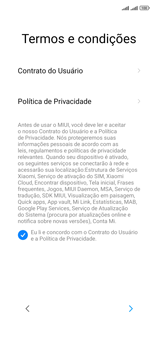
Passo 5
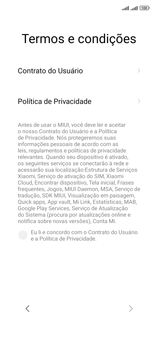
Marque Eu li e concordo com o Contrato do Usuário e a Política de Privacidade.
-
Passo 6
Clique no símbolo de seta.
-
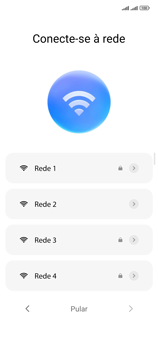
Passo 7
Para se conectar a uma rede Wi-Fi, clique em uma opção. Neste caso, clique em Pular.
-
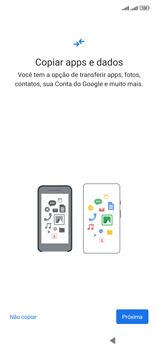
Passo 8
Clique em uma opção.
ㅤ
Se desejar copiar dados e aplicativos de outro aparelho, selecione Próxima e siga as instruções exibidas na tela.
ㅤ
Se preferir não copiar, selecione Não copiar e continue com os próximos passos.
ㅤ
Neste caso, Não copiar.
-
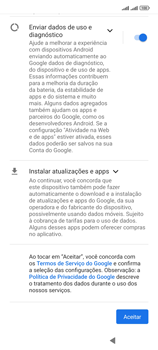
Passo 9
Opcional: desabilite uma ou mais opções.
ㅤ
Clique em Mais.

-
Passo 10
Leia os termos e as condições e clique em Aceitar.
-
Passo 11
Caso queira configurar um bloqueio de tela, selecione uma das opções e siga as instruções exibidas na tela.
ㅤ
Se preferir não configurar, clique em Pular e continue com os próximos passos.
ㅤ
Neste caso, Pular.

-
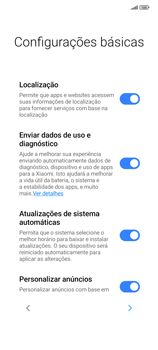
Passo 12
Desmarque uma ou mais opções e clique no símbolo de seta.
-
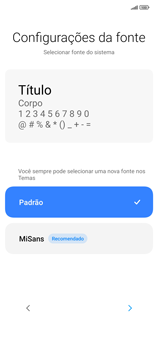
Passo 13
Marque uma opção e clique no símbolo de seta.
-
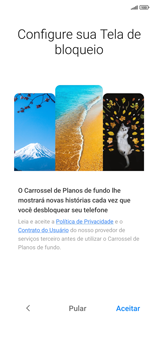
Passo 14
Clique em Pular.
-
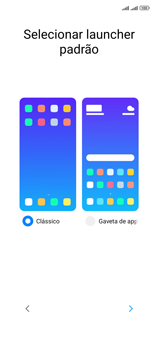
Passo 15
Marque uma opção e clique no símbolo de seta.
-
Passo 16
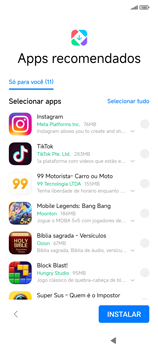
Marque os aplicativos que deseja instalar e clique em INSTALAR.
-
Passo 17
Clique no símbolo de seta.

-
Passo 18
O Xiaomi Android 16 agora está pronto para uso.