Xiaomi Android 16
Como incluir uma impressão digital
0 votos
Veja como adicionar uma impressão digital como forma de desbloqueio do seu dispositivo e deixá-lo muito mais seguro.
-
Passo 1
Acesse a tela principal do aparelho.
ㅤ
Clique em Configurações.

-
Passo 2
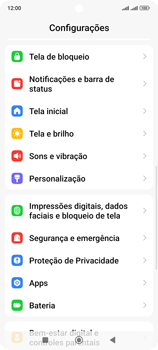
Deslize a tela para cima.
ㅤ
Clique em Impressões digitais, dados faciais e bloqueio de tela.
-
Passo 3
Clique em Registrar impressão digital.

-
Passo 4
Defina um bloqueio de tela antes de adicionar uma impressão digital.

-
Passo 5
Digite a senha e clique no símbolo de seta.

-
Passo 6
Clique em Entendido.

-
Passo 7
Coloque seu dedo no sensor e siga as instruções na tela.

-
Passo 8
Mantenha do dedo pressionado até o símbolo ficar todo azul.

-
Passo 9
Opcional: clique em adicionar para fazer o registro facial.
ㅤ
Clique em Cancelar.

-
Passo 10
Clique em Concluído.

-
Passo 11
Pronto! O desbloqueio por impressão digital foi configurado.