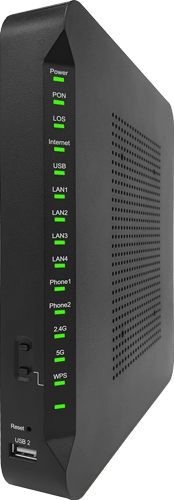
F680
Como trocar o nome ou a senha da rede do modem Wi-Fi
55 votos
Veja como trocar o nome ou a senha da rede através das configurações do modem Wi-Fi.
-
Passo 1
Veja como trocar o nome e a senha da rede Wi-Fi através do aplicativo Minha Claro Residencial.
ㅤ
É muito mais simples e prático. Além disso, é possível consultar o sinal da sua internet, acessar suas faturas e muitas outras funções disponíveis para facilitar a sua rotina.
-
Passo 2
Para alteração do nome ou a senha da rede Wi-Fi através da interface, é necessário fazer login na interface do modem Wi-Fi.
ㅤ
Você pode modificar o nome e a senha das frequências 2.4 GHz ou 5 GHz independentemente, sem a necessidade de alterar ambas.
-
Passo 3
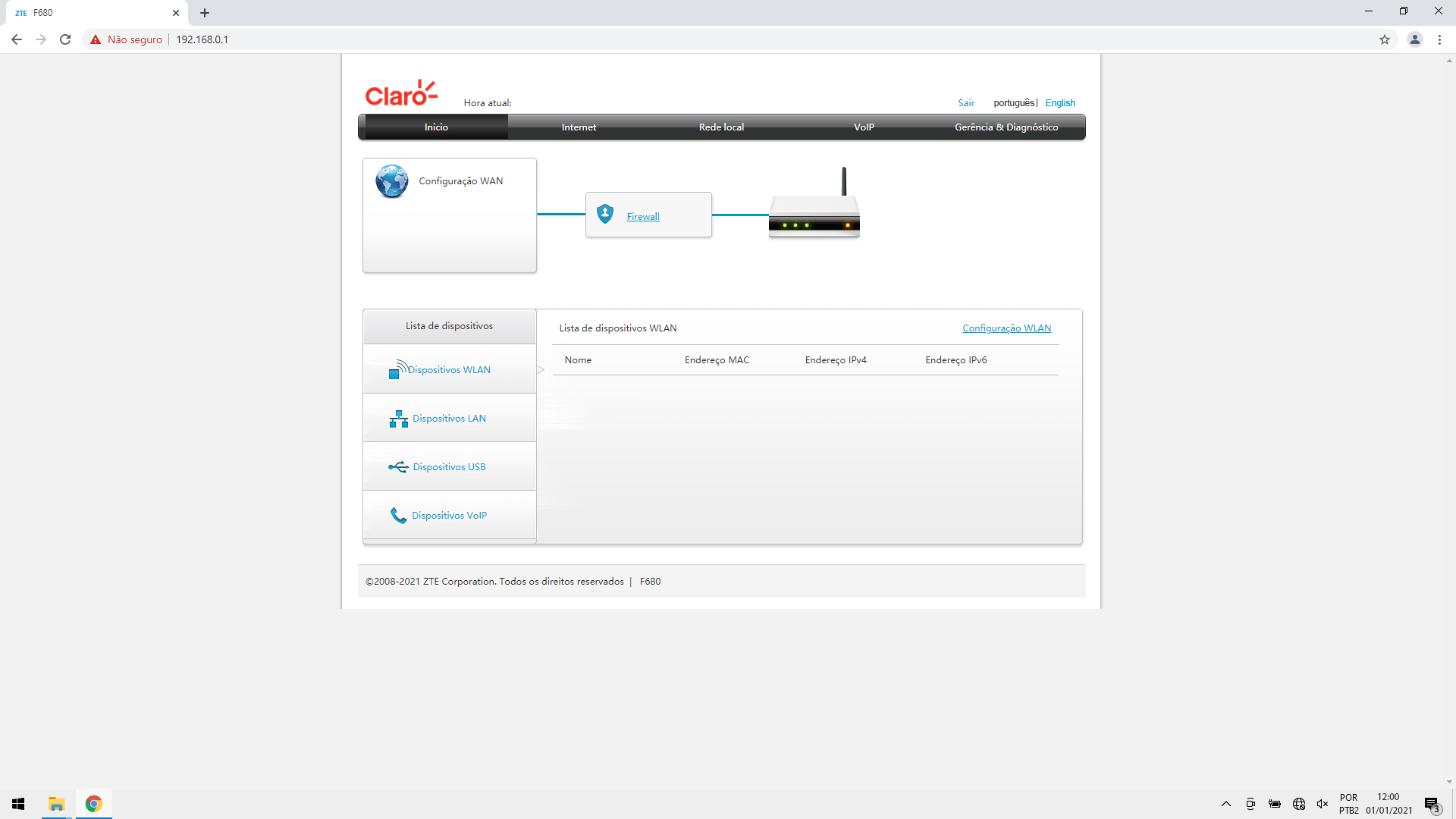
Esta é a página principal das configurações do modem Wi-Fi.
ㅤ
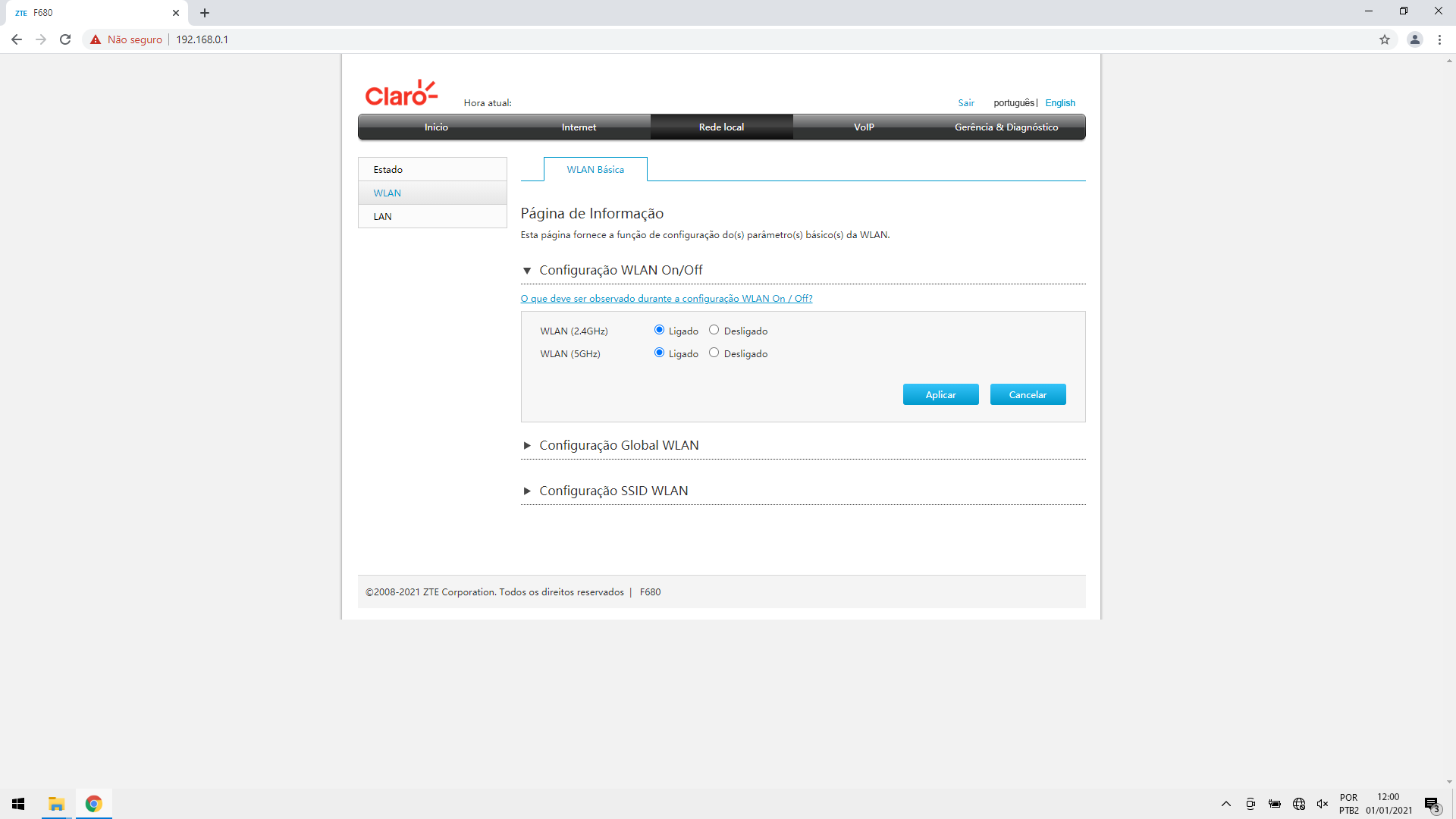
Clique em Rede local.
-
Passo 4
Clique em Configuração SSID WLAN.
-
Passo 5
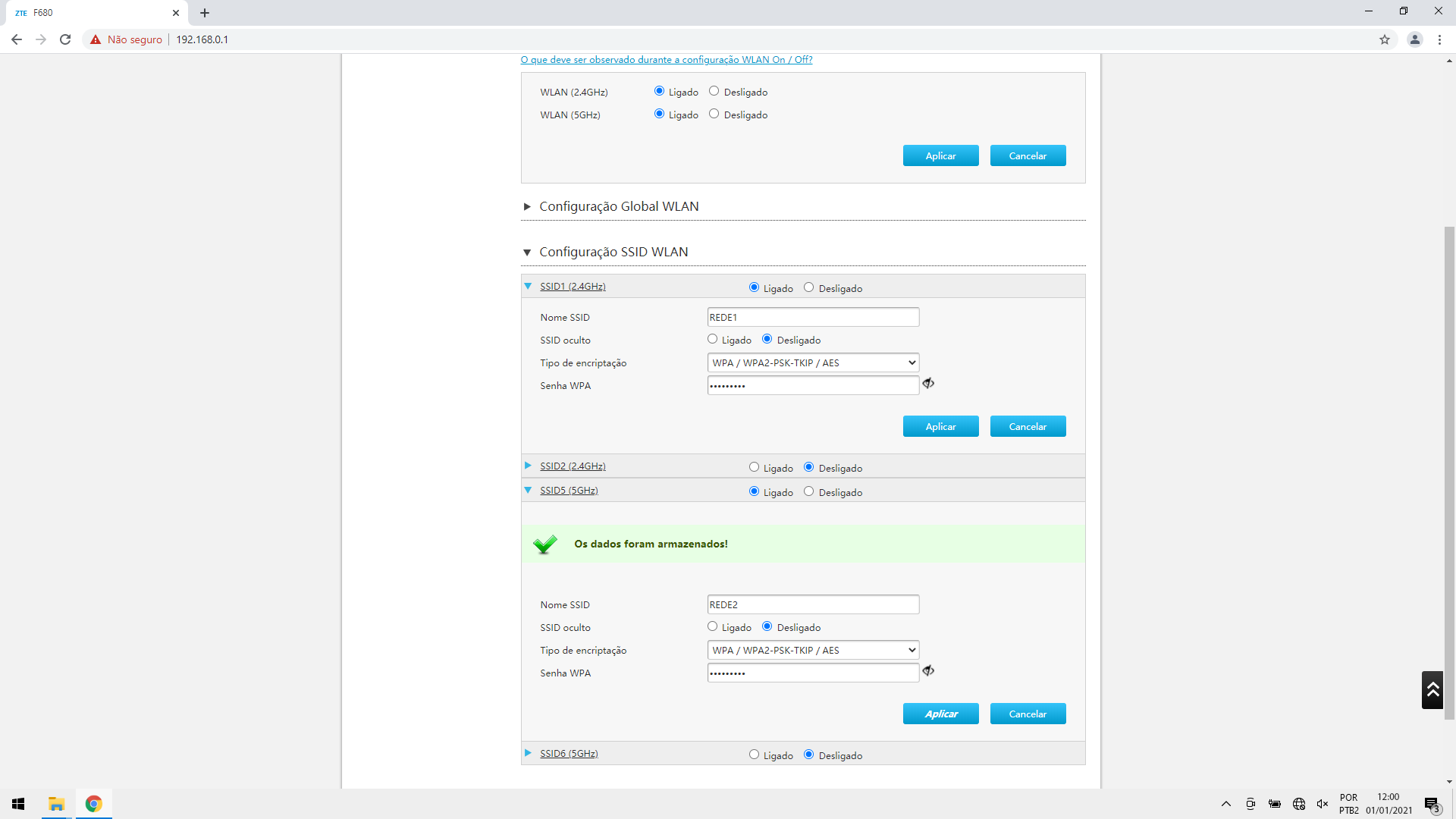
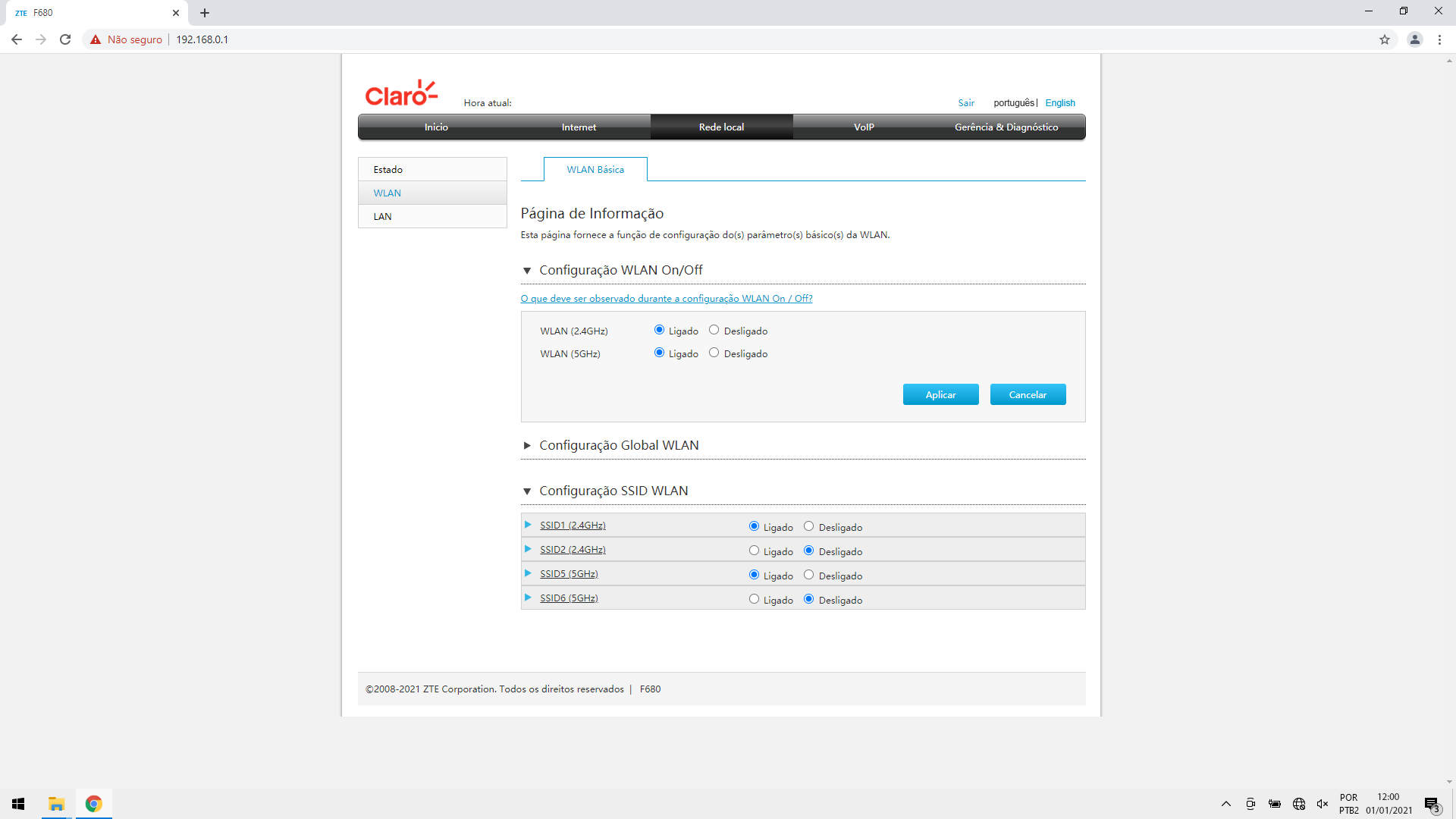
Para alterar o nome da rede Wi-Fi 2.4 GHz, clique em SSID1 (2.4GHz).
-
Passo 6
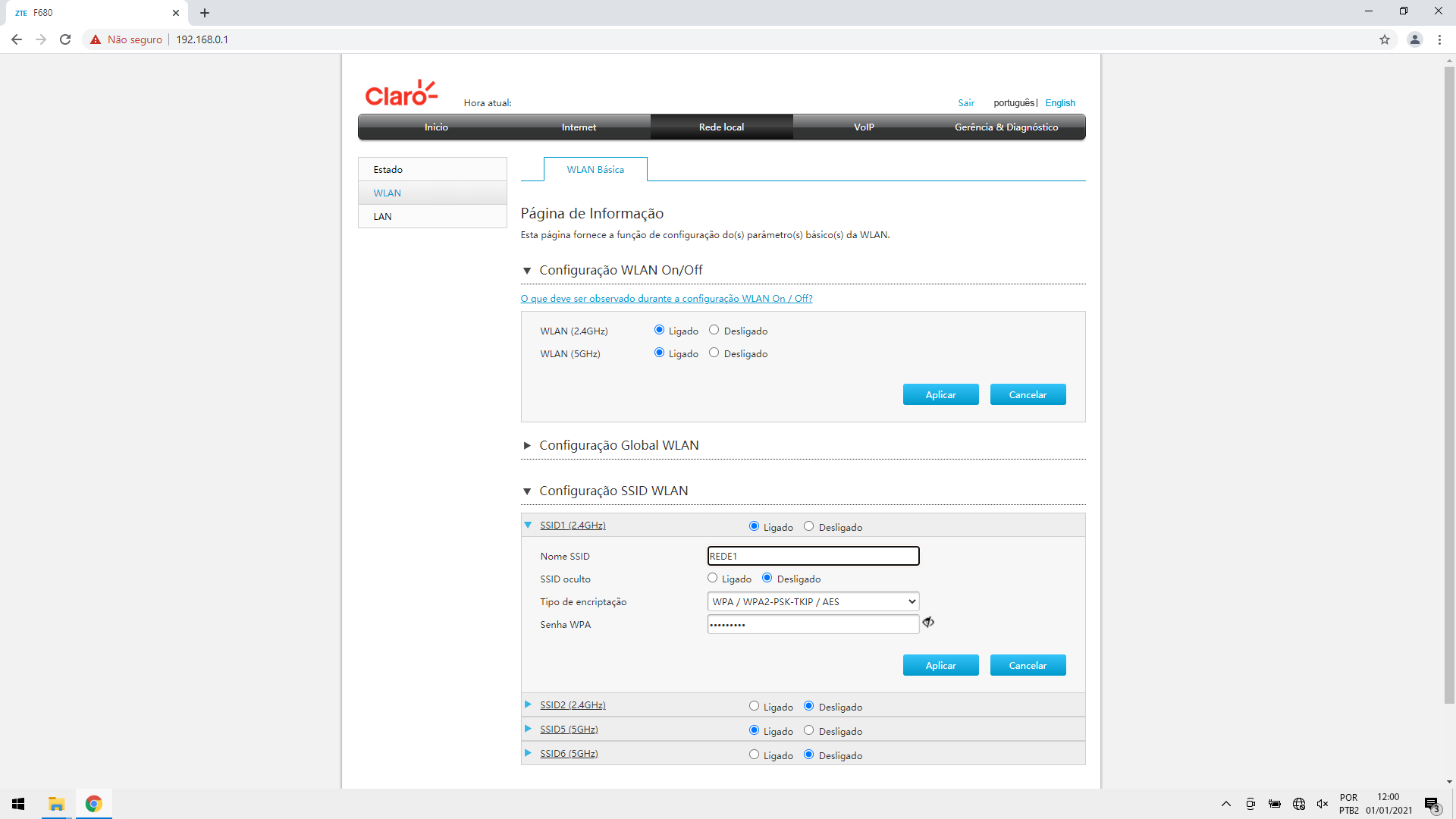
No campo Nome SSID, digite um novo nome para a rede Wi-Fi.
-
Passo 7
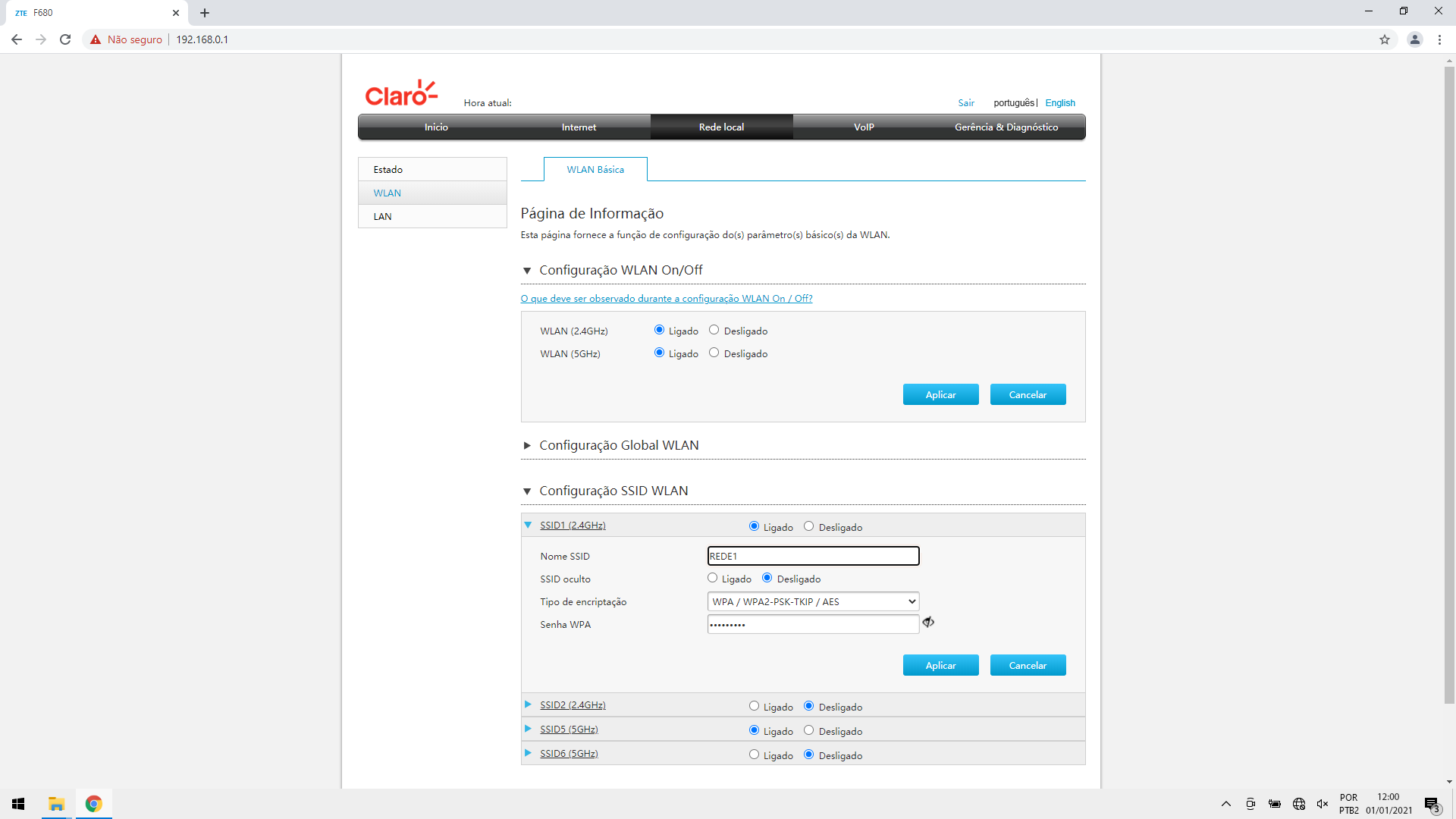
No campo Senha WPA, digite a nova senha para a rede Wi-Fi.
-
Passo 8
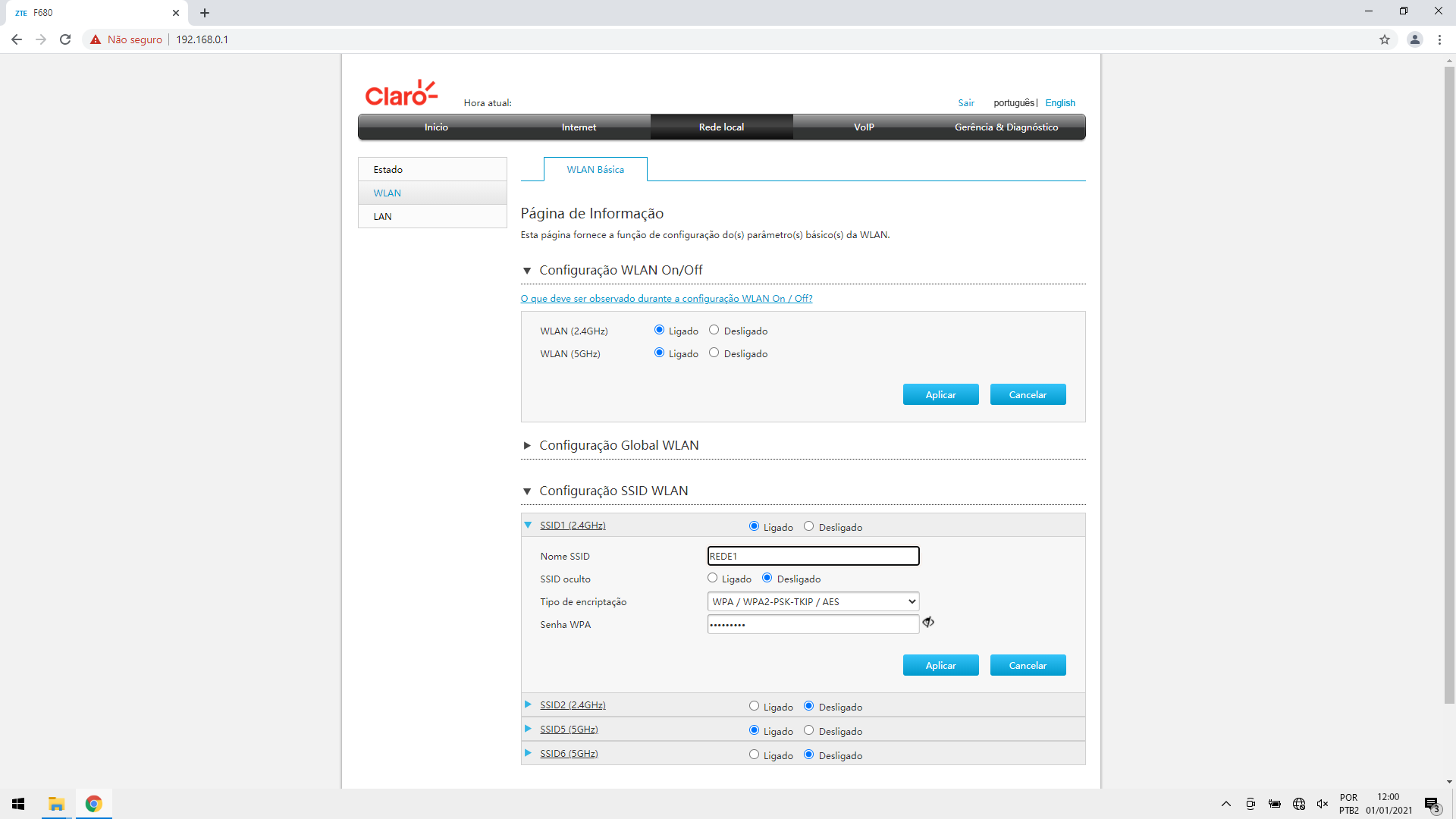
Clique em Aplicar.
-
Passo 9
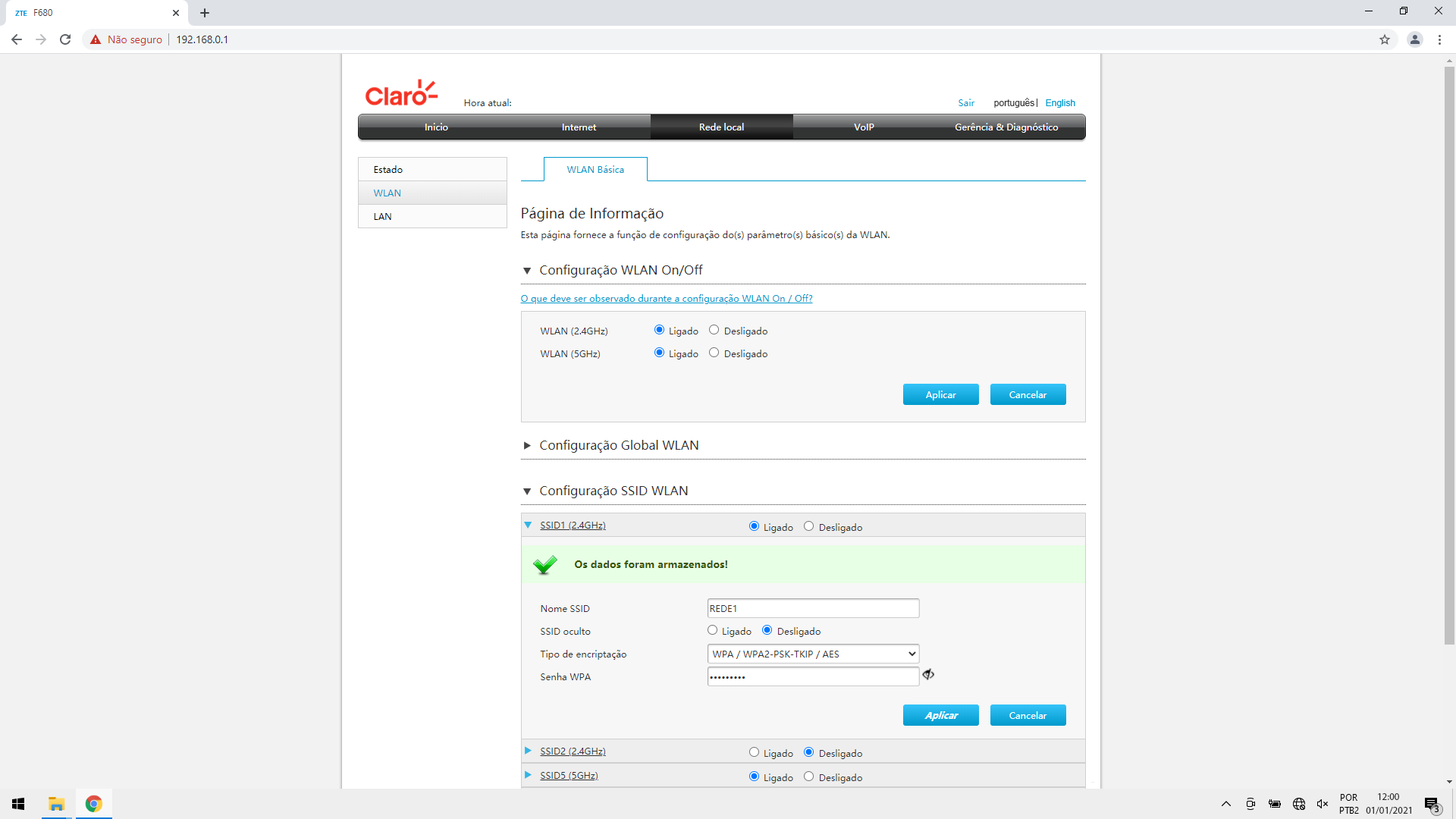
Para alterar o nome da rede Wi-Fi 5 GHz, clique em SSID5 (5GHz).
-
Passo 10
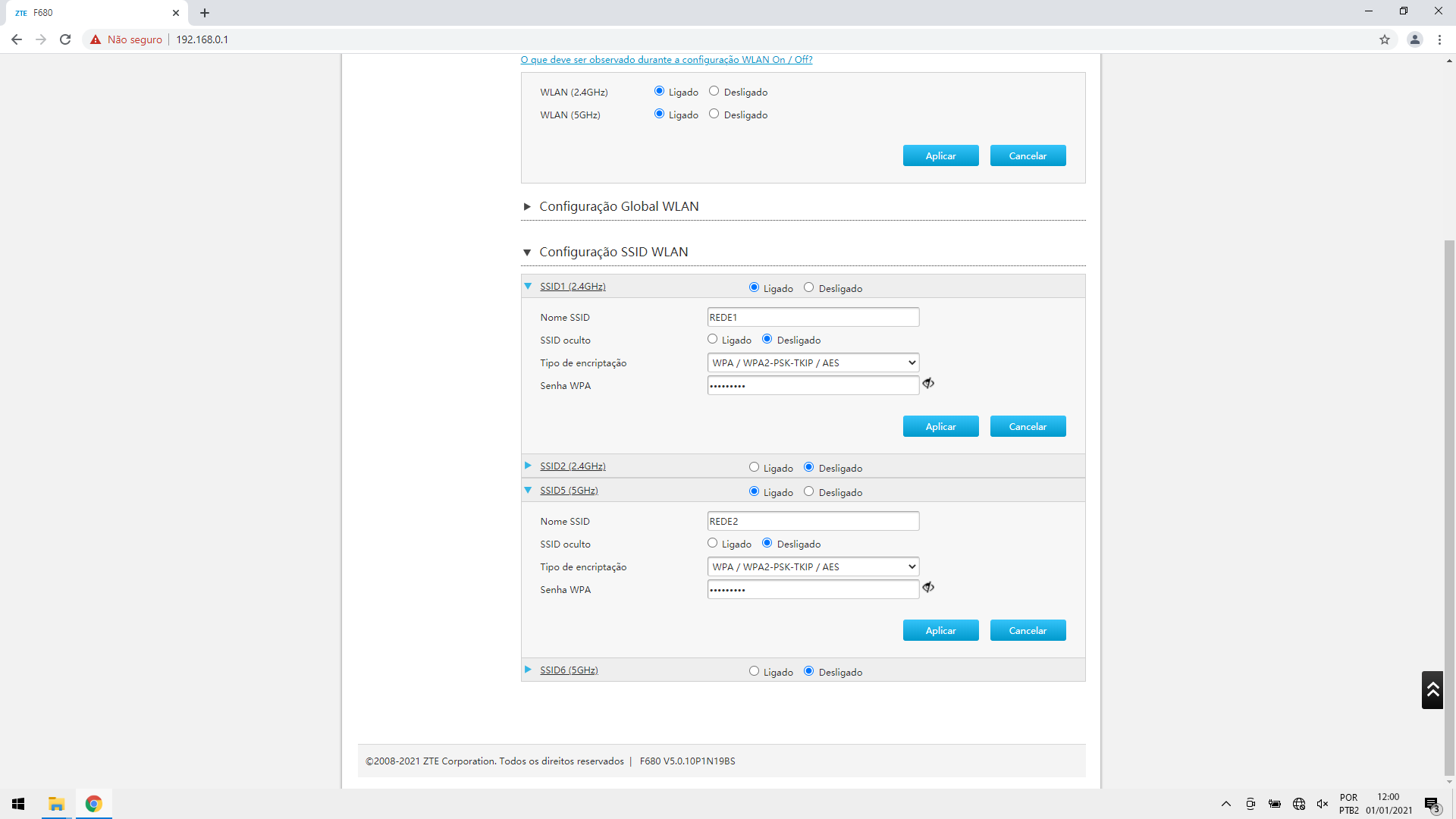
No campo Nome SSID, digite um novo nome para a rede Wi-Fi.
-
Passo 11
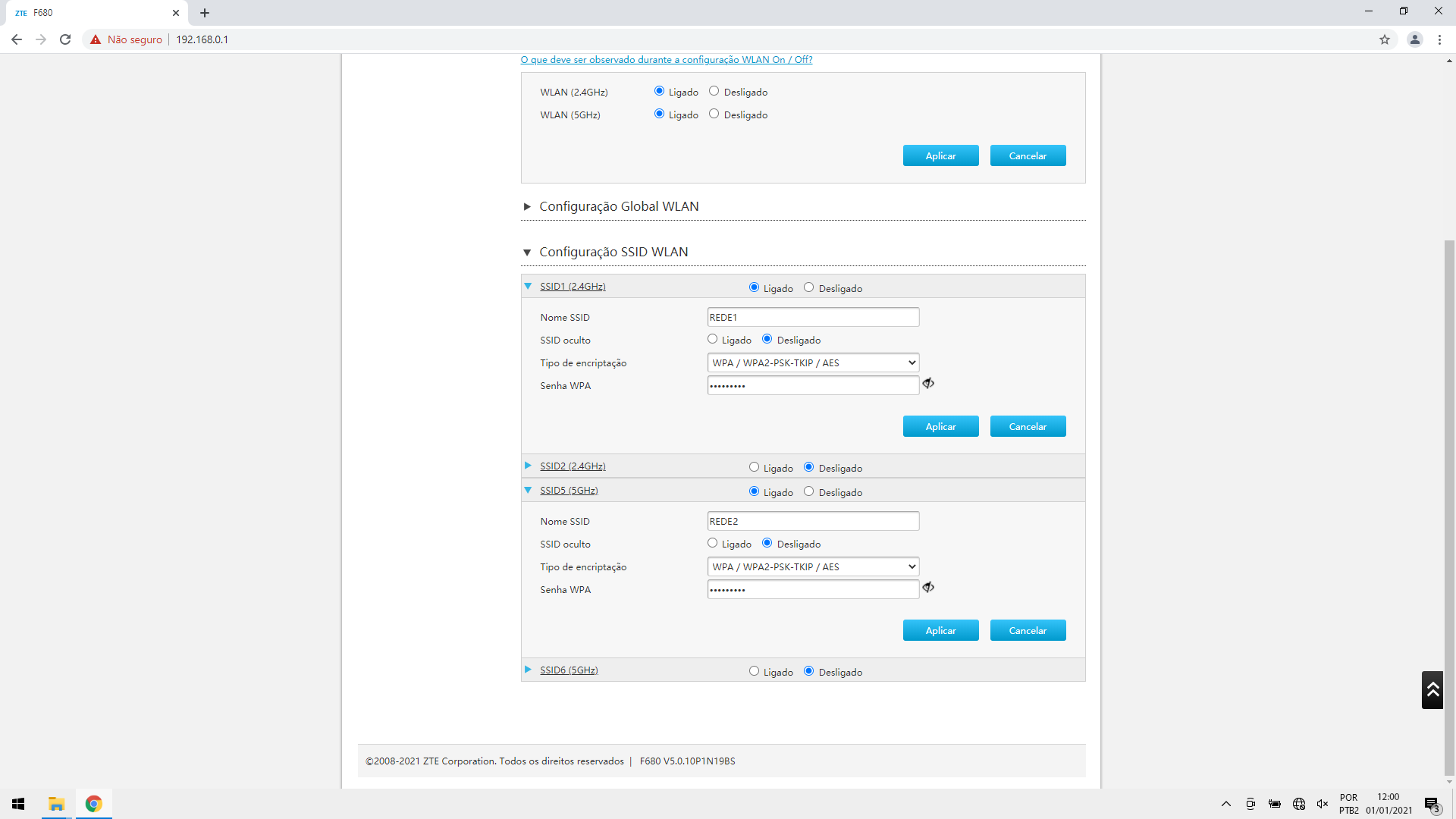
No campo Senha WPA, digite a nova senha para a rede Wi-Fi.
-
Passo 12
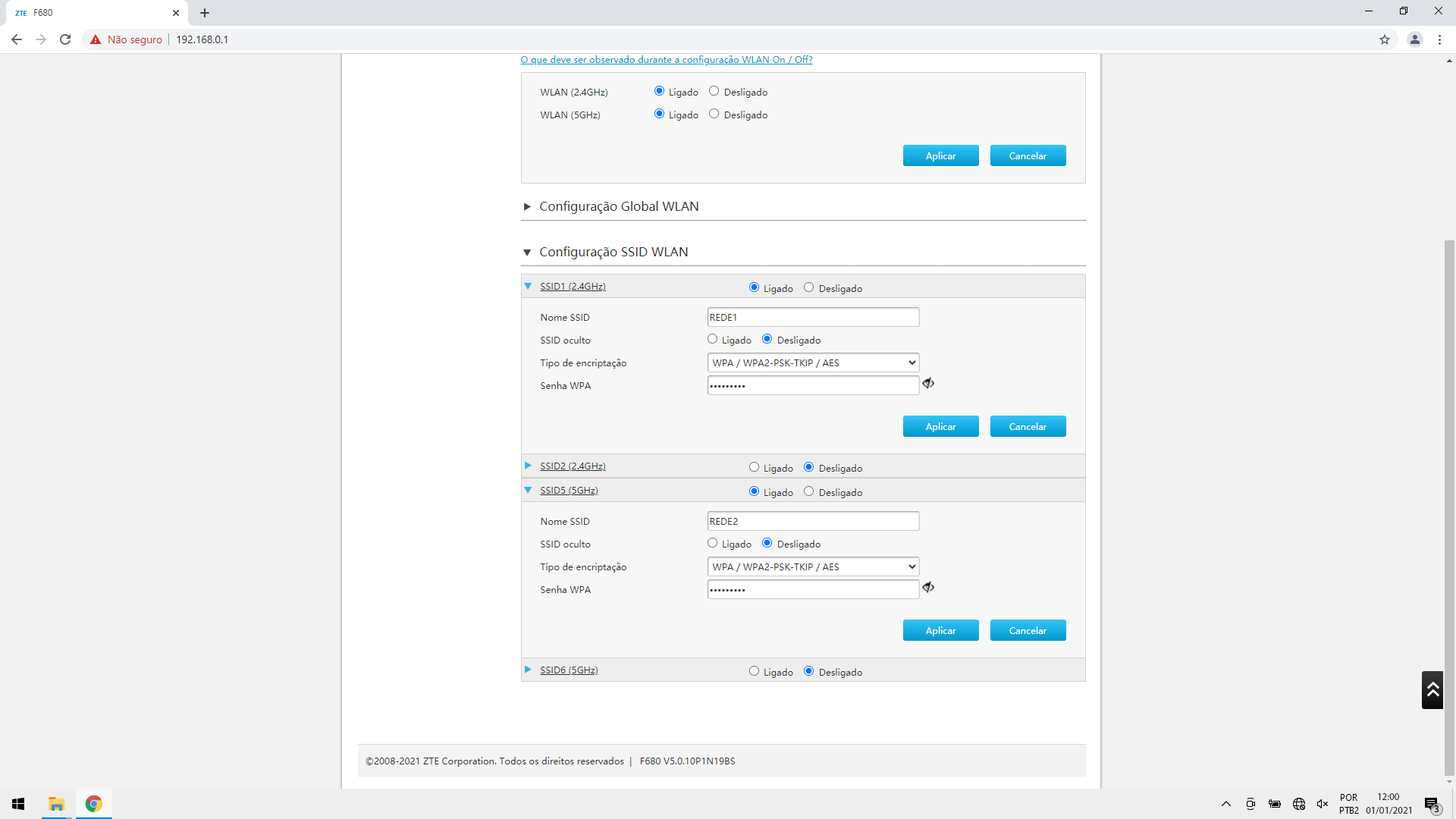
Clique em Aplicar.
-
Passo 13
Pronto! Os nomes e as senhas Wi-Fi das redes foram alterados.