F8748Q
Entenda as luzes do modem Wi-Fi e para que serve cada entrada
0 votos
Saiba para que servem as entradas do seu modem Wi-Fi e quando usá-las.
-
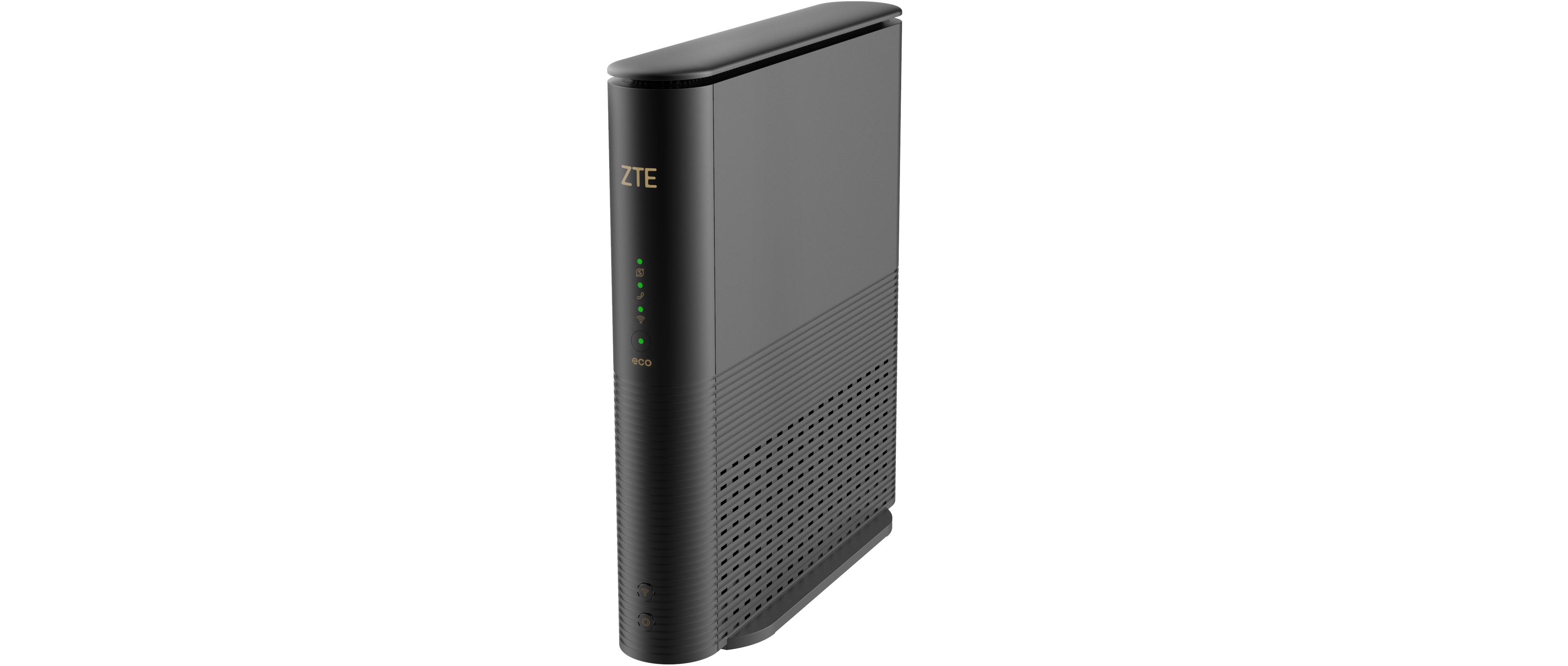
Passo 1
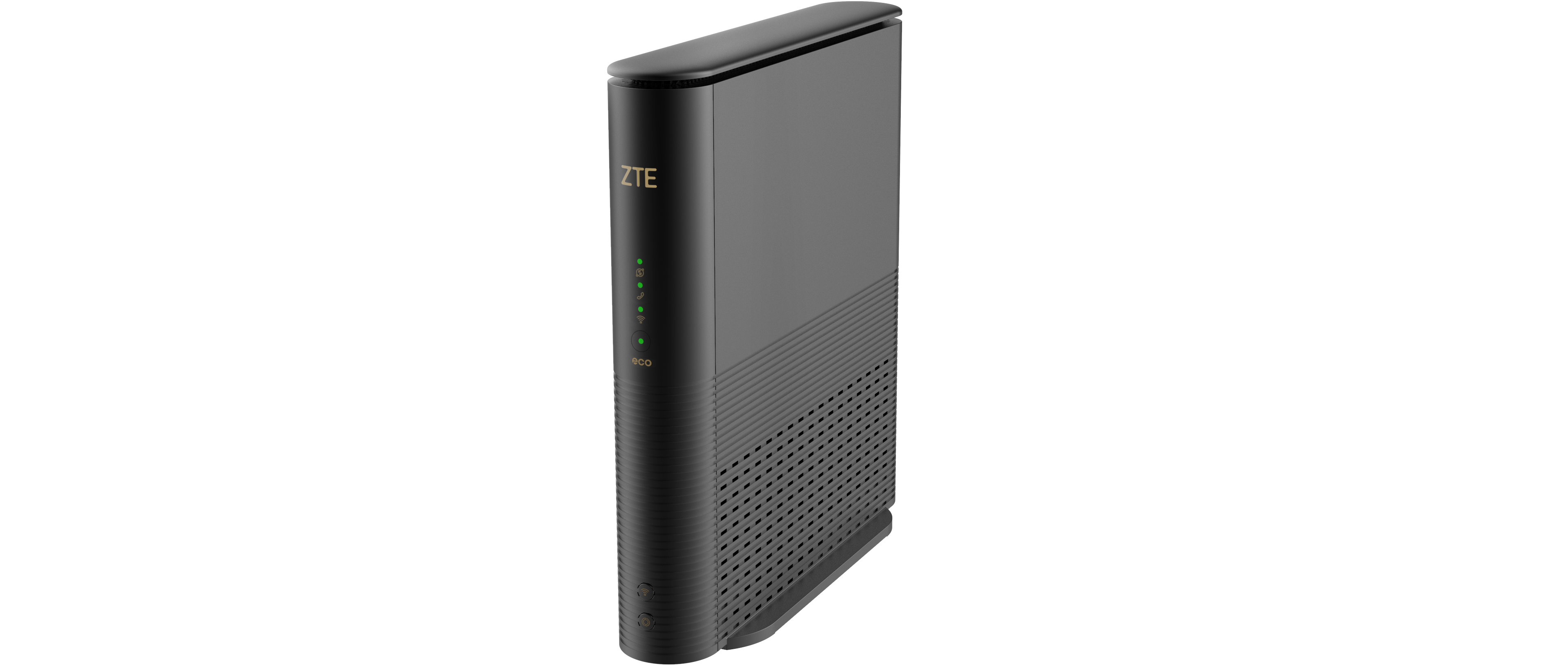
Internet:
ㅤ
Verde aceso – indica que o modem Wi-Fi está ligado a uma fonte de energia.
ㅤ
Apagado – indica que o modem Wi-Fi está desligado.
ㅤ
Vermelho aceso – indica que a conexão não foi estabelecida.
ㅤ
Vermelho piscando – pode indicar que a fibra óptica não está conectada, não está recebendo sinal óptico ou que o caminho óptico não está disponível.
-
Passo 2
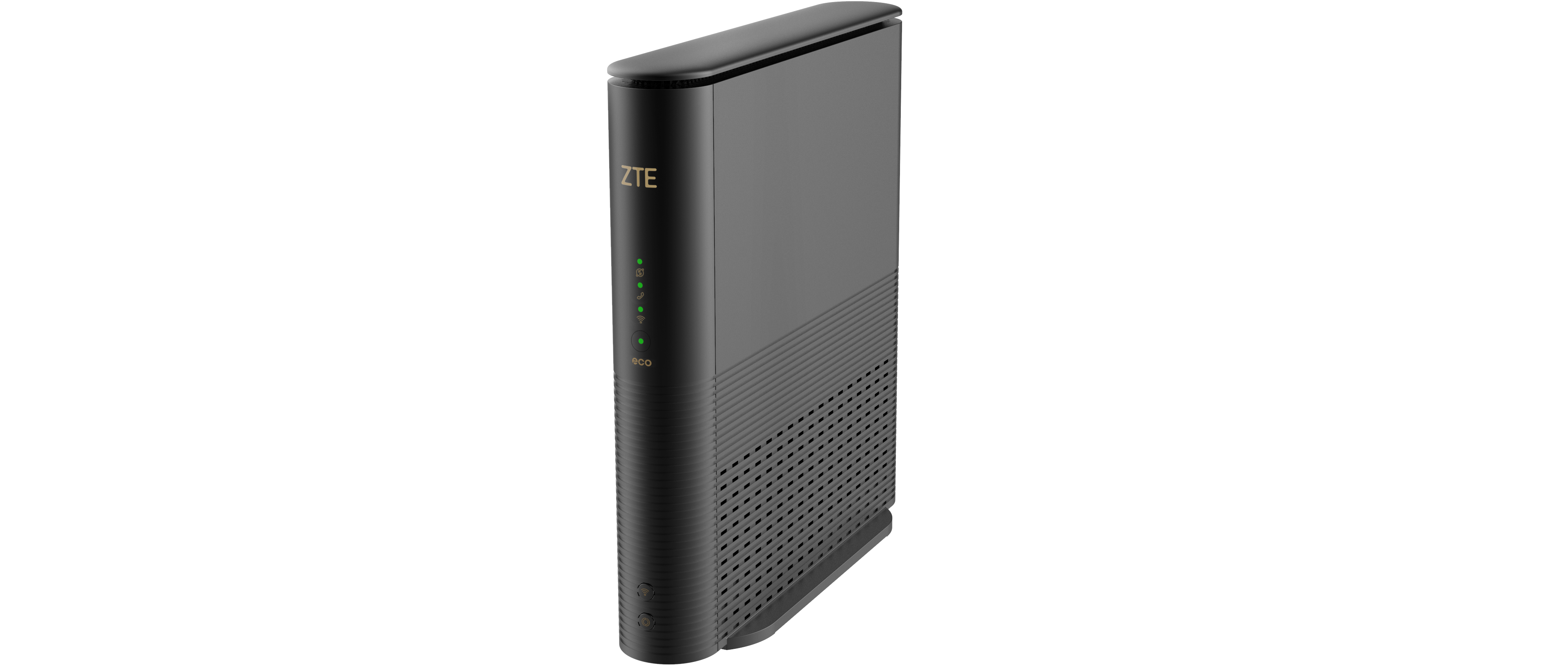
VOIP:
ㅤ
Verde aceso – indica que o terminal foi registrado, mas nenhum tráfego está sendo transmitido.
ㅤ
Verde piscando devagar – indica que o terminal está se registrando.
ㅤ
Verde piscando – indica que o serviço de voz está sendo transmitido ou recebido.
ㅤ
Vermelho piscando – pode indicar que a fibra óptica não está conectada, não está recebendo sinal óptico ou que o caminho óptico não está disponível.
-
Passo 3
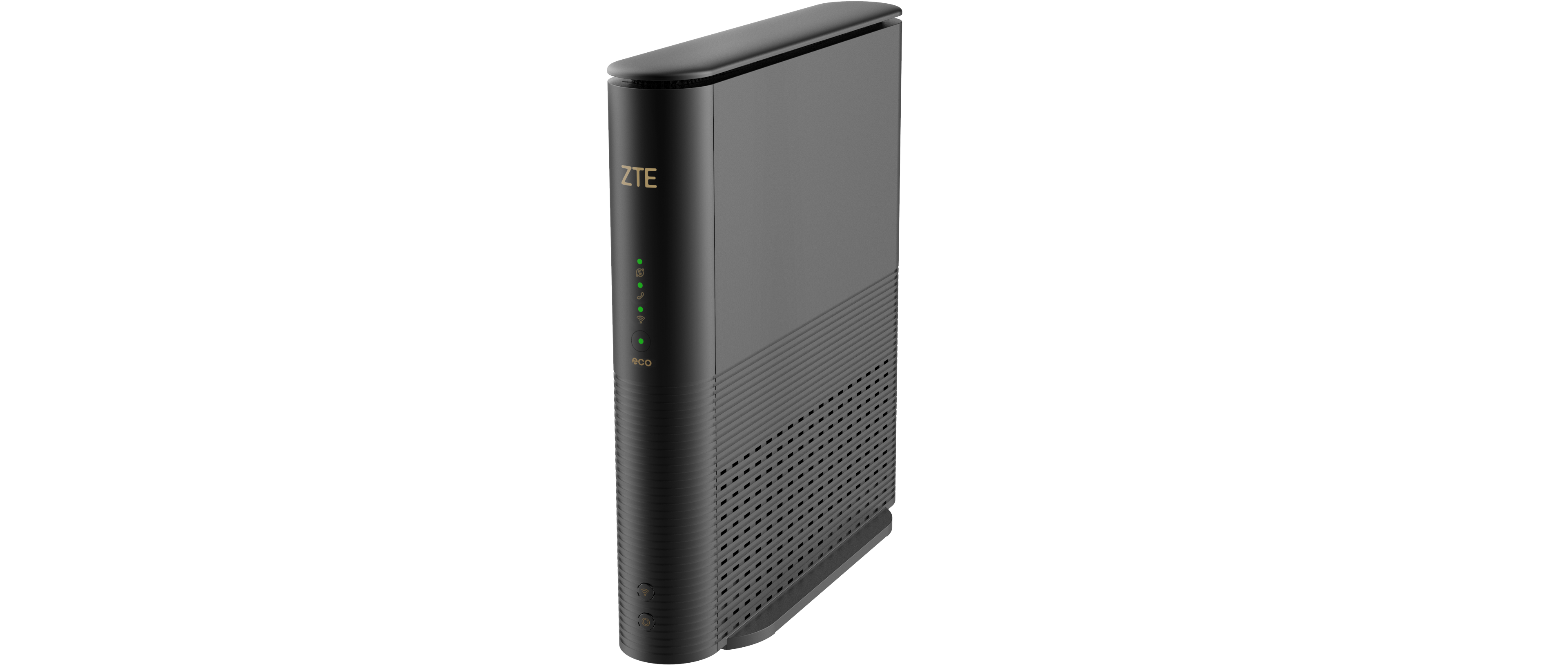
Wi-Fi:
ㅤ
Verde aceso – indica que o wi-fi está ativo, mas não há transmissão de dados disponível.
ㅤ
Verde piscando rapidamente – indica que o wi-fi está habilitado e disponível.
-
Passo 4
Power:
ㅤ
Verde aceso – indica que o aparelho está ligado a uma fonte de energia.
ㅤ
Apagado – indica que o aparelho está desligado.
ㅤ
Verde piscando lentamente – indica que o aparelho está funcionando em modo de economia de energia avançada.
-
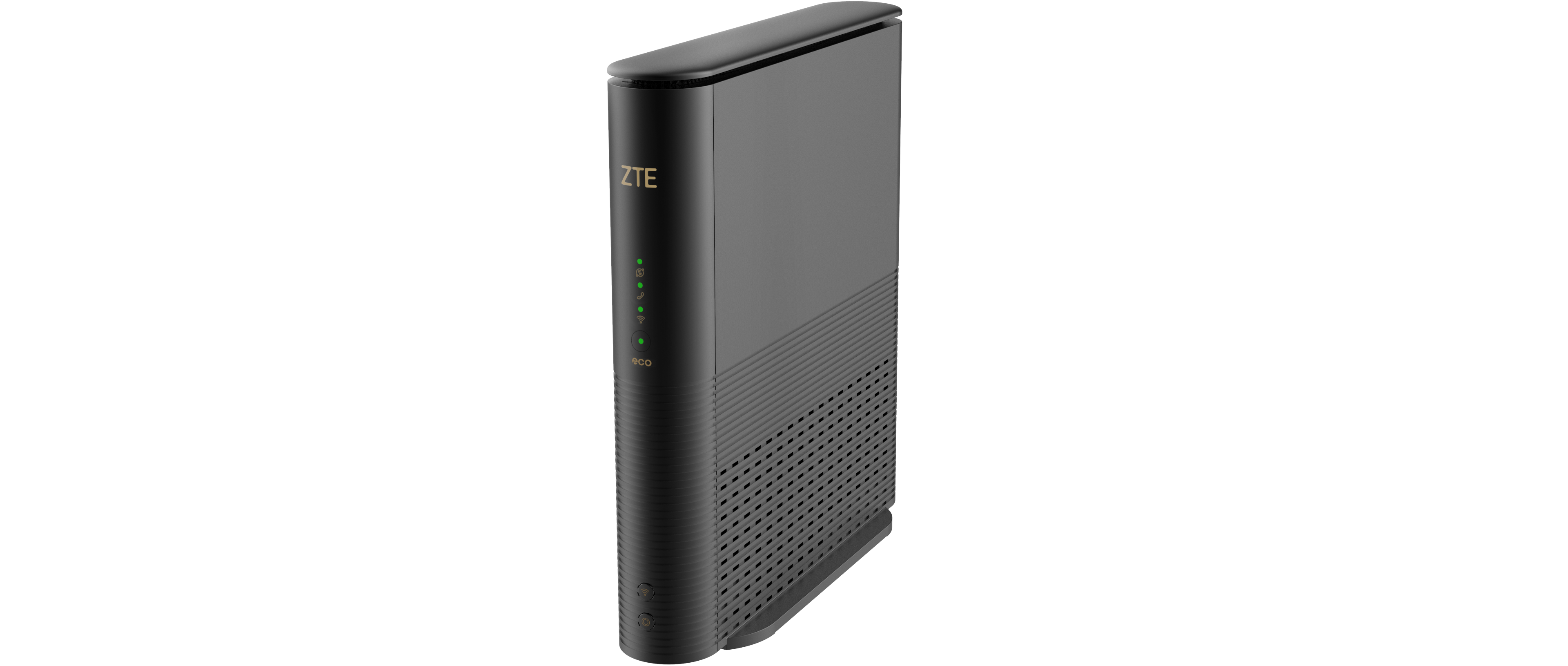
Passo 5
Power:
ㅤ
Após pressionar o botão por mais de 3 segundos, altera para o modo de economia de luz.
ㅤ
Após pressionar o botão por mais 3 segundos, o dispositivo muda para o modo de economia profunda.
ㅤ
Após pressionar o botão por mais 3 segundos, o dispositivo retorna ao modo normal.
-
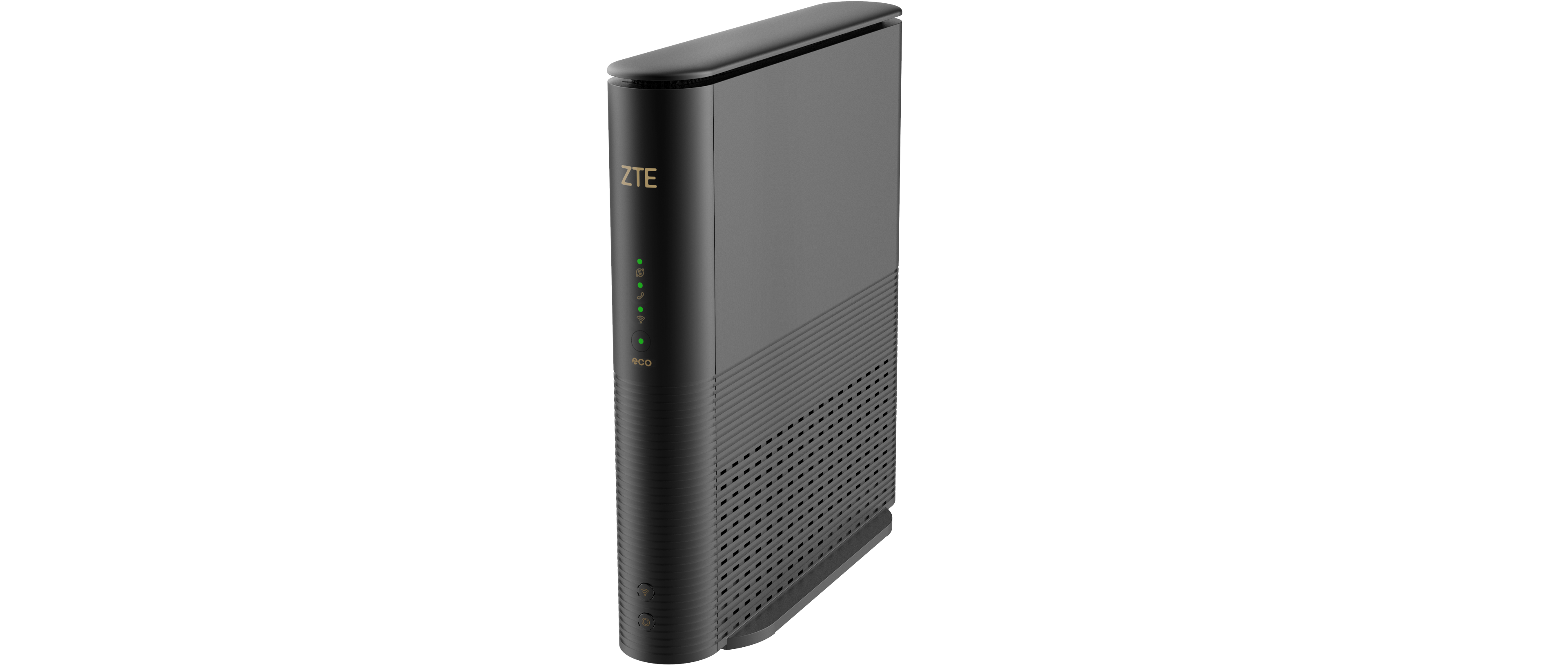
Passo 6
Wi-Fi:
ㅤ
Botão de Wi-Fi.
ㅤ
Após pressionar o botão por mais de 1 segundo, a função Wi-Fi será ativada ou desativada.
-
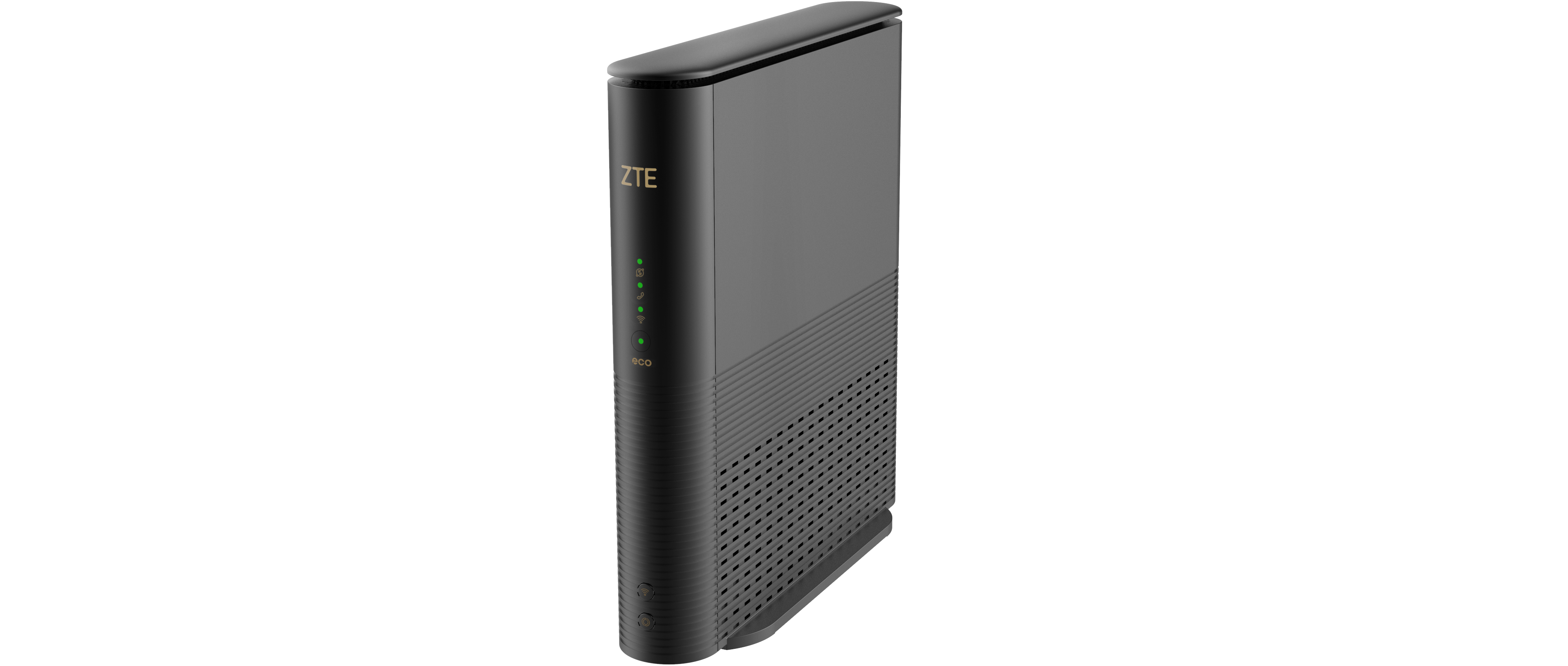
Passo 7
WPS:
ㅤ
Botão de proteção Wi-Fi.
ㅤ
Após pressionar o botão por mais de 1 segundo, a função que simplifica a conexão de dispositivos à rede Wi-Fi sem digitar a senha será ativada.
-
Passo 8
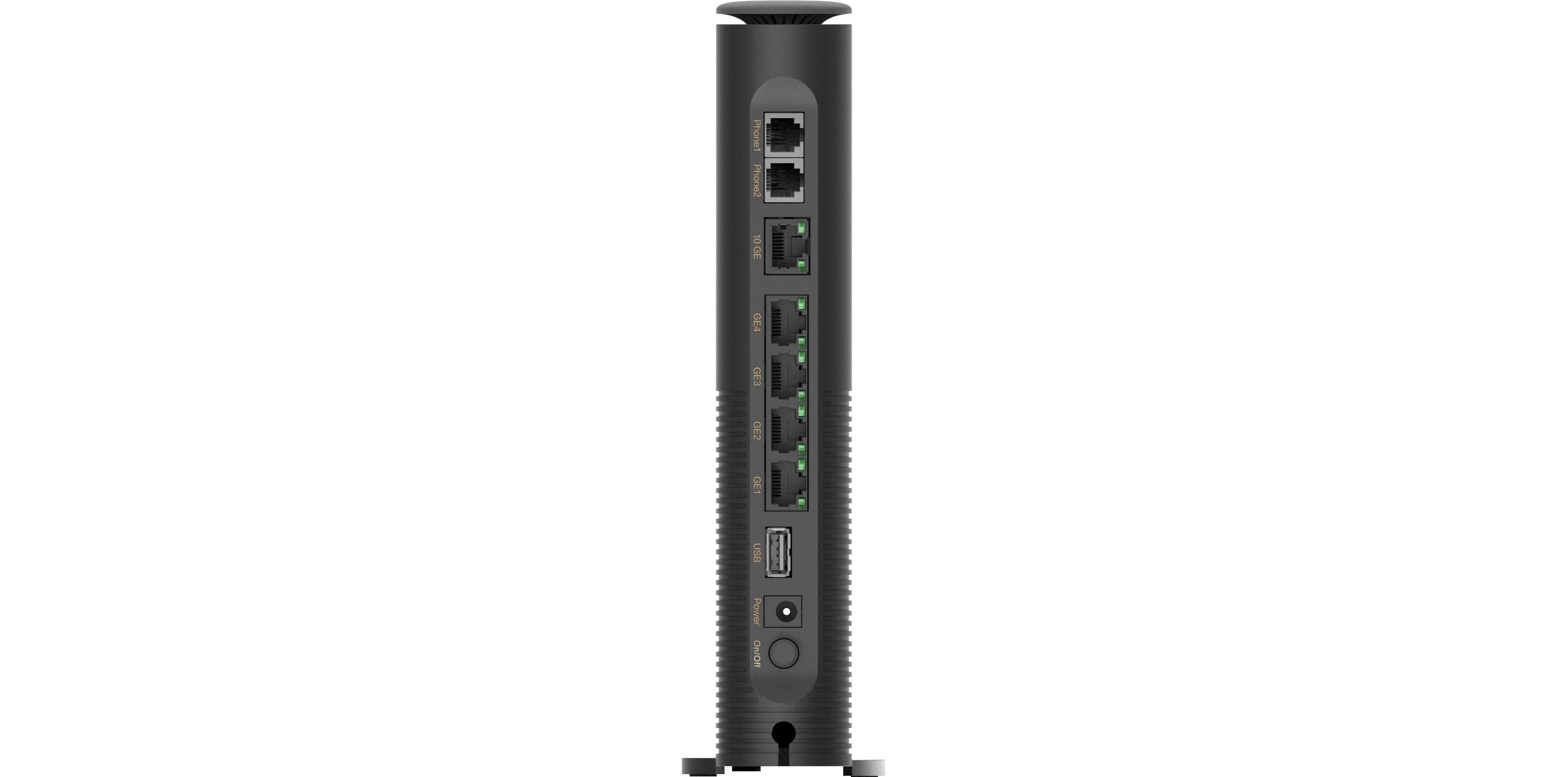
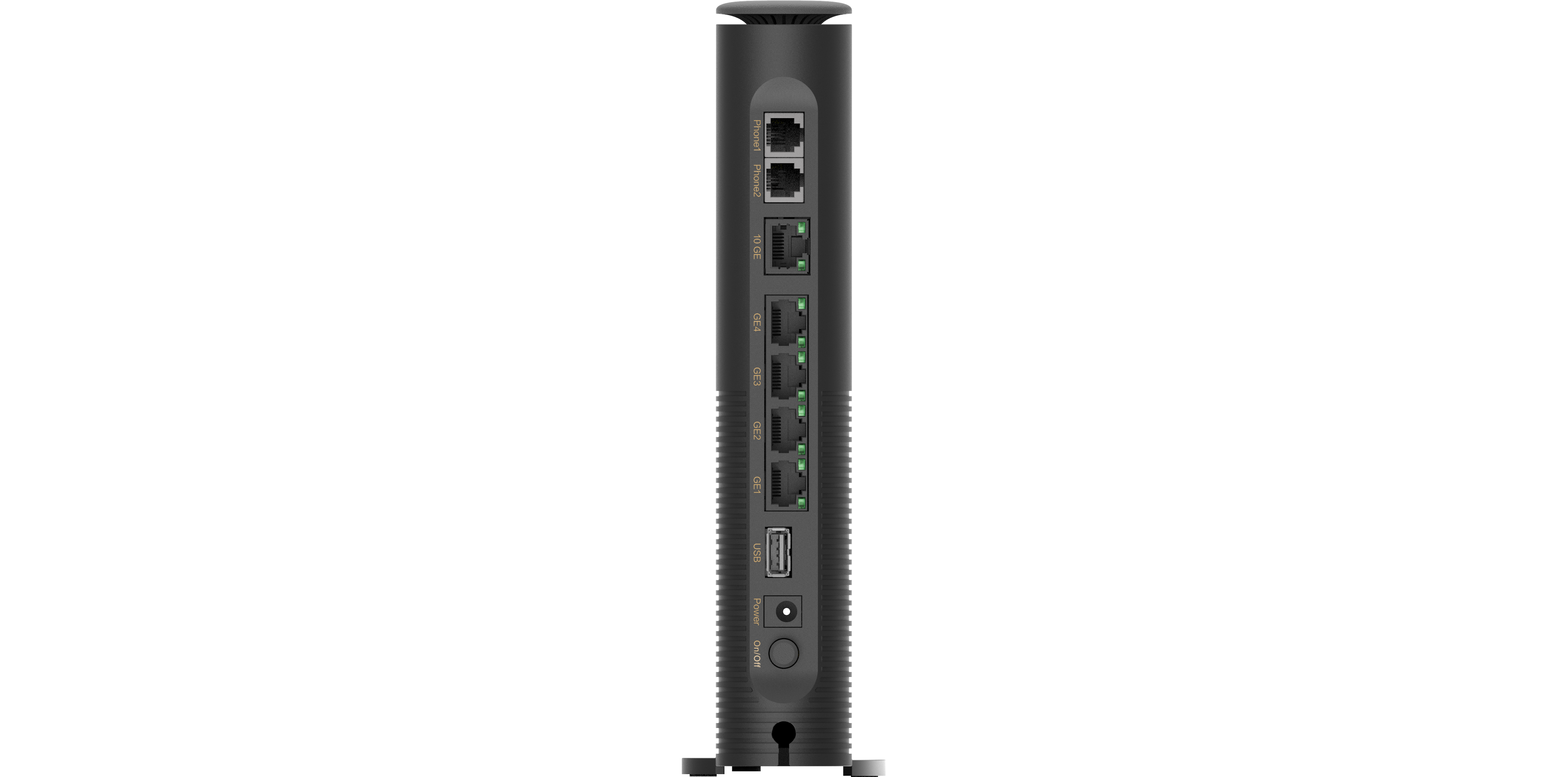
Portas Phone 1 e 2 – as portas telefônicas servem para conectar um cabo RJ11 (cabo de telefone) no seu telefone fixo, caso você possua uma linha VoIP.
-
Passo 9
10 GE – porta Ethernet de 10GB.

-
Passo 10
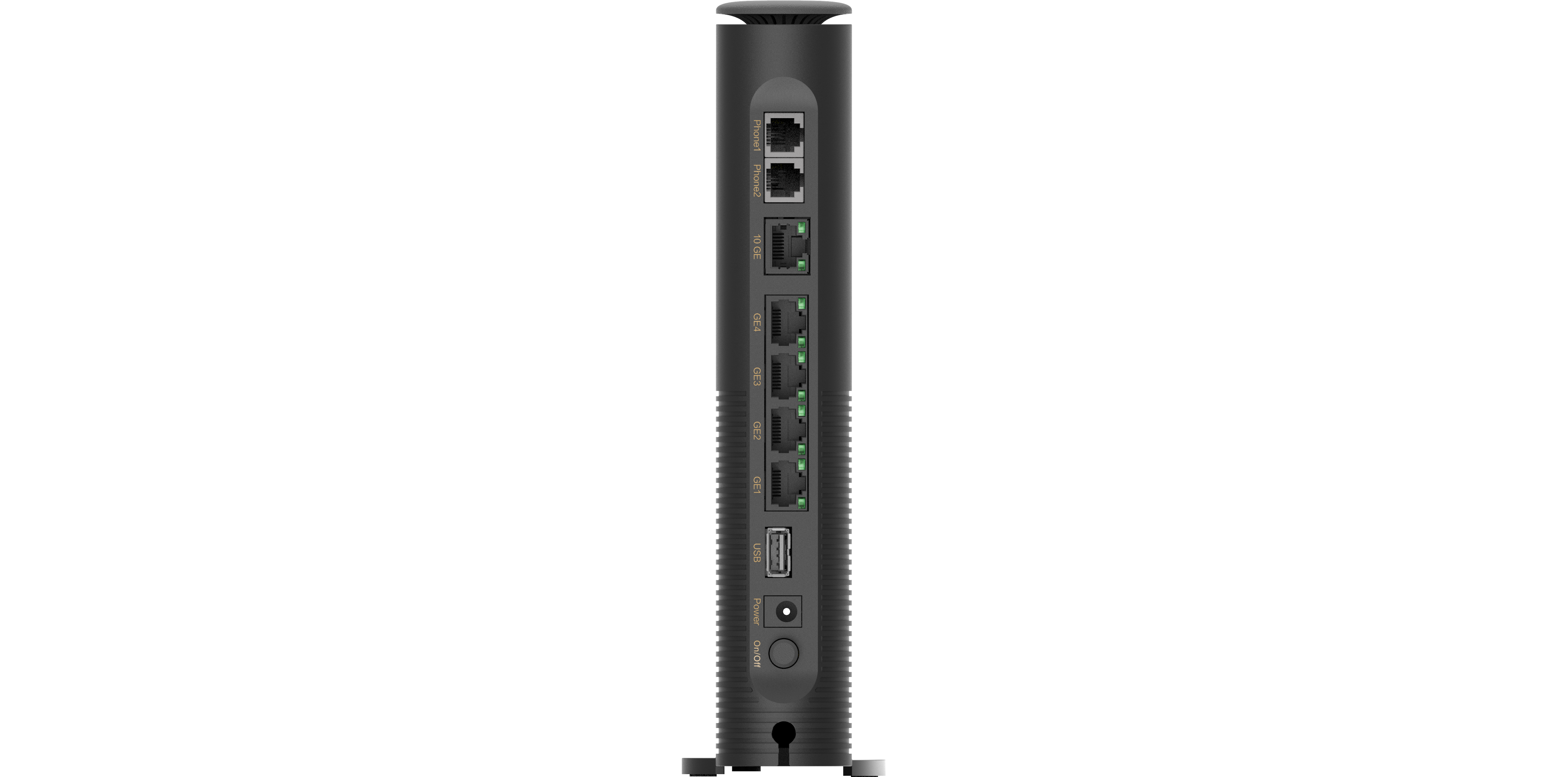
Portas Ethernet – as portas Ethernet distribuem o sinal de internet por cabo. Nelas, você pode conectar equipamentos diversos, como computadores, TVs ou consoles de videogame.
-
Passo 11
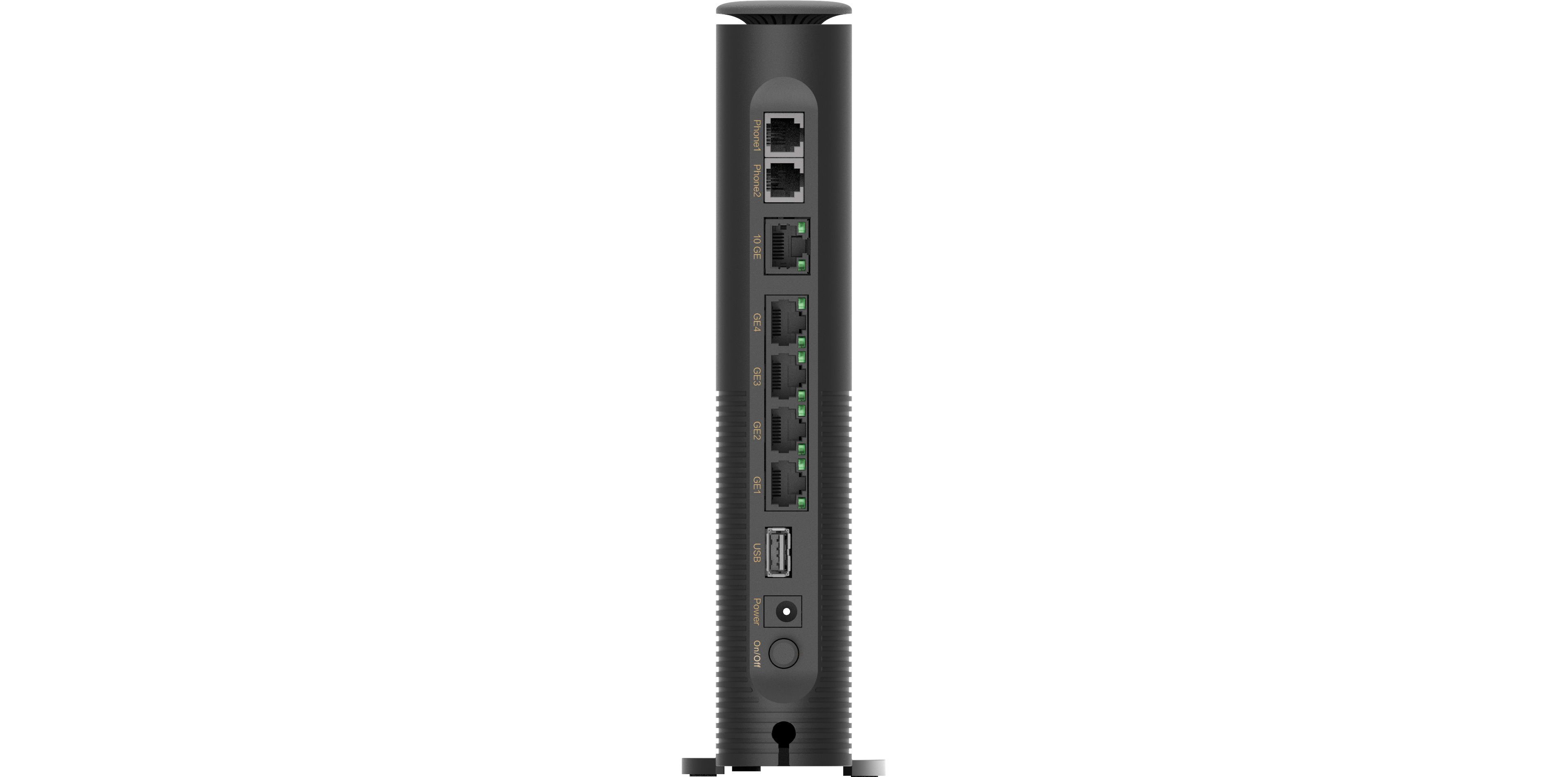
Porta USB – é utilizada pela equipe da área técnica para coletar informações sobre o modem Wi-Fi.
-
Passo 12
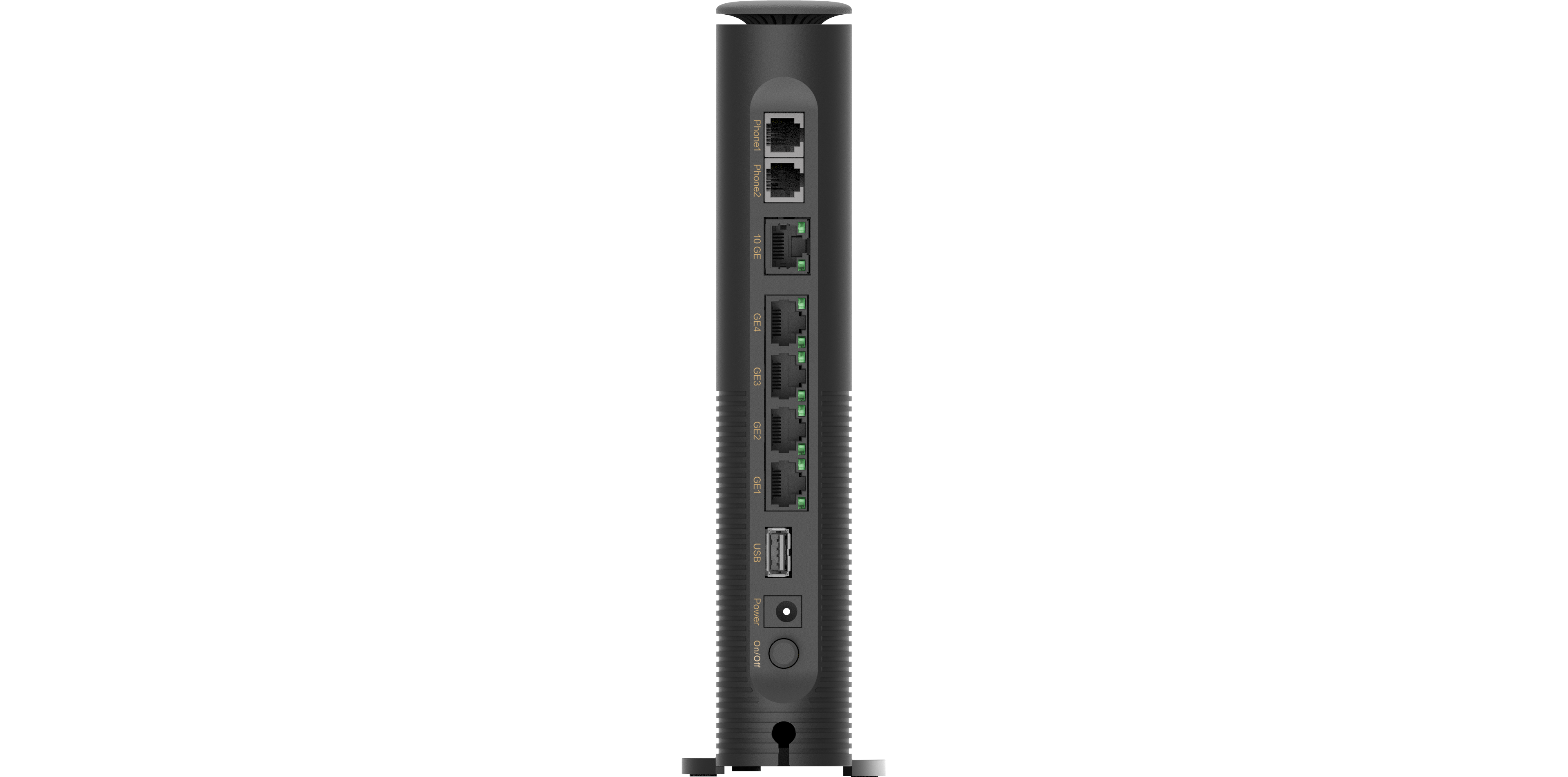
Fonte – a fonte, que é o conector para o cabo de energia que vai na tomada, possui uma tensão de 12VDC.
-
Passo 13
On/Off – interrompe a energia fornecida ao aparelho.
-
Passo 14
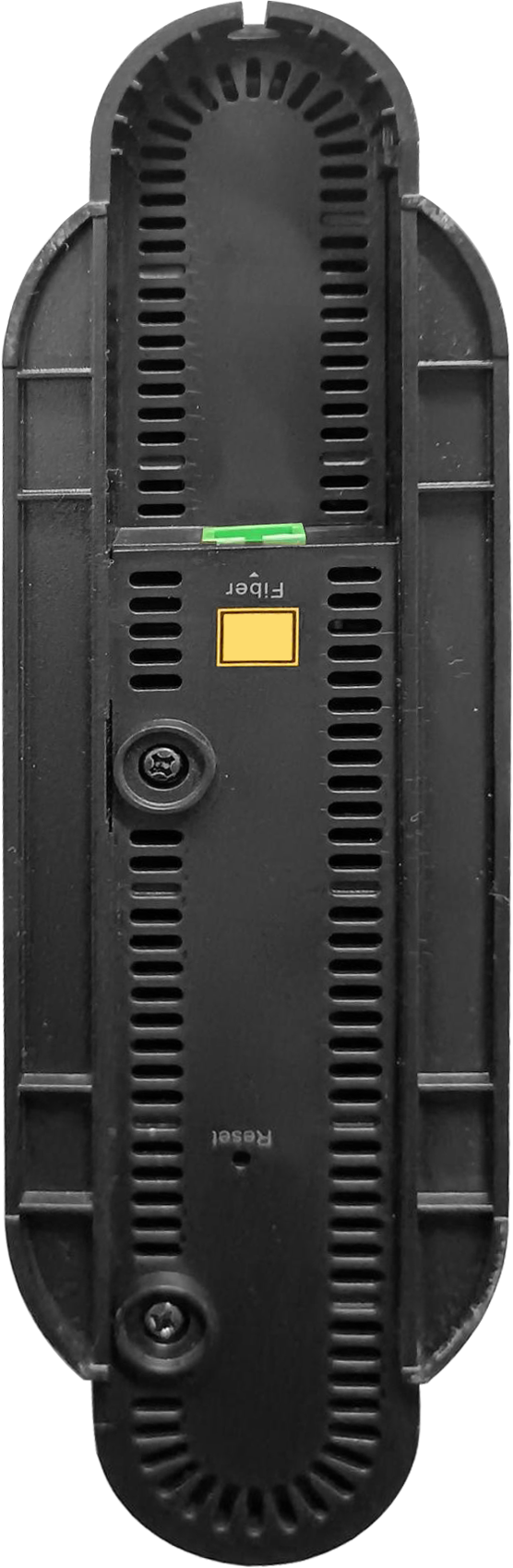
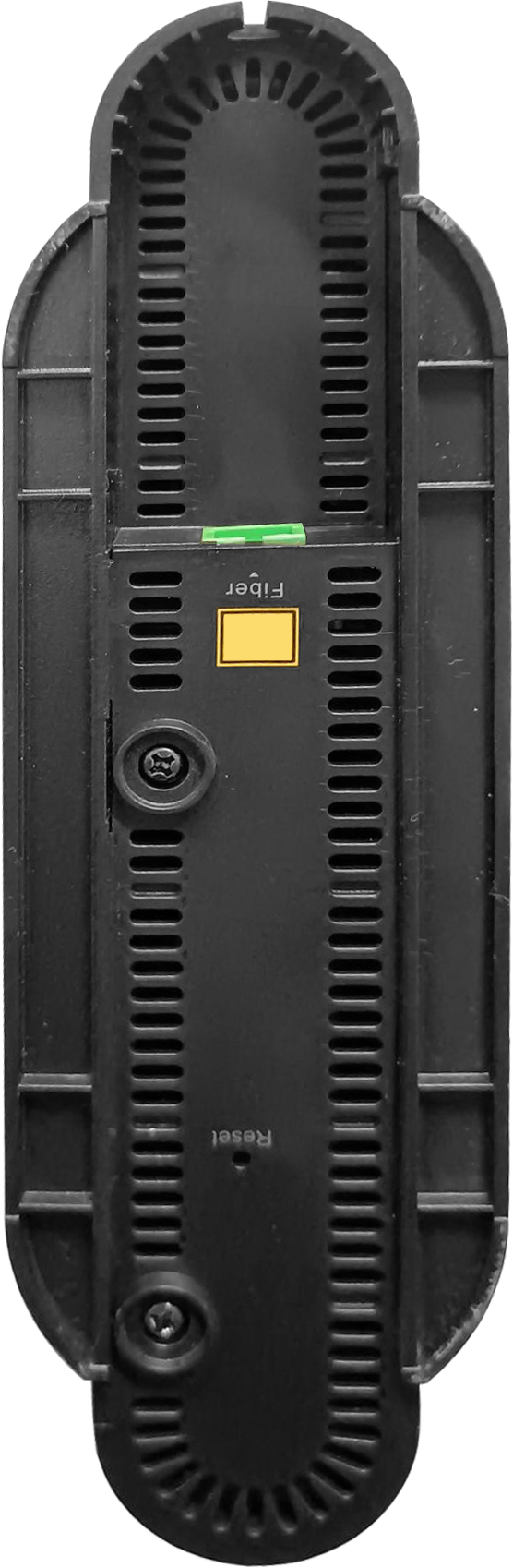
Porta Ótica – entrada para conectar o cabo de fibra ótica. É por esse cabo que chega o sinal da internet em seu modem Wi-Fi.
ㅤ
Evite torcer ou dobrar o cabo de fibra ótica para não rompê-lo e prevenir interrupções do sinal.
-
Passo 15
Reset – o botão Reset serve para reiniciar e restaurar as configurações originais de fábrica.
ㅤ
Com uma agulha, pressione e segure o botão reset por 1 segundo para reiniciar o dispositivo. As informações de configuração do usuário não serão perdidas.
ㅤ
Com uma agulha fina, pressione e mantenha o botão reset por mais de 5 segundos para restaurar as configurações de fábrica.