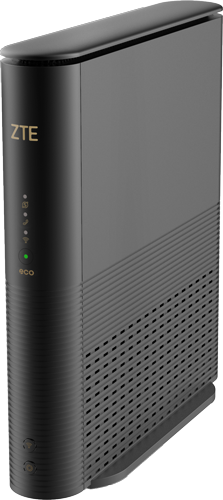
F8748Q
Como medir a velocidade da sua internet
0 votos
Saiba como medir a velocidade da internet no seu modem Wi-Fi.
-
Passo 1
Antes de iniciar o teste de velocidade, feche todos os programas e aplicativos, para minimizar possíveis interferências na medição.
ㅤ
Se possível, conecte o seu computador ou notebook diretamente no modem Wi-Fi via cabo de rede. As barreiras físicas (portas, paredes, móveis, etc.) reduzem o sinal do Wi-Fi e impactam na qualidade de navegação.
-
Passo 2
O Wi-Fi 7 traz melhorias com 320 MHz, 4096-QAM e MLO. Entretanto, o computador ou notebook só poderá utilizar essas melhorias se tiver uma placa Wi-Fi 7 dedicada.
ㅤ
Conheças as especificações para ser compatível com o Wi-Fi 7:
ㅤ
1 GbE – Gigabit Ethernet padrão.
ㅤ
2.5 GbE – Placa 2.5 GbE (Realtek RTL8125, Intel i225/i226).
ㅤ
10 GbE – Placa 10 GbE (Intel X550, Aquantia AQC107, Mellanox).

-
Passo 3
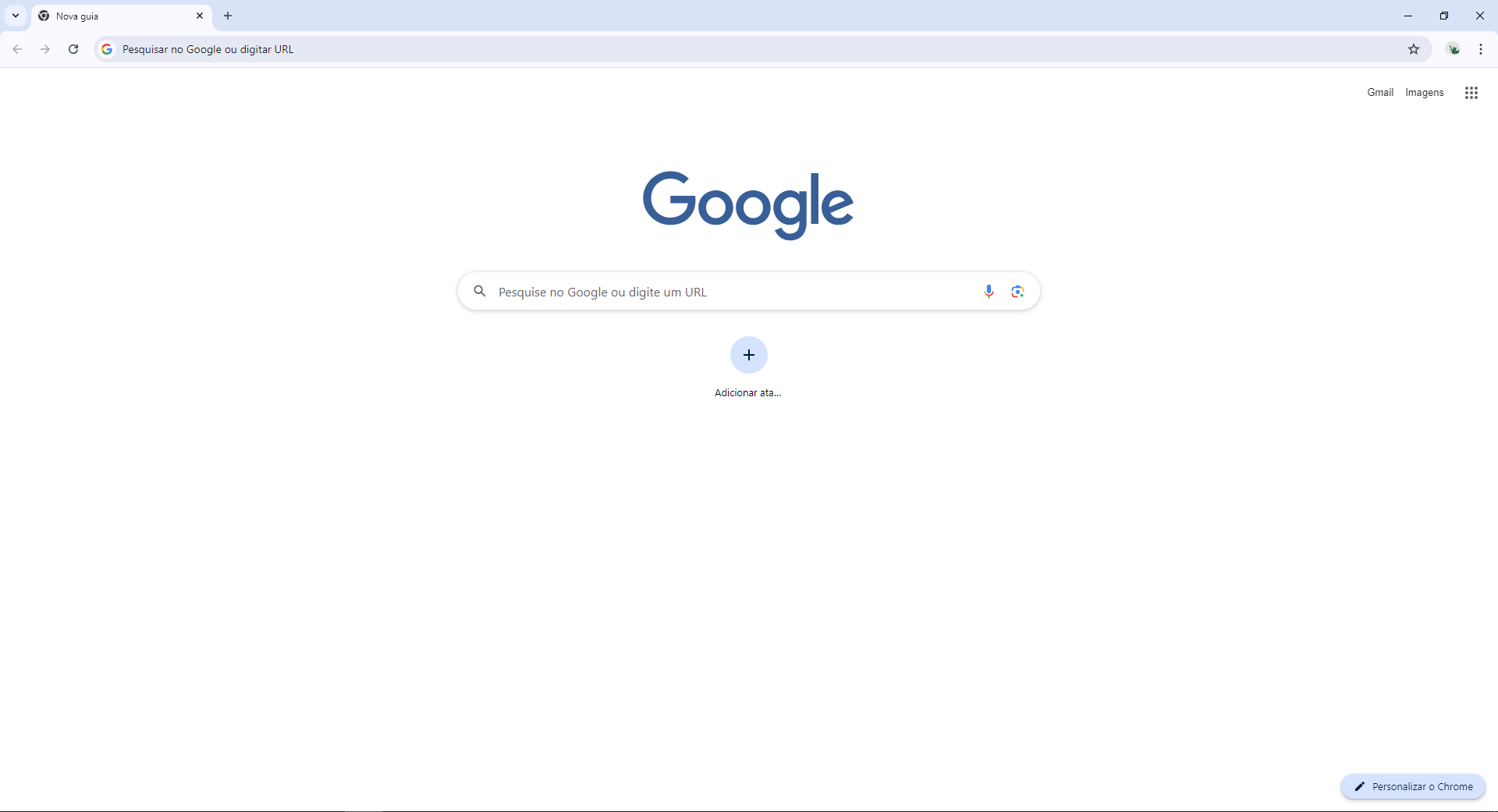
No seu computador, acesse o site www.speedtest.net
-
Passo 4
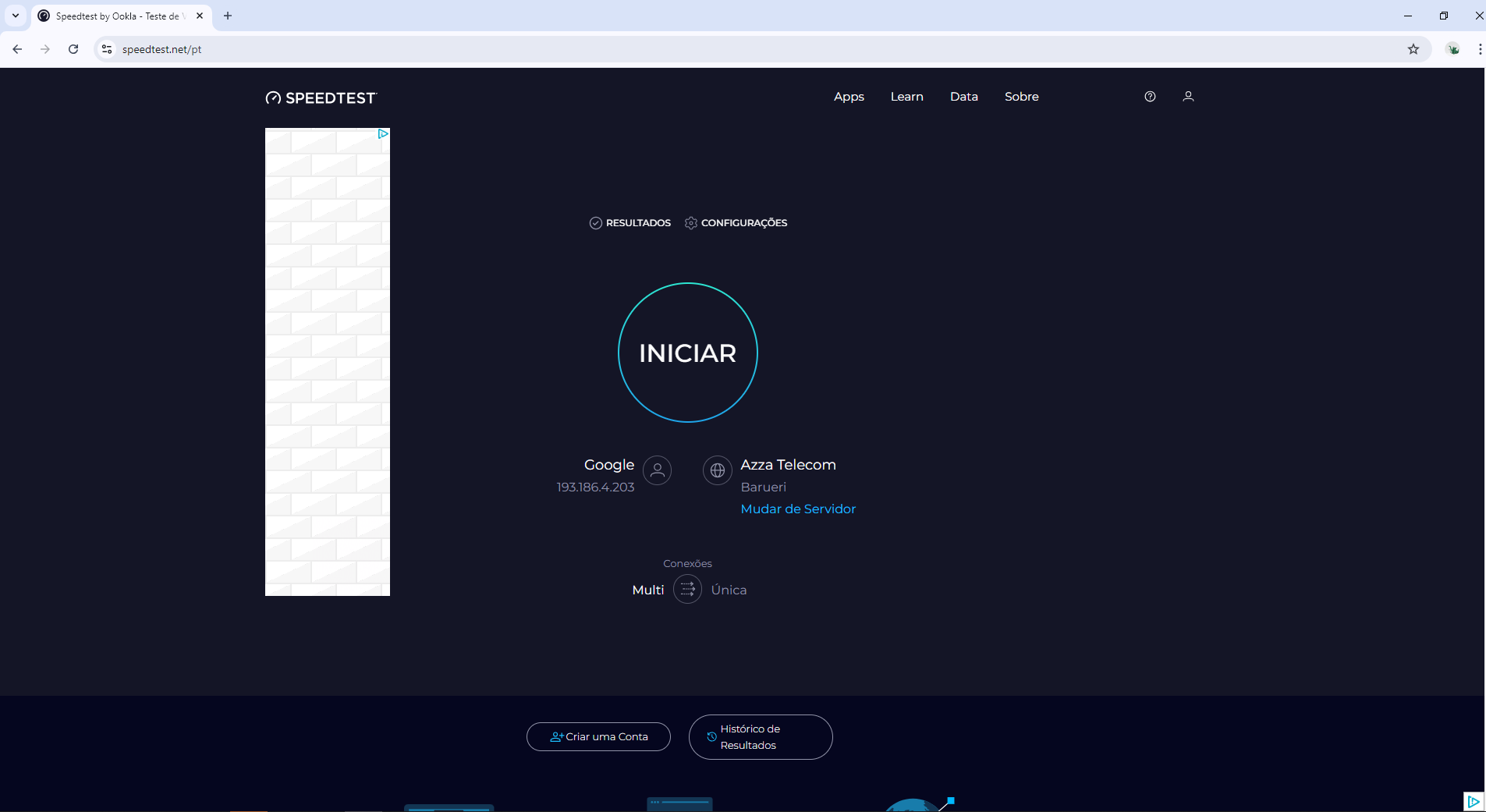
Clique em INICIAR.
-
Passo 5
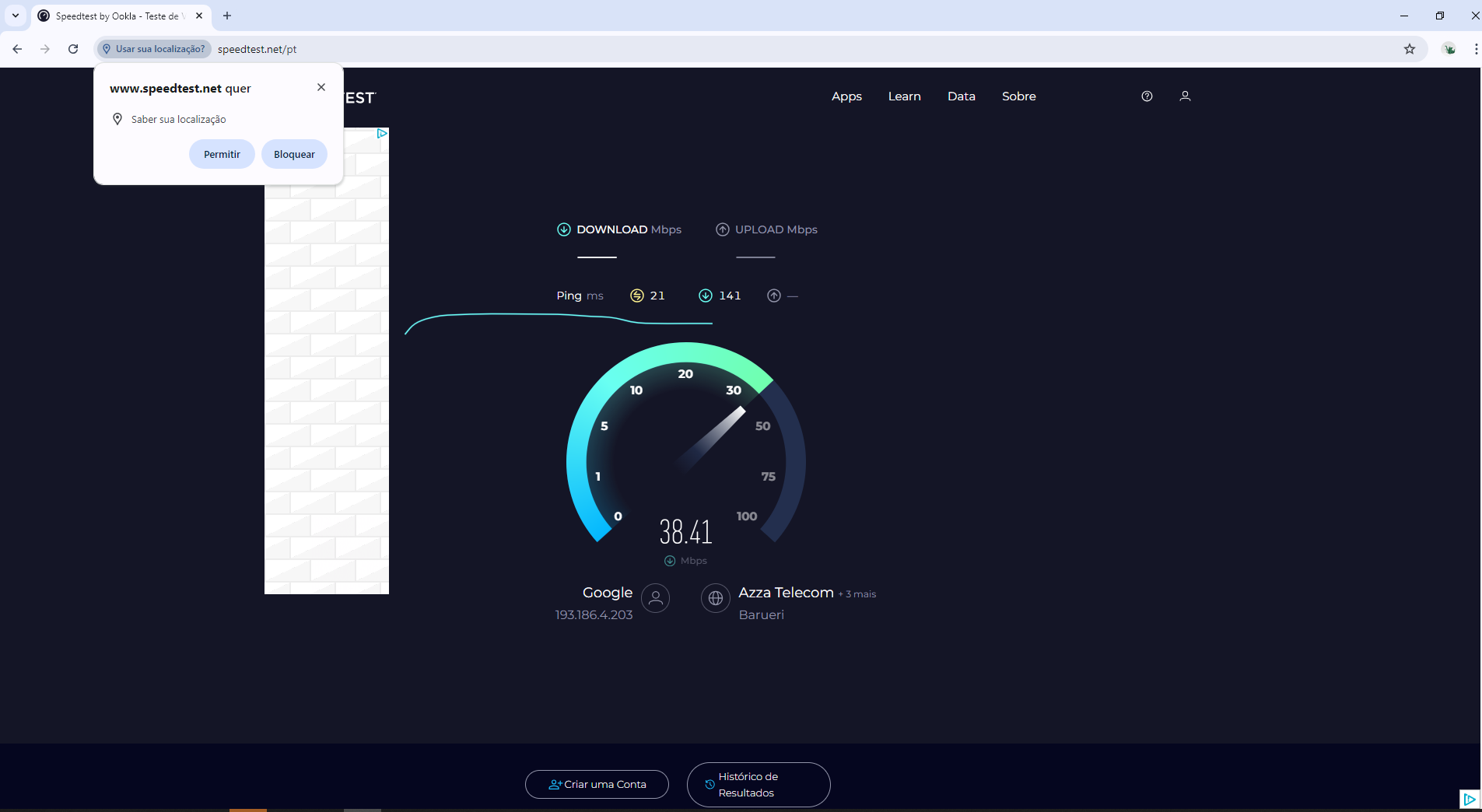
Se o pop-up mostrado na imagem aparecer, clique em Permitir para que o teste seja mais preciso.
-
Passo 6
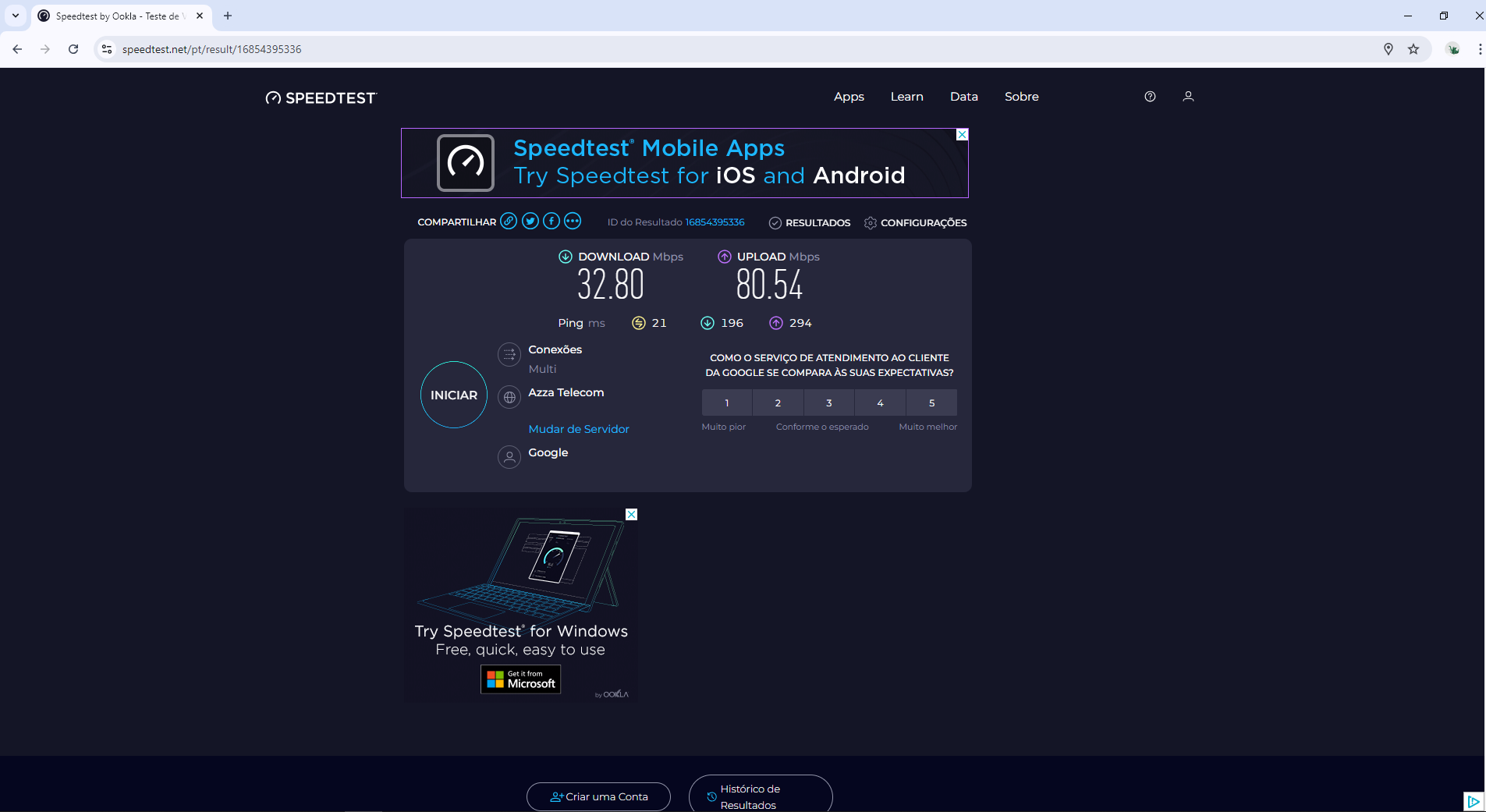
Pronto! O teste de velocidade foi finalizado.
ㅤ
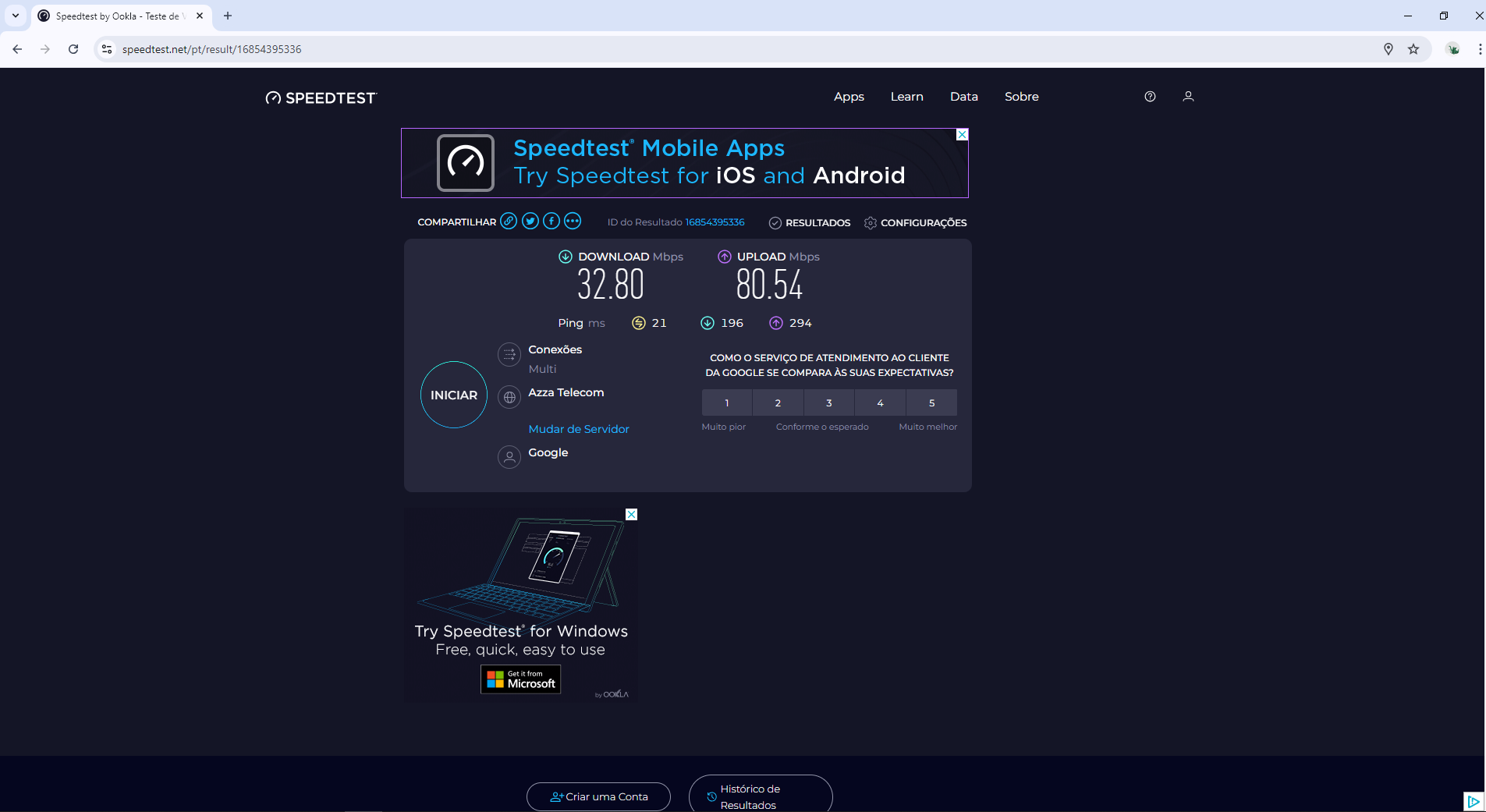
Em Download, fica a velocidade de download.
ㅤ
A velocidade de download refere-se à rapidez com que os dados são transferidos da internet para o seu dispositivo. Este valor indica quão rápido você pode baixar arquivos, transmitir vídeos e carregar páginas da web.
-
Passo 7
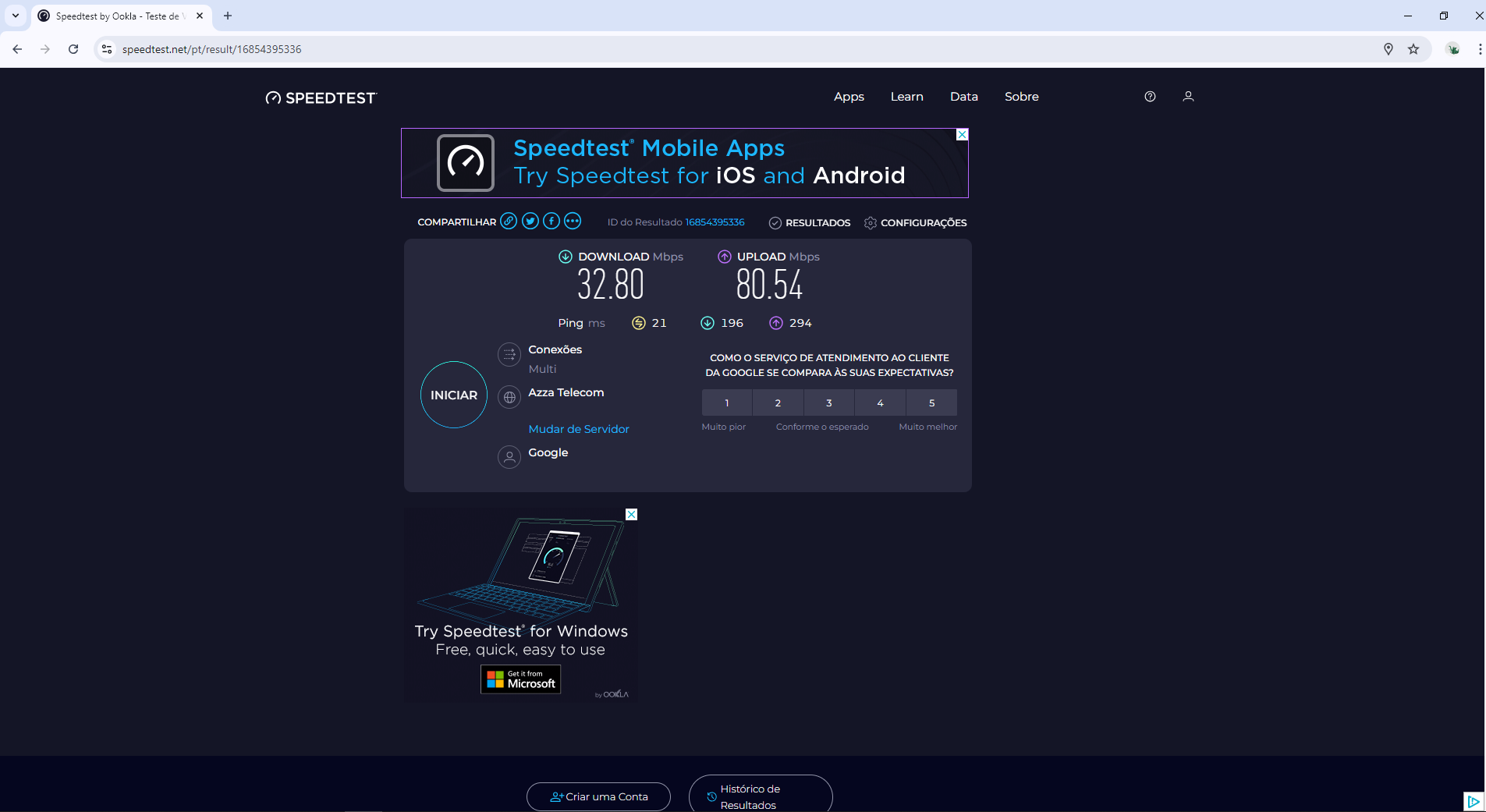
Em Upload, mostra a velocidade de upload.
ㅤ
A velocidade de upload é a rapidez em que seu dispositivo pode enviar dados para a internet. Esse valor indica quão rápido você pode enviar arquivos grandes por e-mail, participar de videochamadas ou fazer backup de dados na nuvem, por exemplo.
-
Passo 8
Em Ping, mostra o tempo de resposta do servidor.
ㅤ
O ping é uma medição do tempo que um pacote de dados leva para ir do seu dispositivo até um servidor e voltar. Um valor de ping baixo indica que a sua conexão é responsiva, o que é importante para jogos online e aplicativos que requerem interação em tempo real, por exemplo.