G5TS
Como habilitar a rede Wi-Fi de convidados
0 votos
Saiba como configurar uma rede separada para visitantes. Isso permite que os convidados acessem a internet sem comprometer a segurança da rede principal.
-
Passo 1
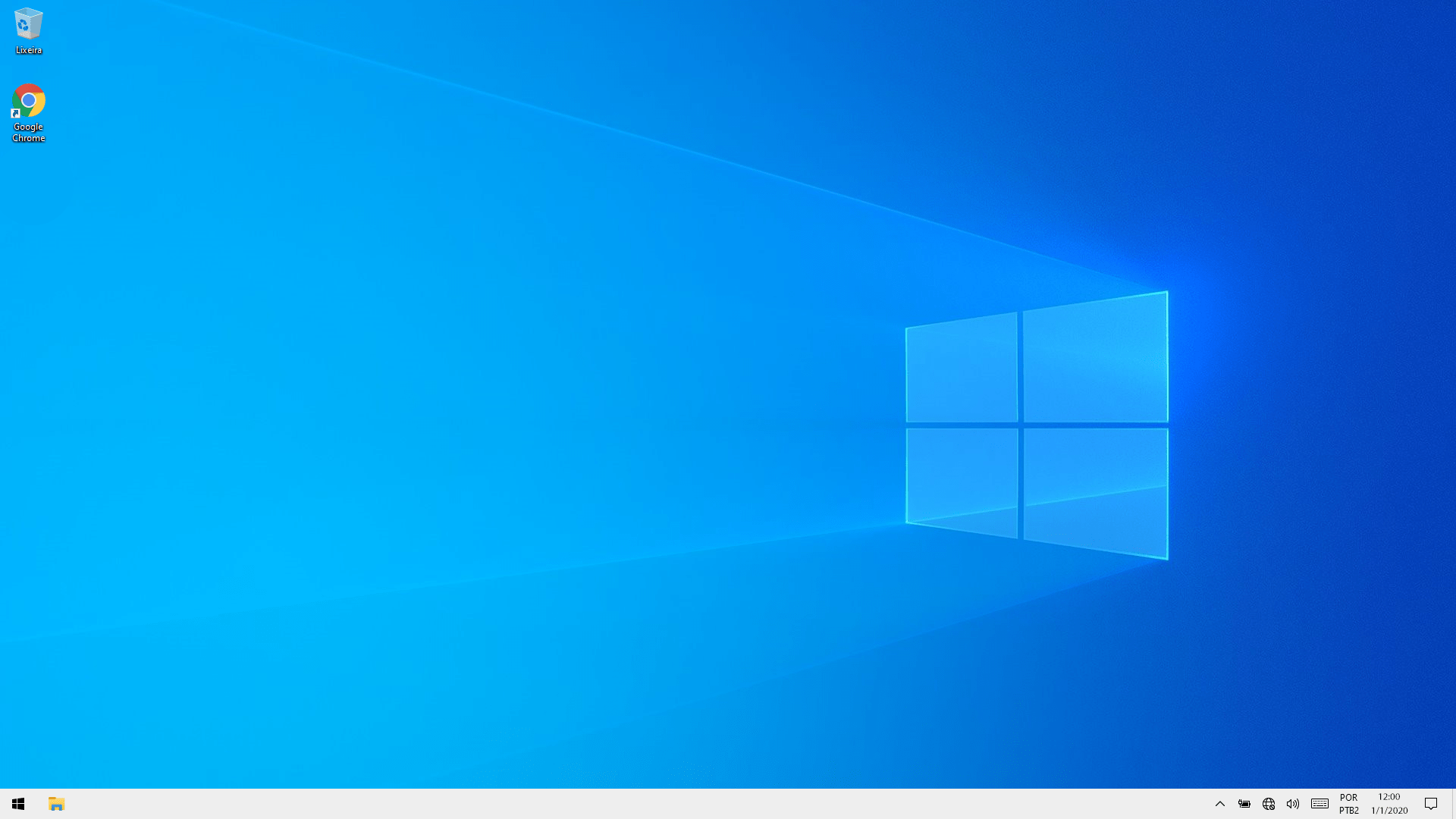
No seu computador, abra o navegador.
-
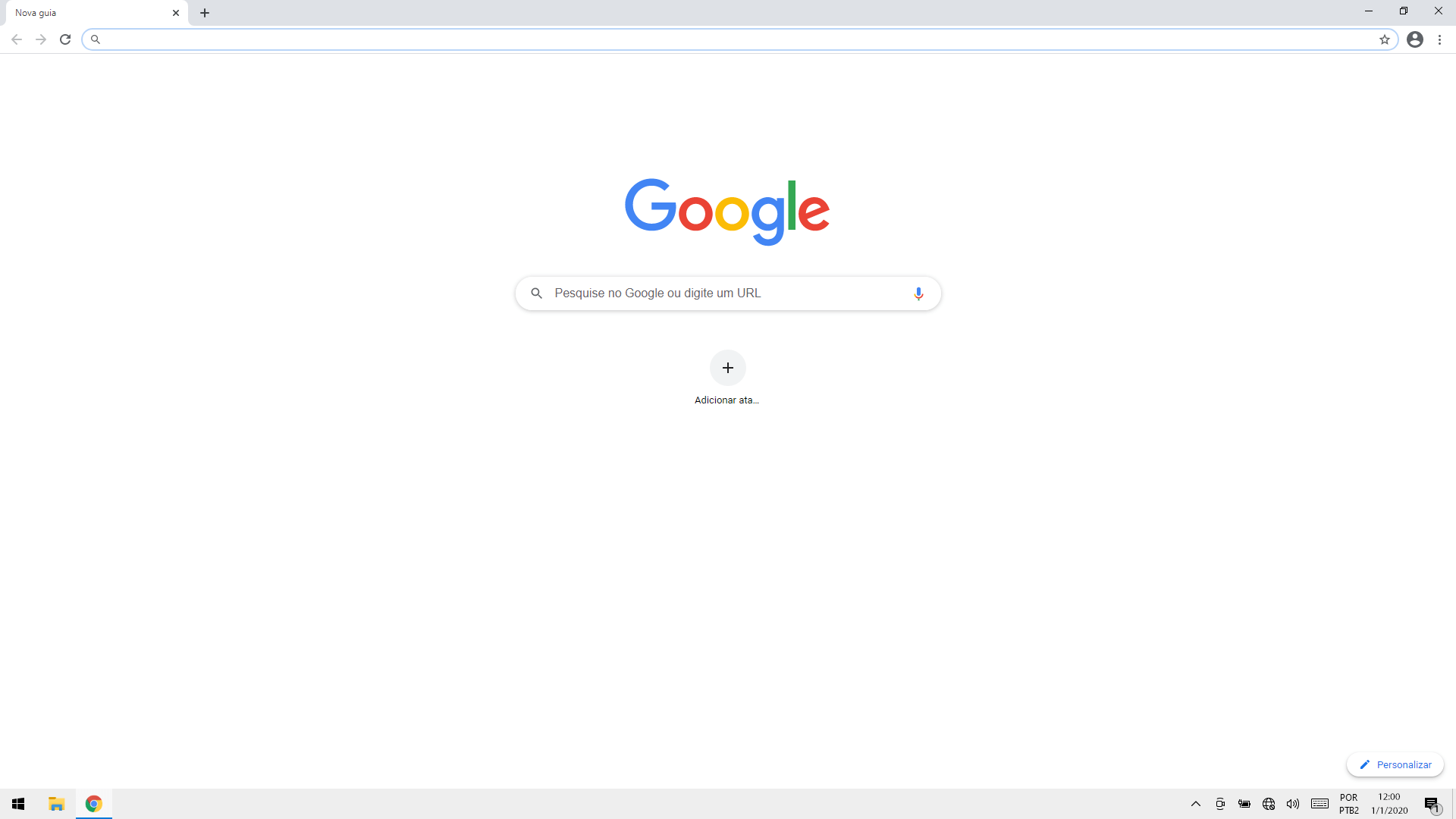
Passo 2
Na barra de navegação, digite 192.168.0.1.
-
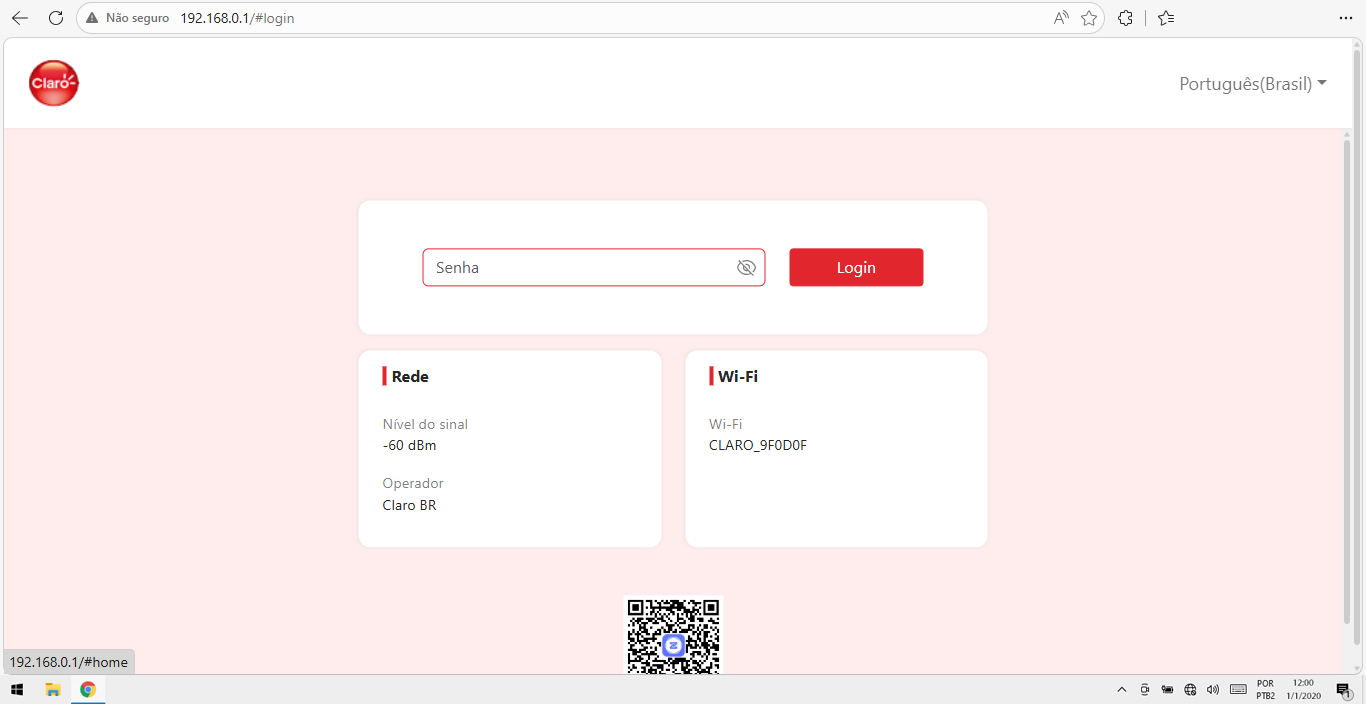
Passo 3
Digite a senha de acesso ao roteador e clique em Login.
ㅤ
Obs.: as informações de login e senha para acessar as configurações do roteador encontram-se na etiqueta de identificação técnica, localizada na parte inferior do equipamento.
-
Passo 4
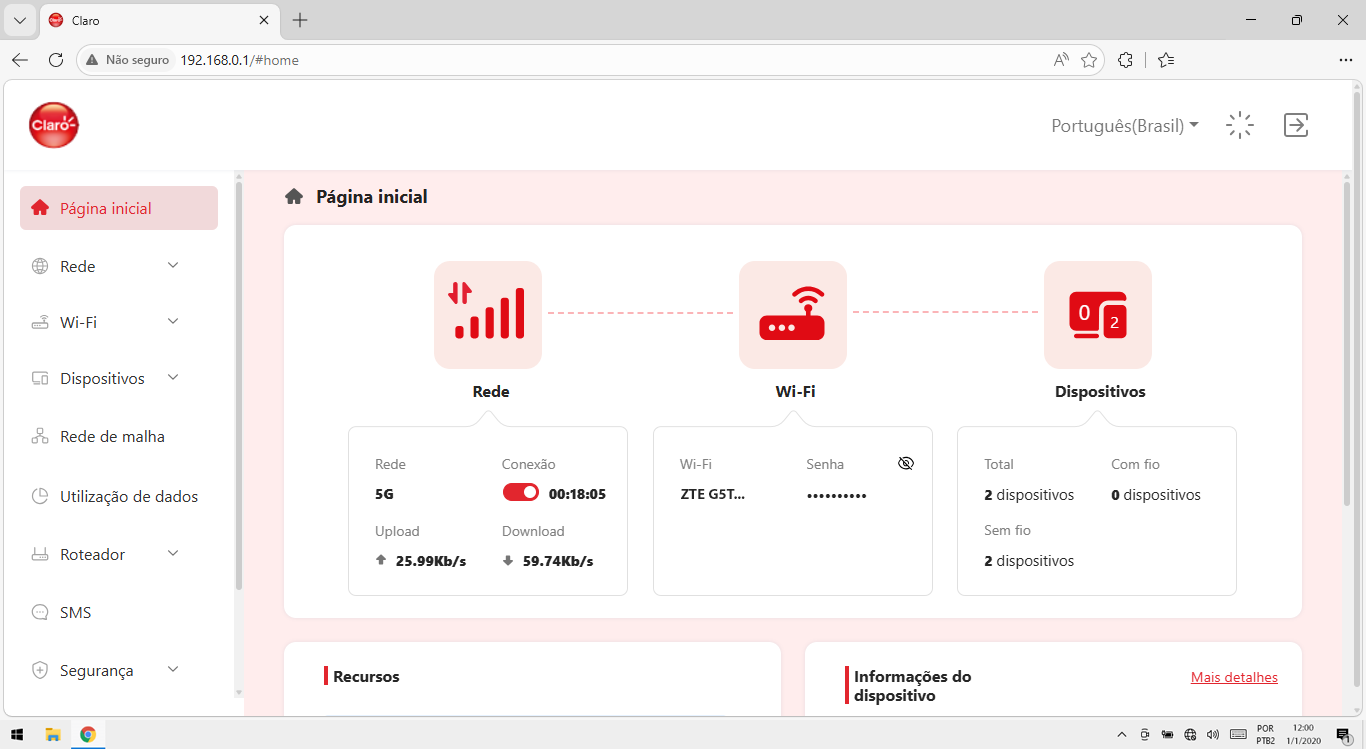
Na página inicial, clique em Wi-Fi.
-
Passo 5
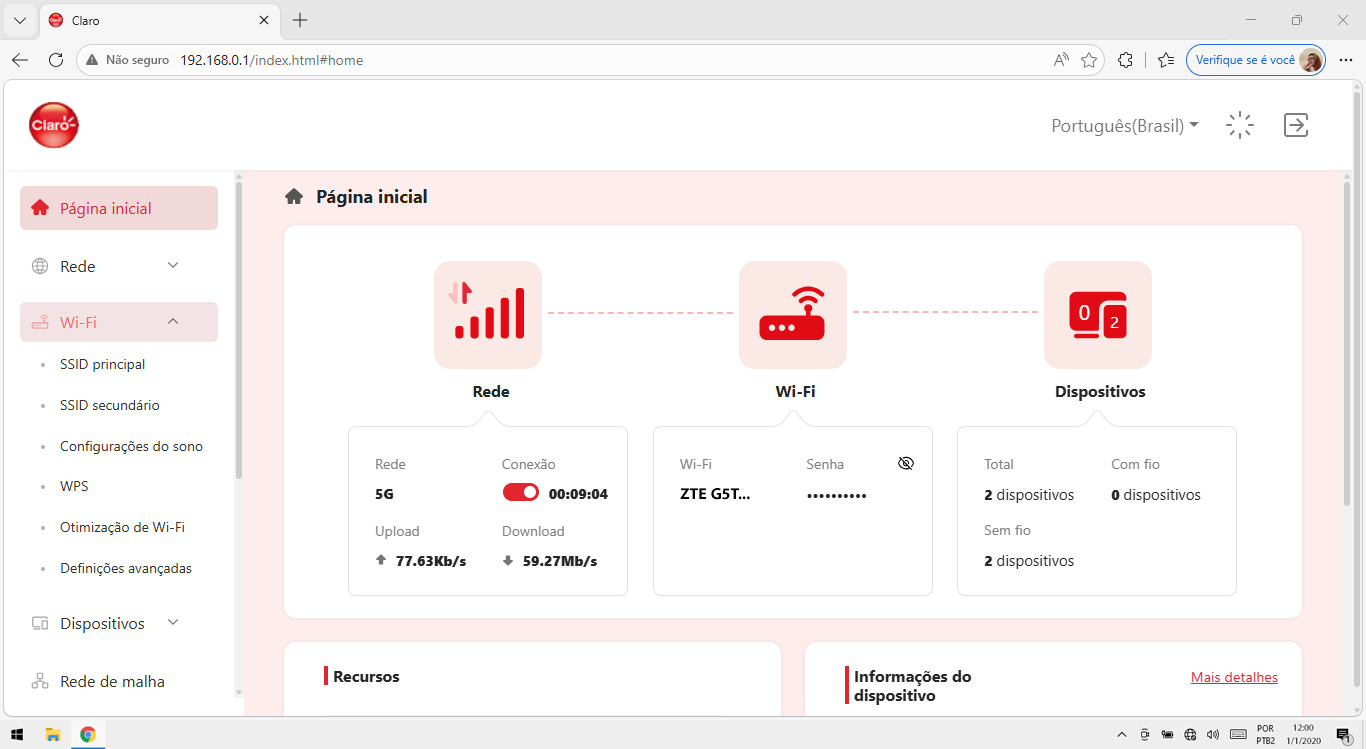
Clique em SSID secundário.
-
Passo 6
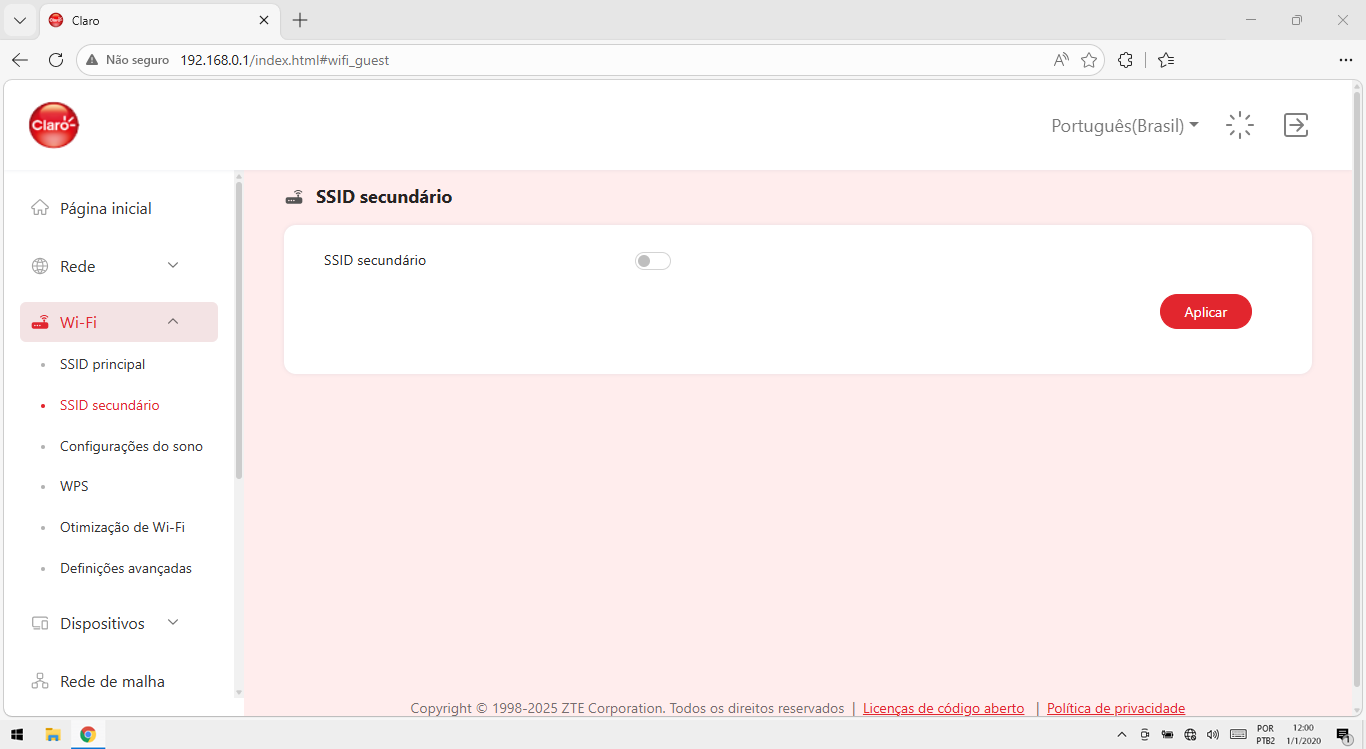
Habilite SSID secundário.
-
Passo 7
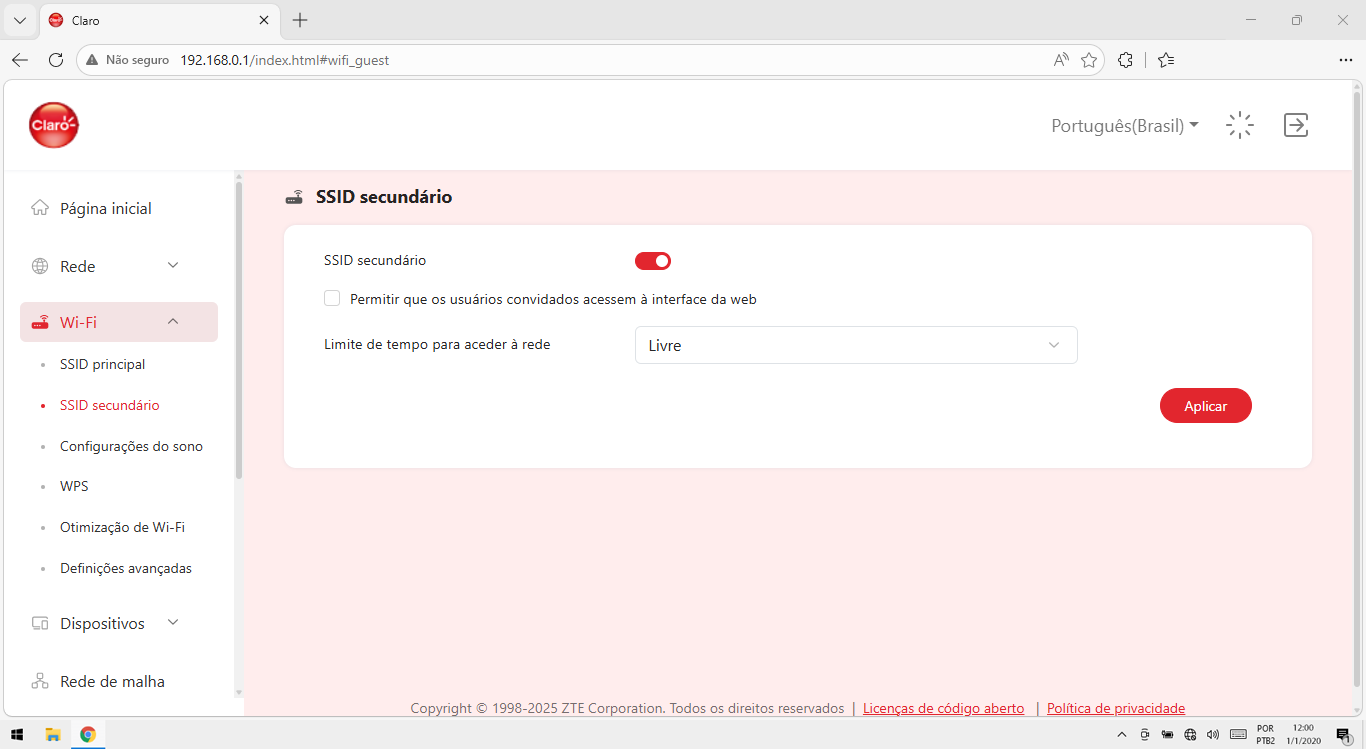
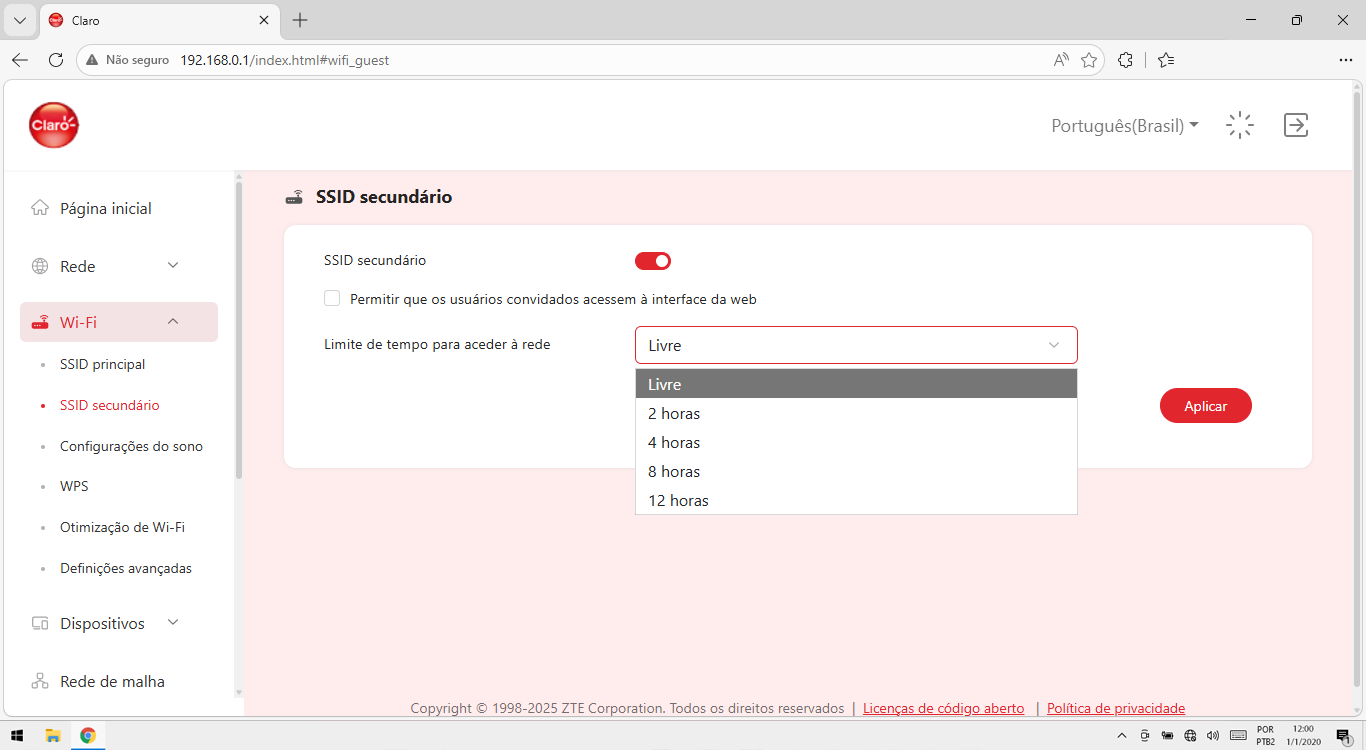
Em Limite de tempo para aceder à rede, clique no símbolo de seta.
-
Passo 8
Selecione o limite de tempo que a rede ficará ativa.
-
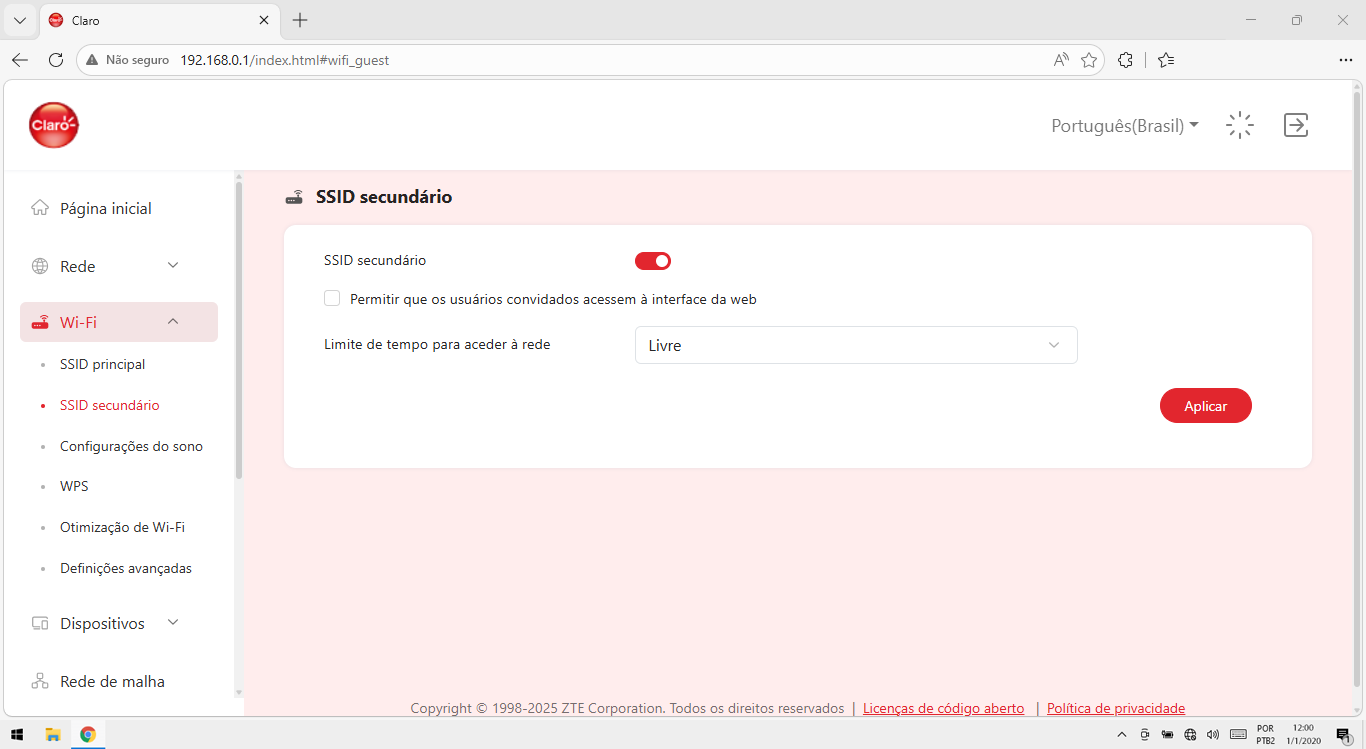
Passo 9
Clique em Aplicar.
-
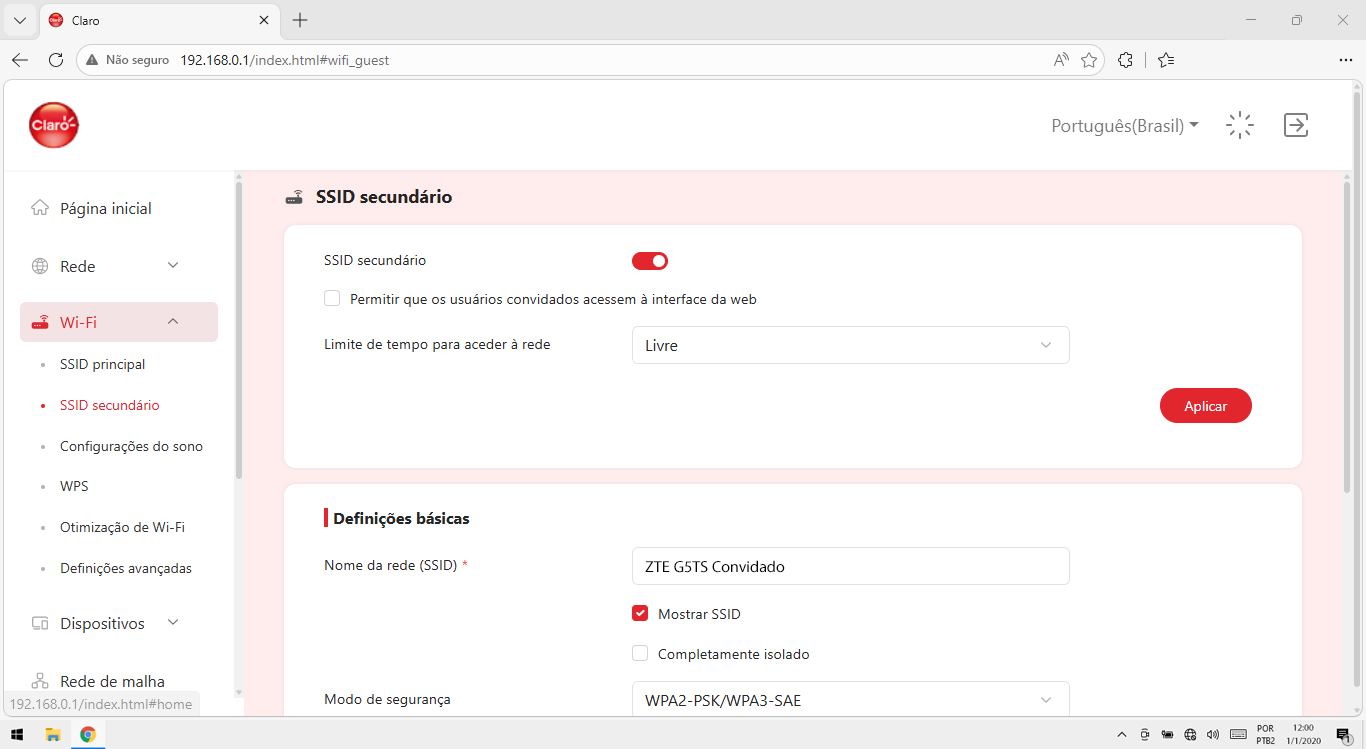
Passo 10
Role a página para baixo.
-
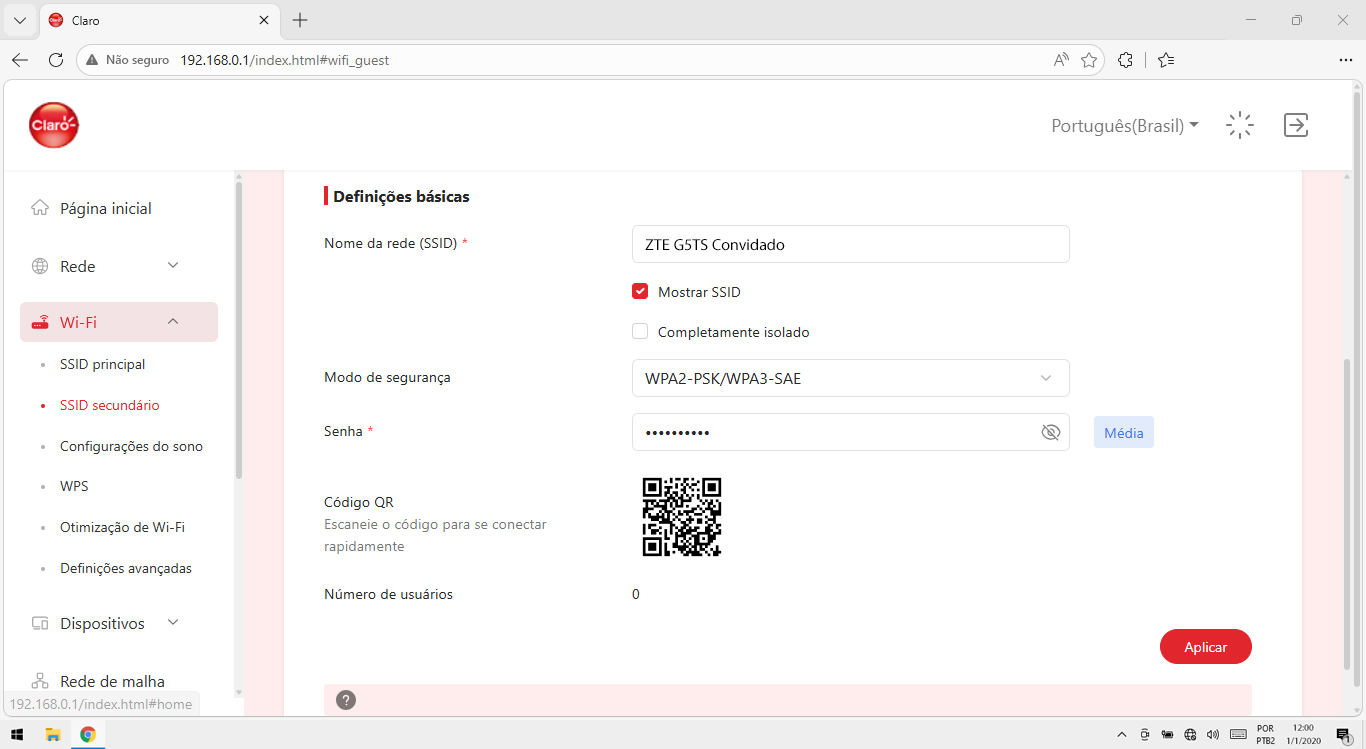
Passo 11
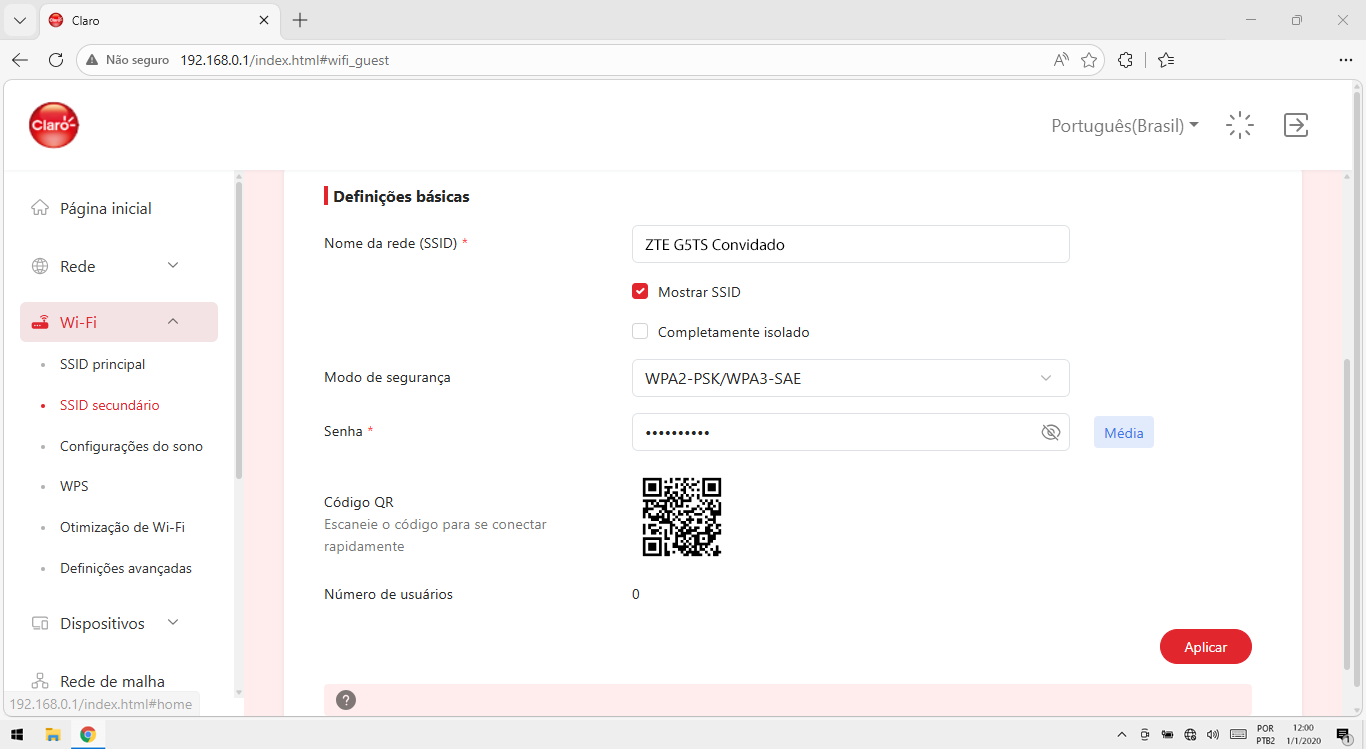
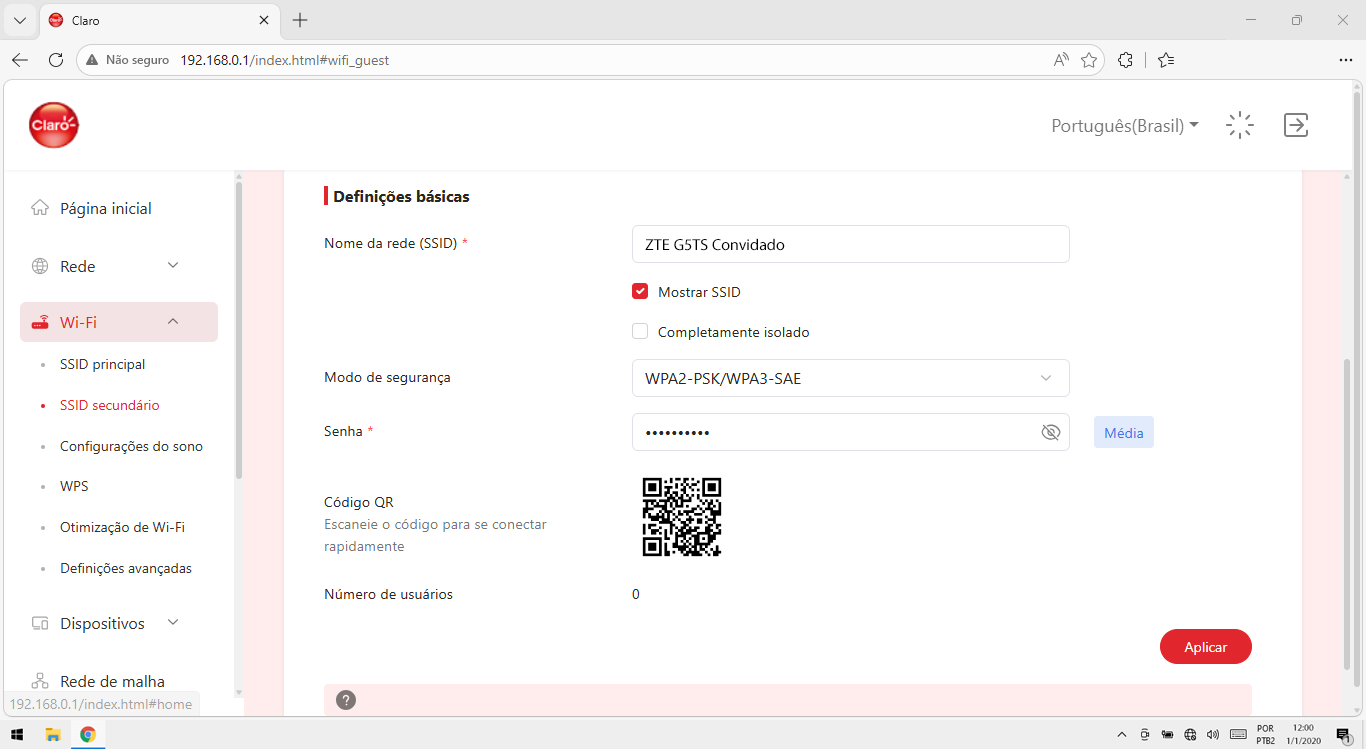
Em Definições básicas, clique em Nome da rede (SSID) para definir o nome da rede de convidados.
-
Passo 12
Em Definições básicas, clique em Senha para definir a senha da rede de convidados.
-
Passo 13
Pronto! Agora você sabe como habilitar a sua rede de convidados.