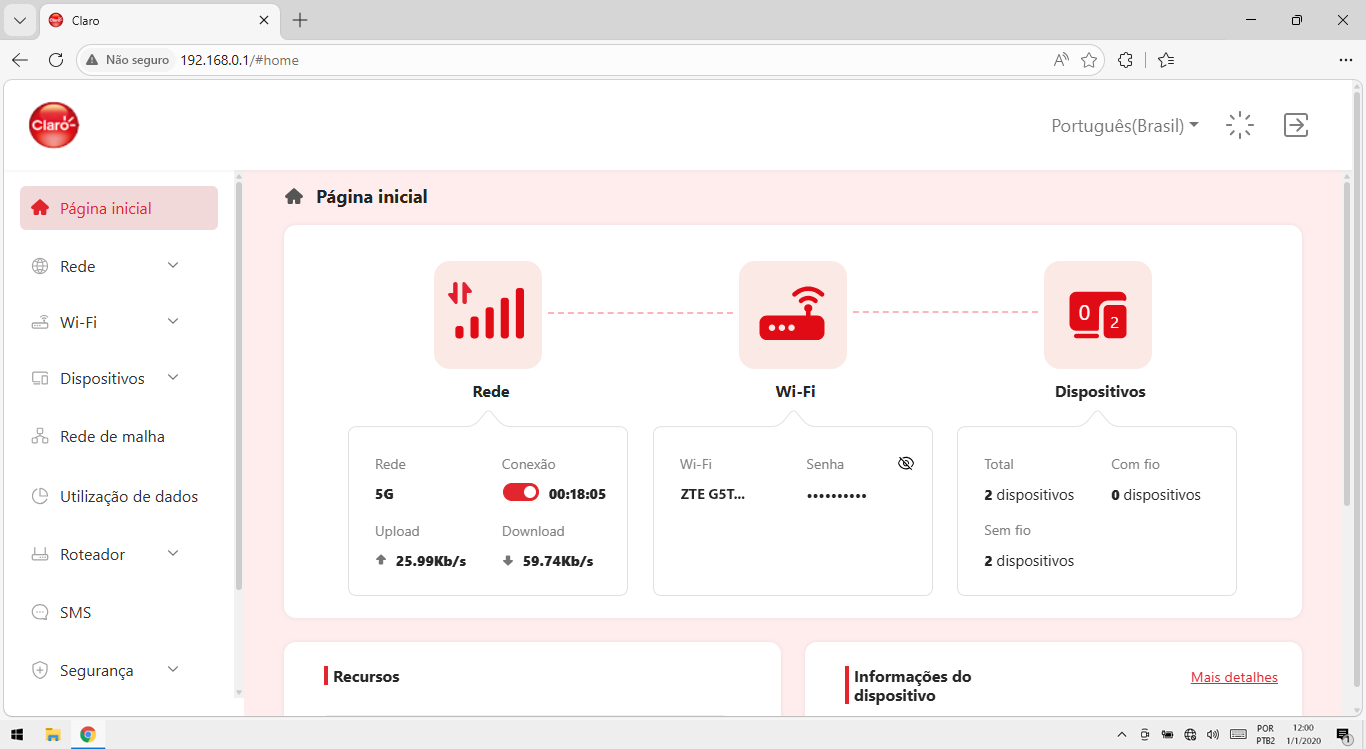
G5TS
Como instalar o roteador pela primeira vez
0 votos
Aprenda onde conectar os cabos e a configurar o seu roteador pela primeira vez.
-
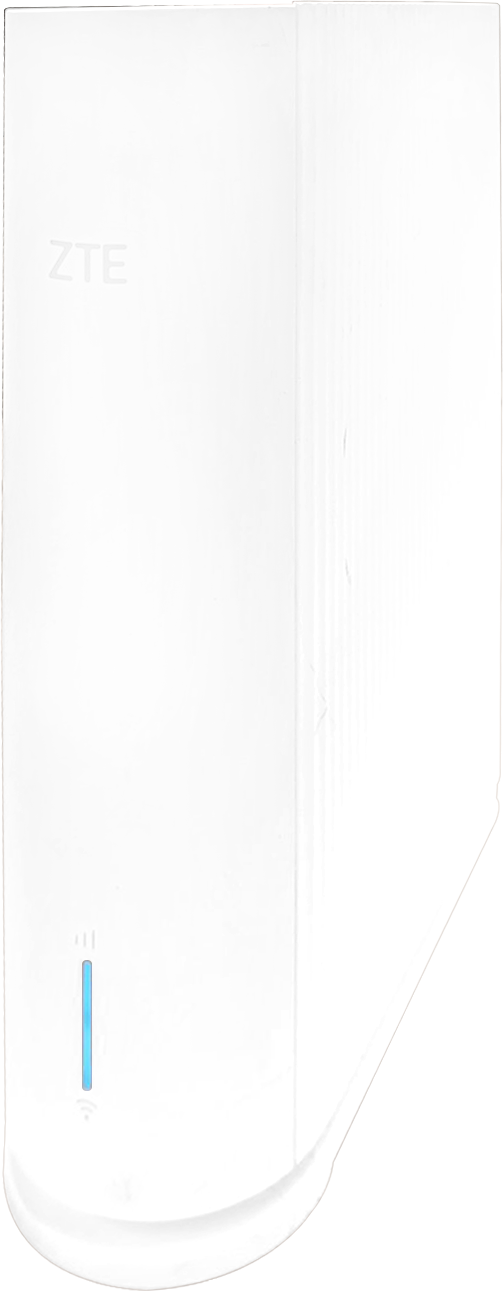
Passo 1
Retire o roteador da caixa.
ㅤ
Obs.: o produto deve estar acompanhado de um cabo de alimentação e um cabo de rede.
-
Passo 2
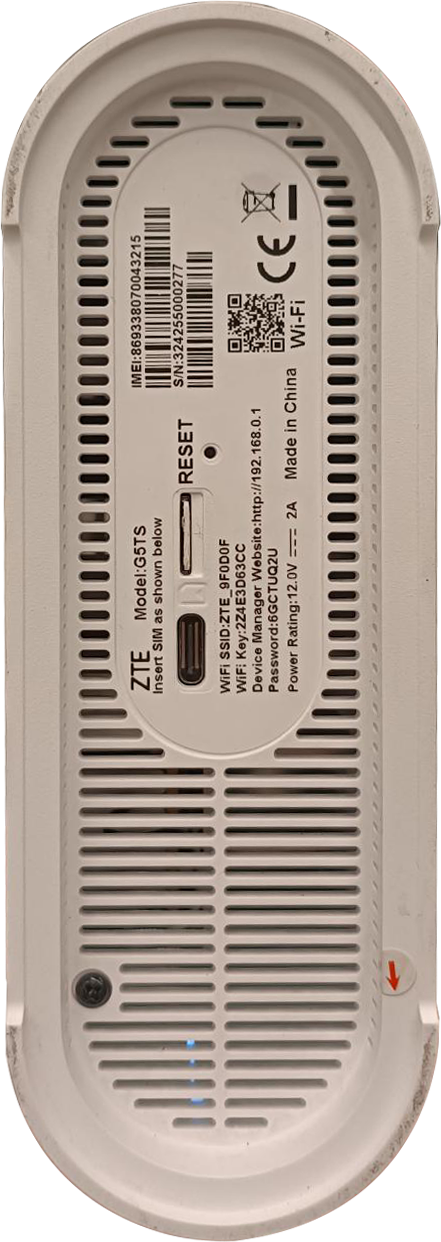
Insira o chip (micro chip) na entrada SIM CARD, certificando-se de que o inseriu até o final ao ouvir o som de click.
-
Passo 3
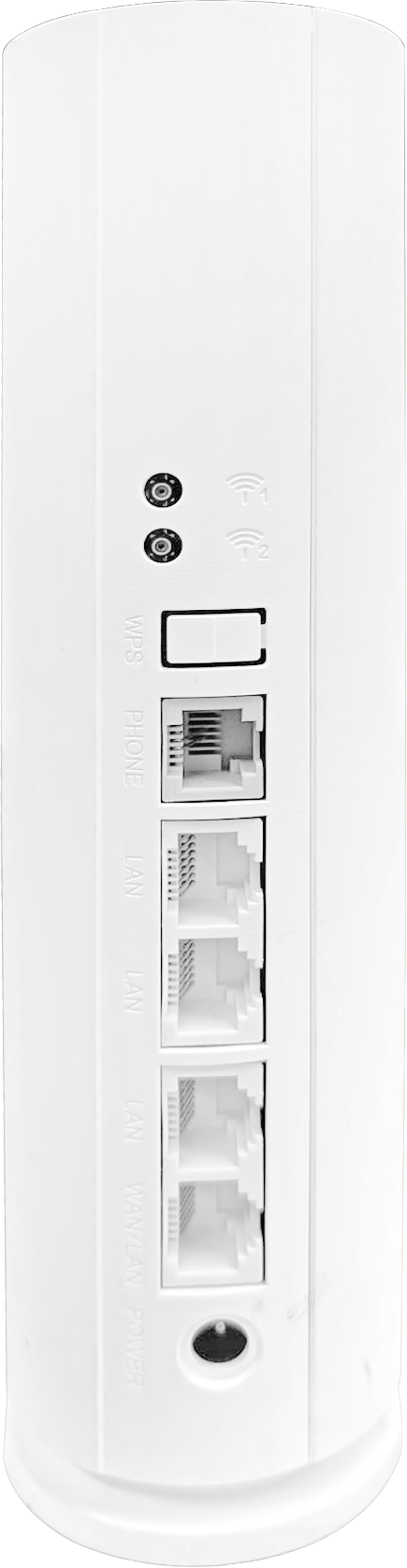
Conecte o cabo de energia, ligue-o na tomada e aguarde as luzes do roteador ficarem fixas.
ㅤ
Para obter o melhor desempenho do roteador, verifique se ele está posicionado em um local livre de obstáculos, evitando paredes, gavetas ou móveis próximos. Recomenda-se colocá-lo em um ponto elevado e próximo a janelas, permitindo que o sinal se estenda pela maior área possível.
-
Passo 4
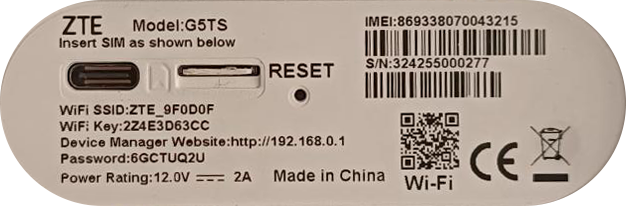
Conecte-se ao Wi-Fi e insira a senha, que estão descritos na etiqueta do aparelho.
-
Passo 5
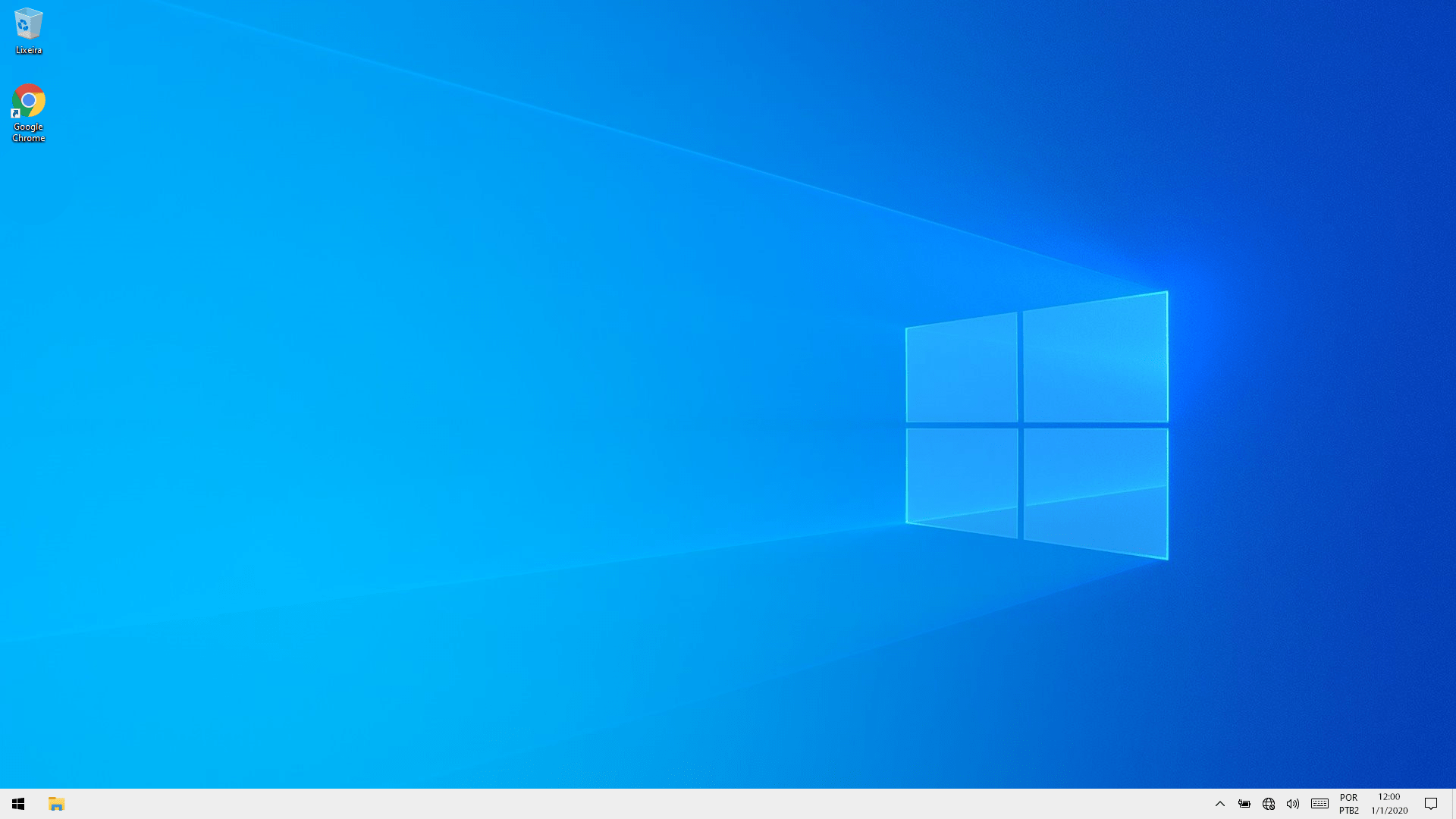
No seu computador, abra o navegador.
-
Passo 6
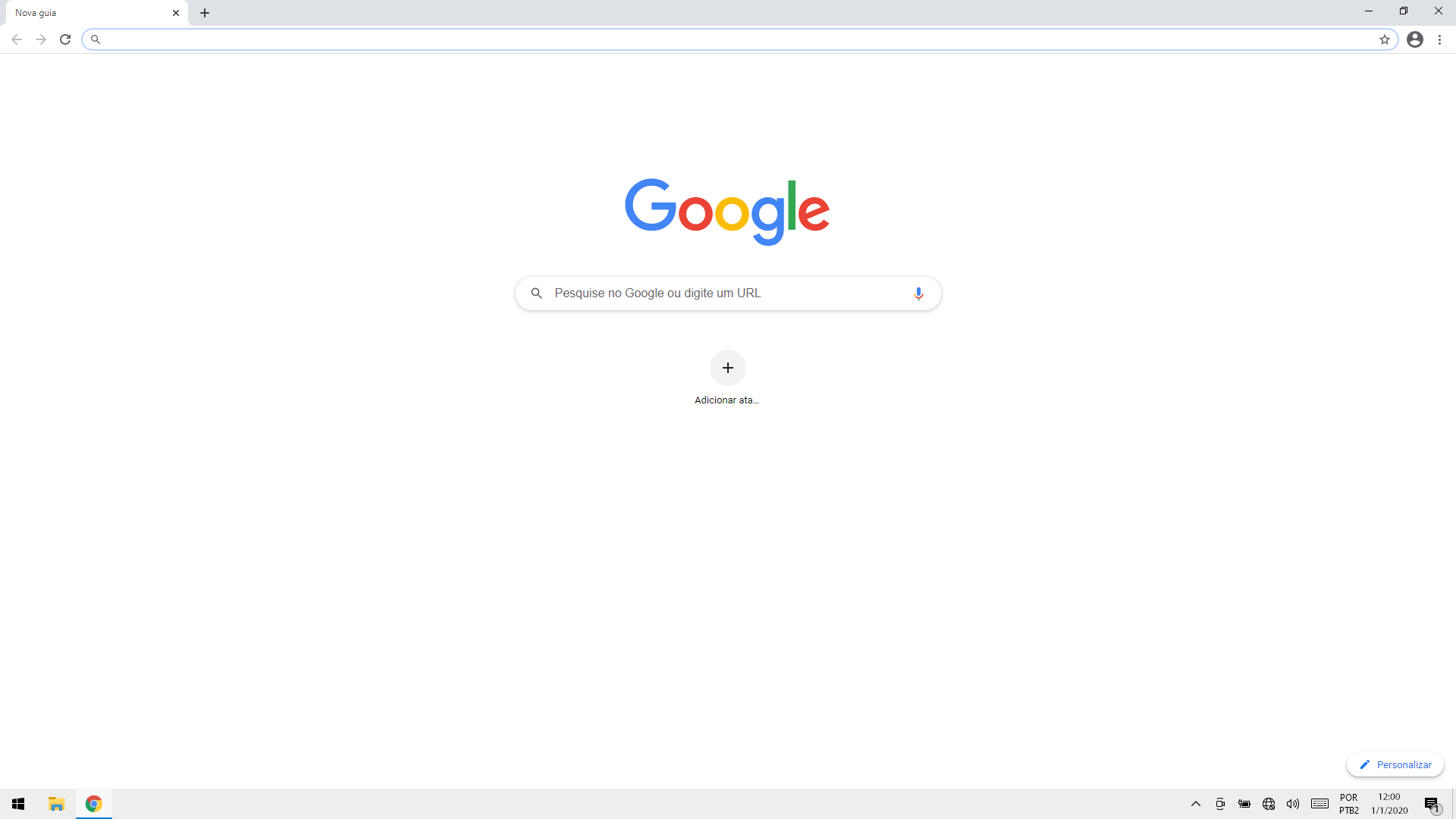
Na barra de navegação, digite 192.168.0.1.
-
Passo 7
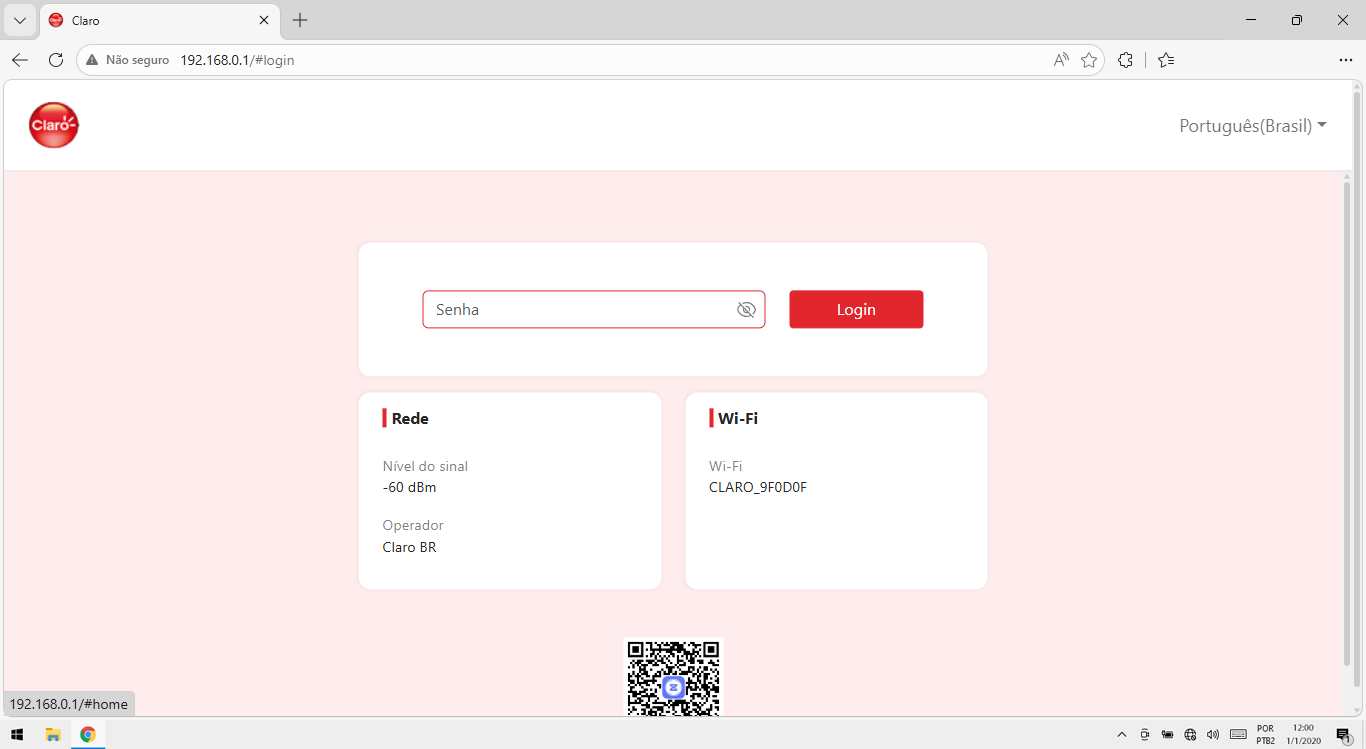
Digite a senha de acesso ao roteador e clique em Login.
ㅤ
Obs.: as informações de login e senha para acessar as configurações do roteador encontram-se na etiqueta de identificação técnica, localizada na parte inferior do equipamento.
-
Passo 8
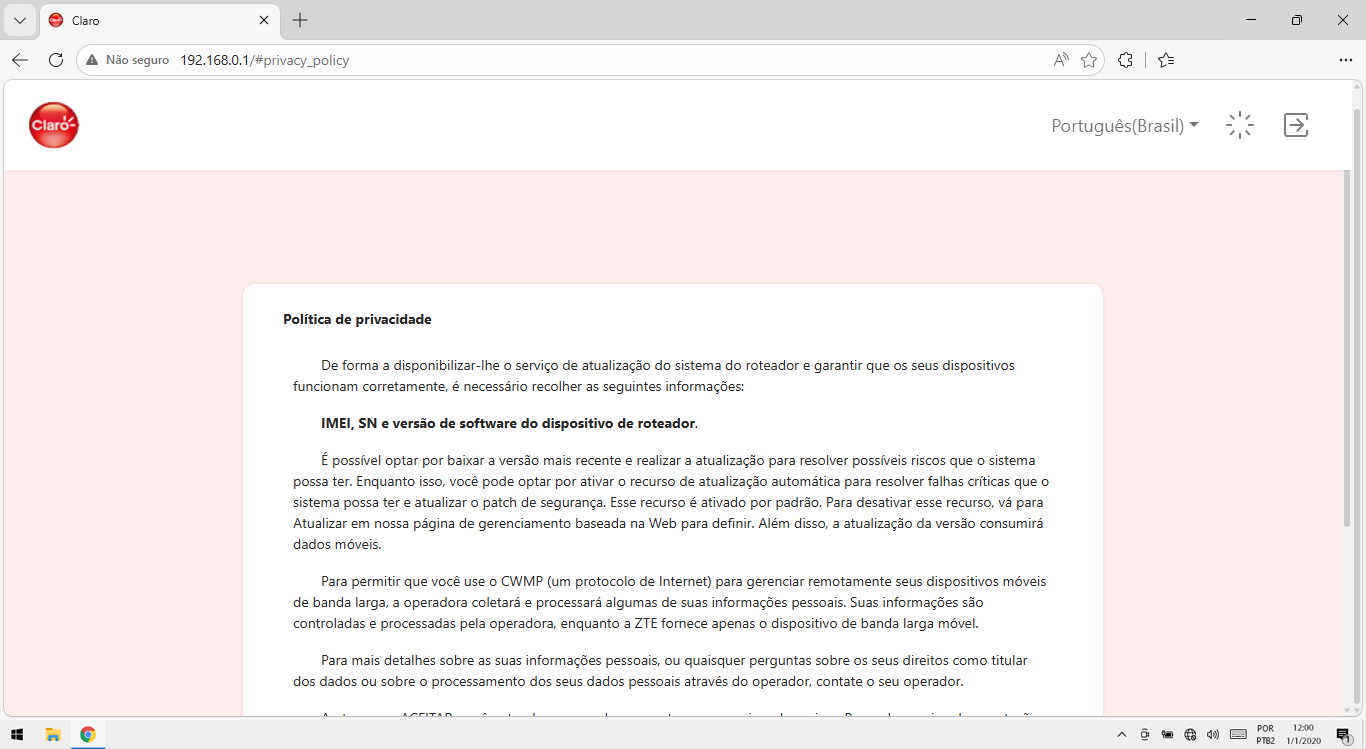
Leia atentamente as políticas de privacidade.
ㅤ
Arraste a barra de rolagem da página para baixo.
-
Passo 9
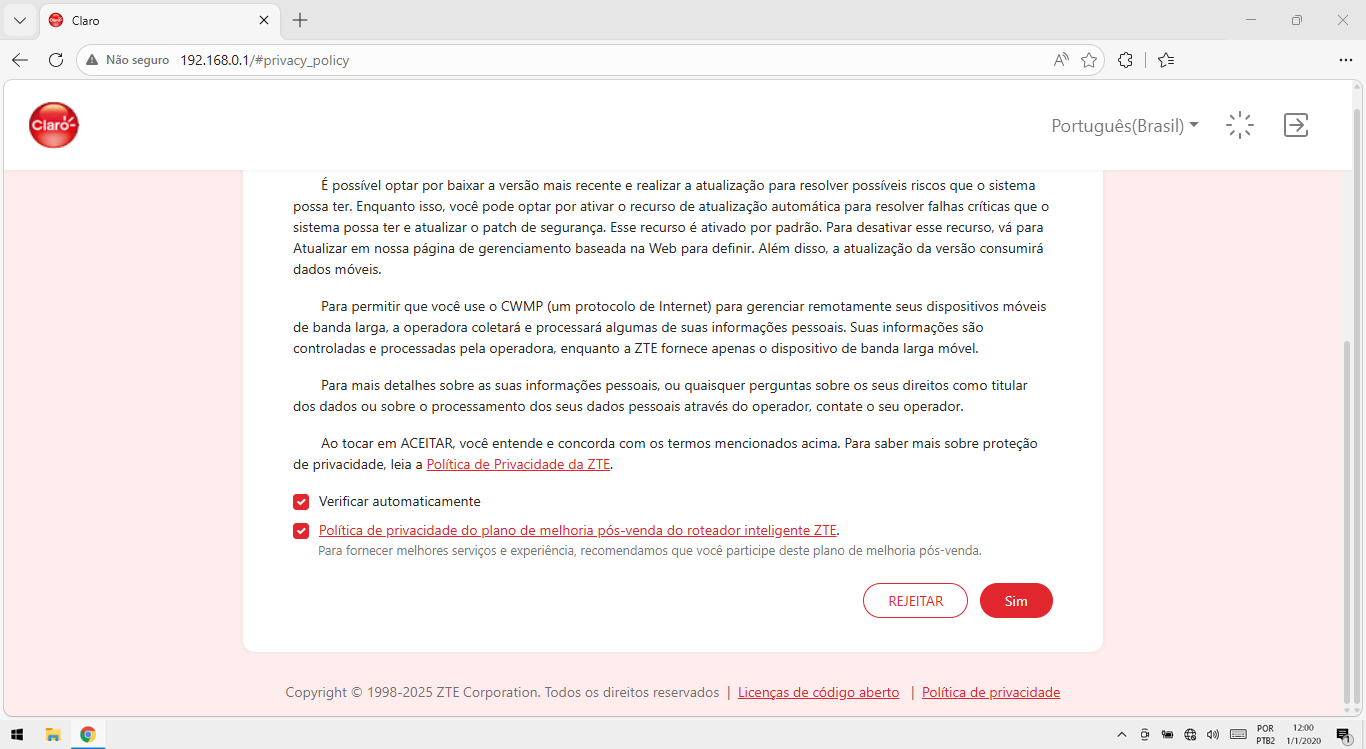
Clique em Sim.
-
Passo 10
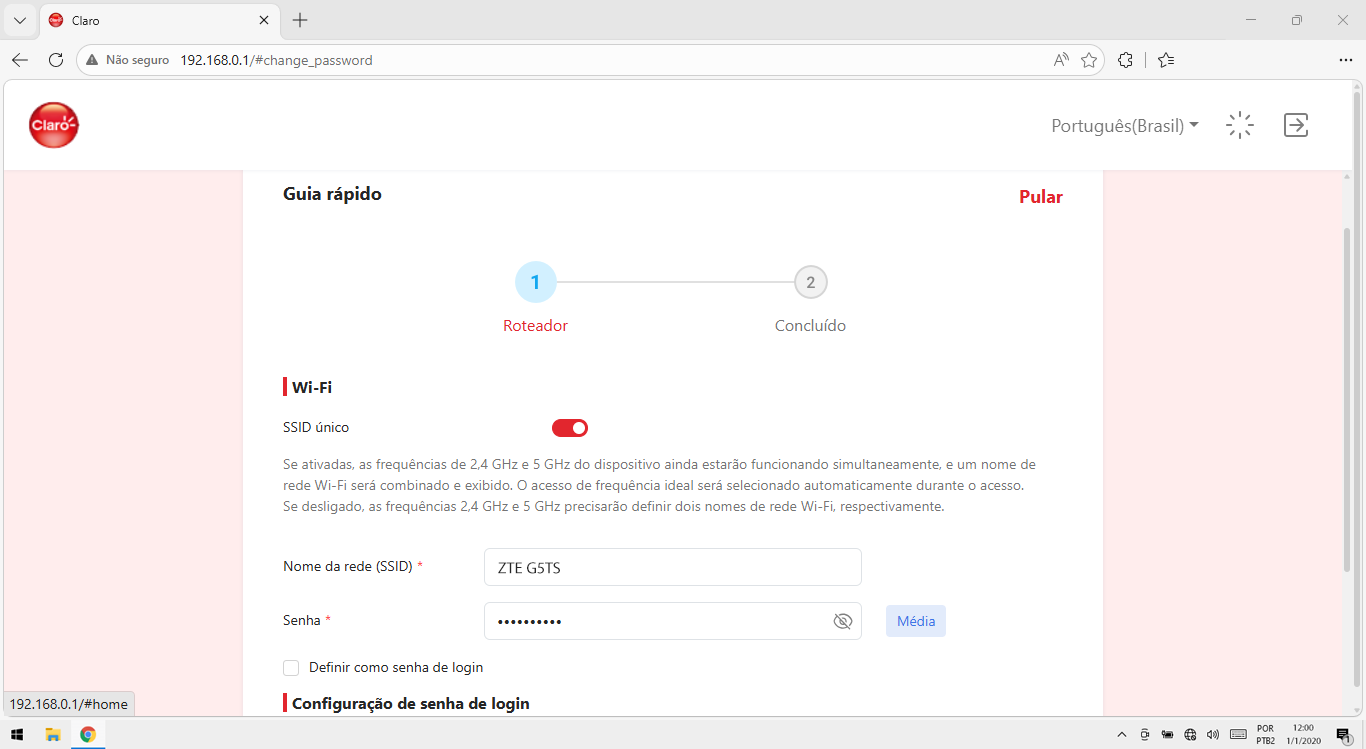
No Guia rápido, é possível mudar o nome do roteador e a senha.
ㅤ
Arraste a barra de rolagem da página para baixo.
-
Passo 11
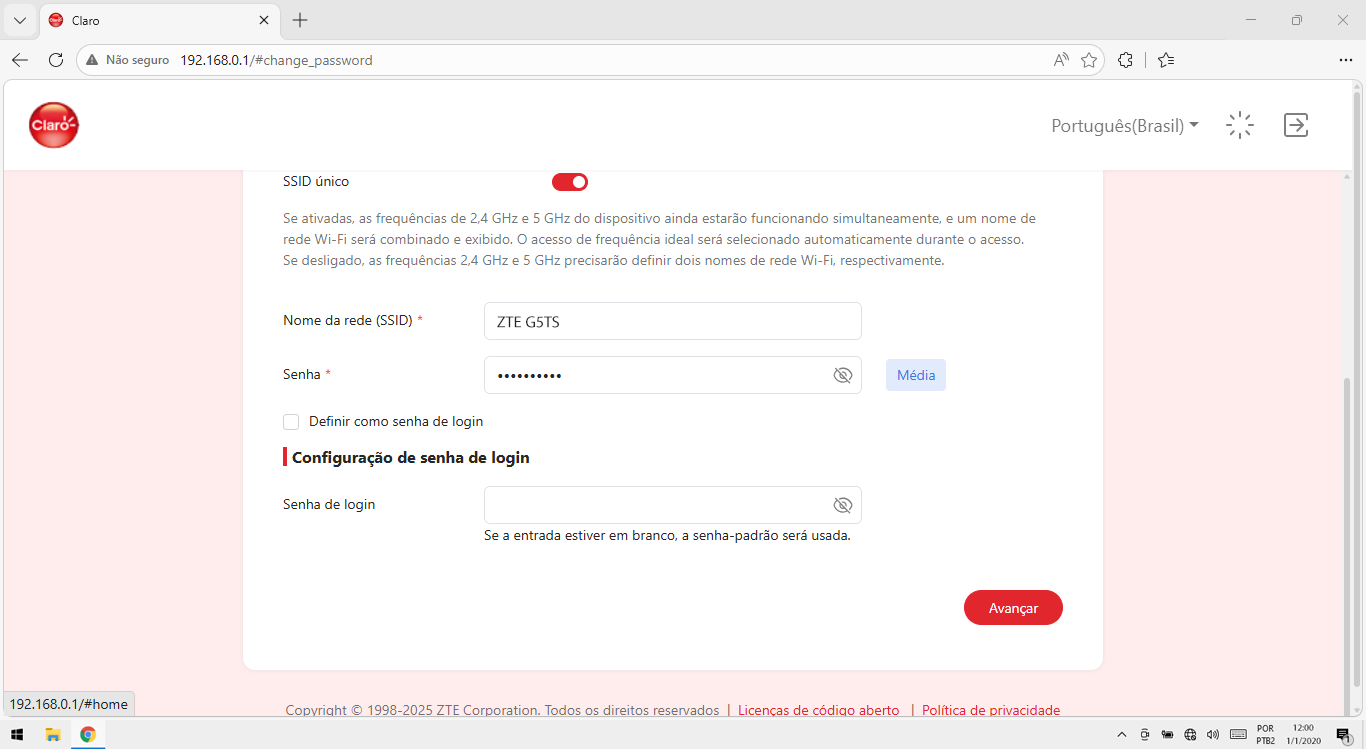
Clique em Avançar.
-
Passo 12
Pronto! Esta é a página principal da interface do roteador, onde é possível ajustar todas as configurações, como ?usecase_CBRmr_03?.