G5TS
Como conectar dispositivos ao roteador Wi-Fi usando o botão WPS
0 votos
-
Passo 1
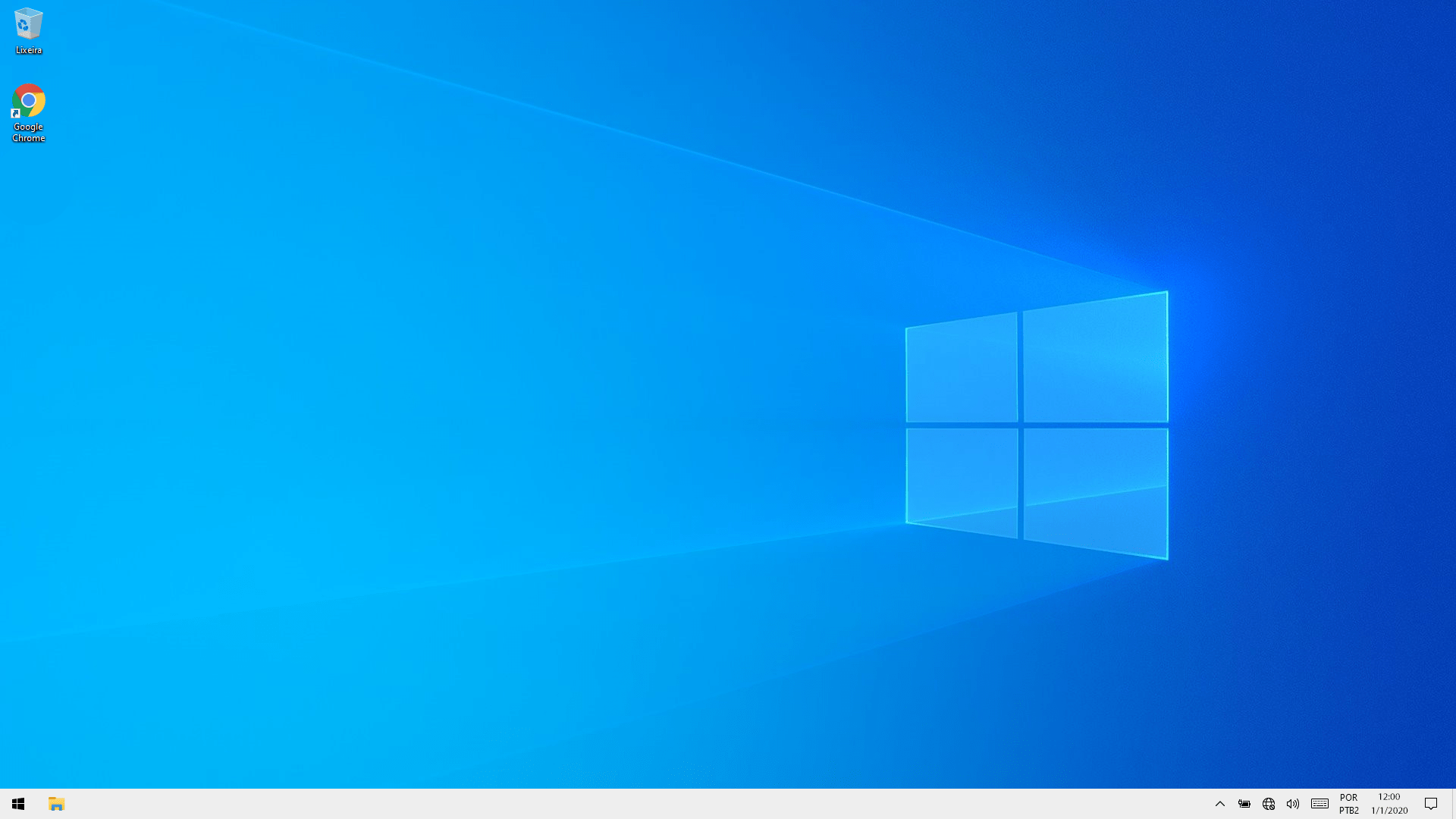
No seu computador, abra o navegador.
-
Passo 2
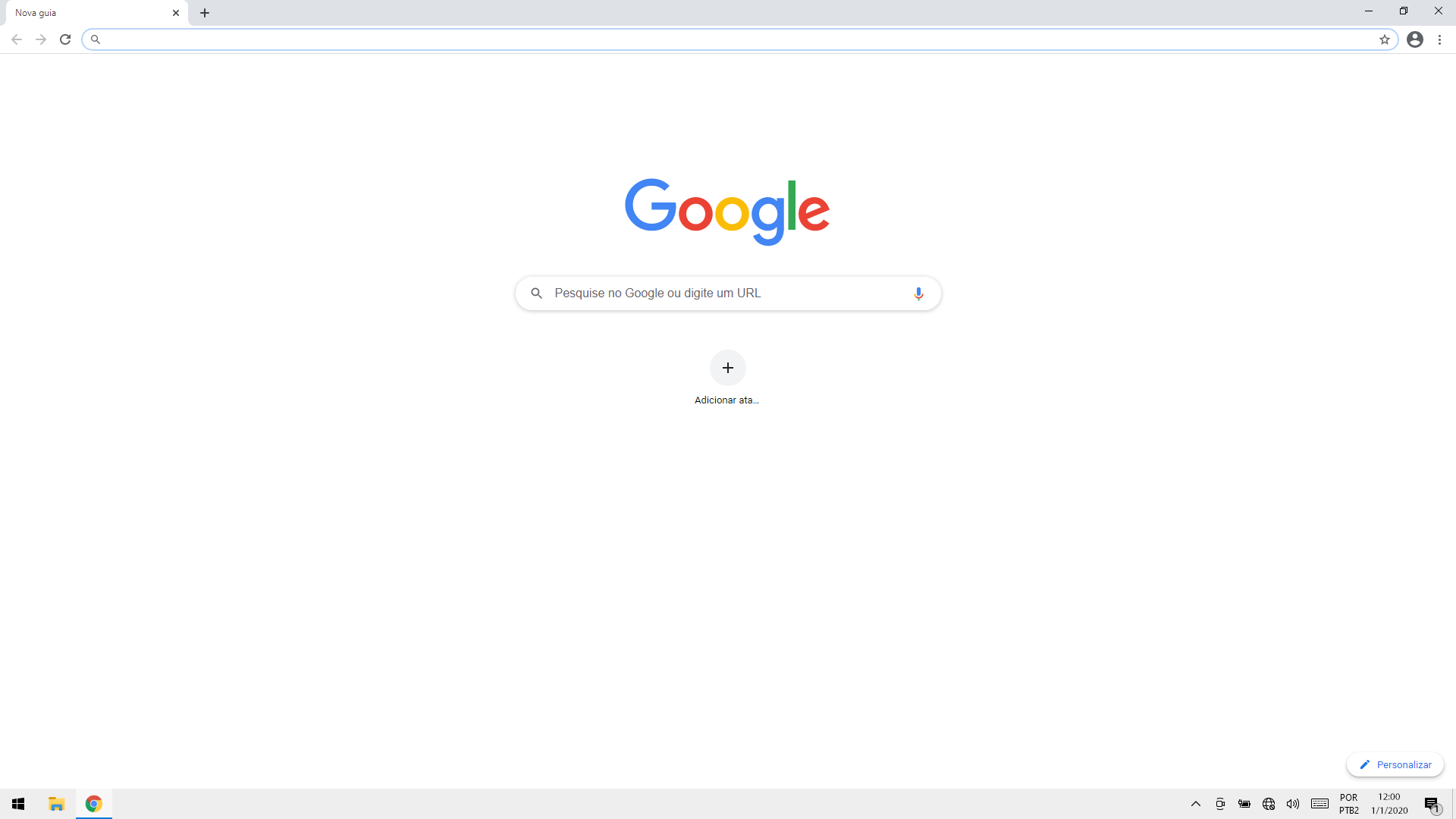
Na barra de navegação, digite 192.168.0.1.
-
Passo 3
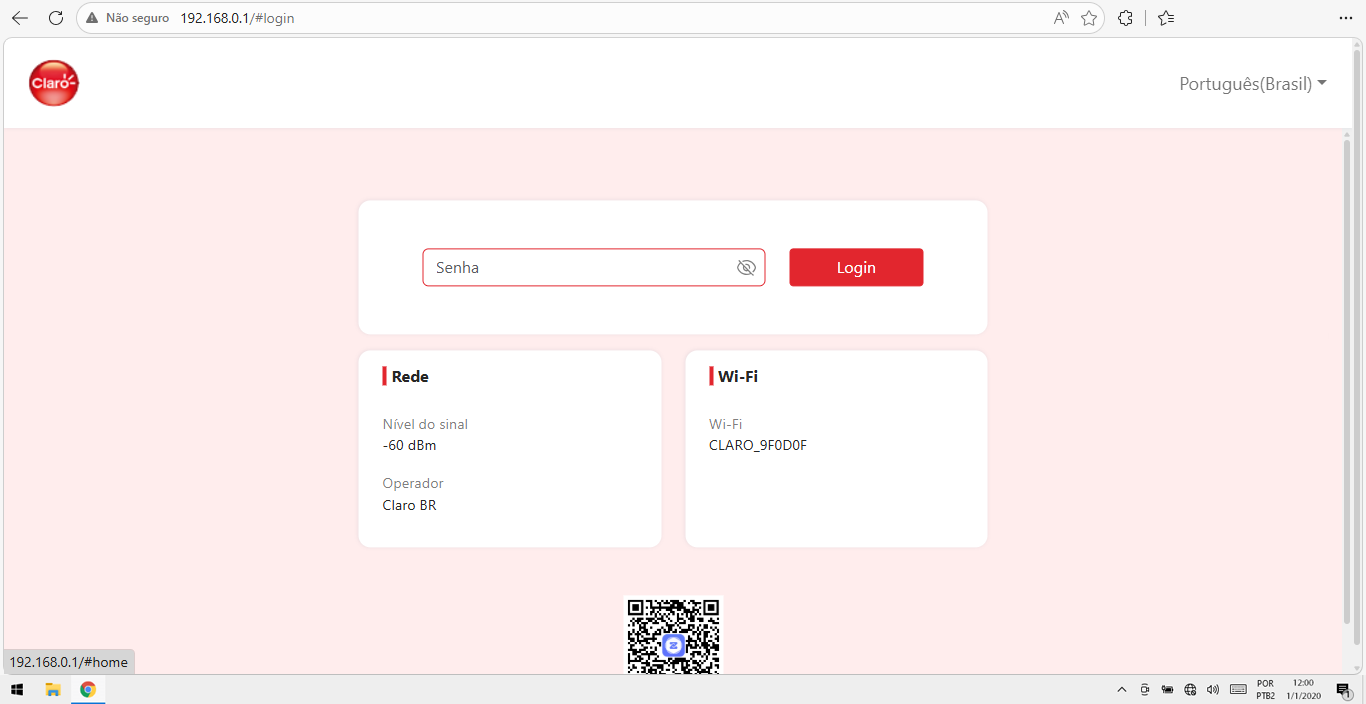
Digite a senha de acesso ao roteador e clique em Login.
ㅤ
Obs.: as informações de login e senha para acessar as configurações do roteador encontram-se na etiqueta de identificação técnica, localizada na parte inferior do equipamento.
-
Passo 4
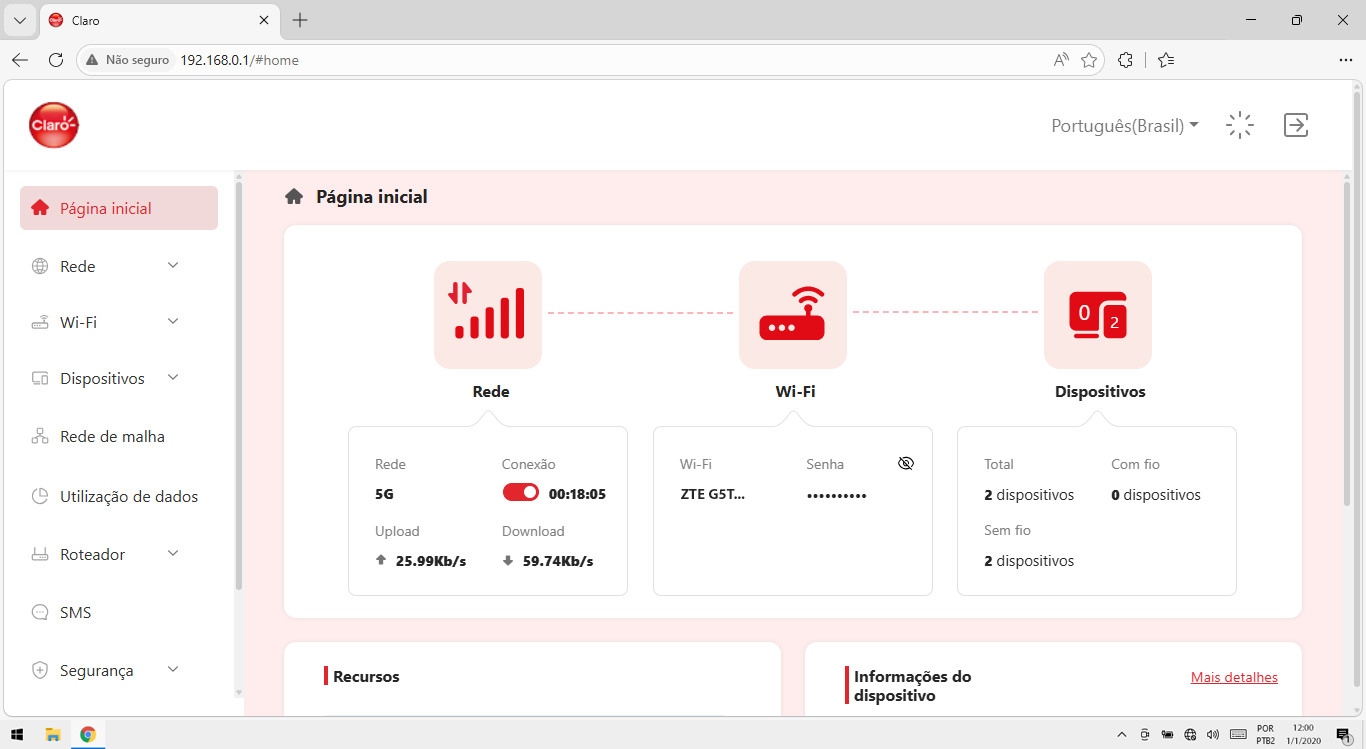
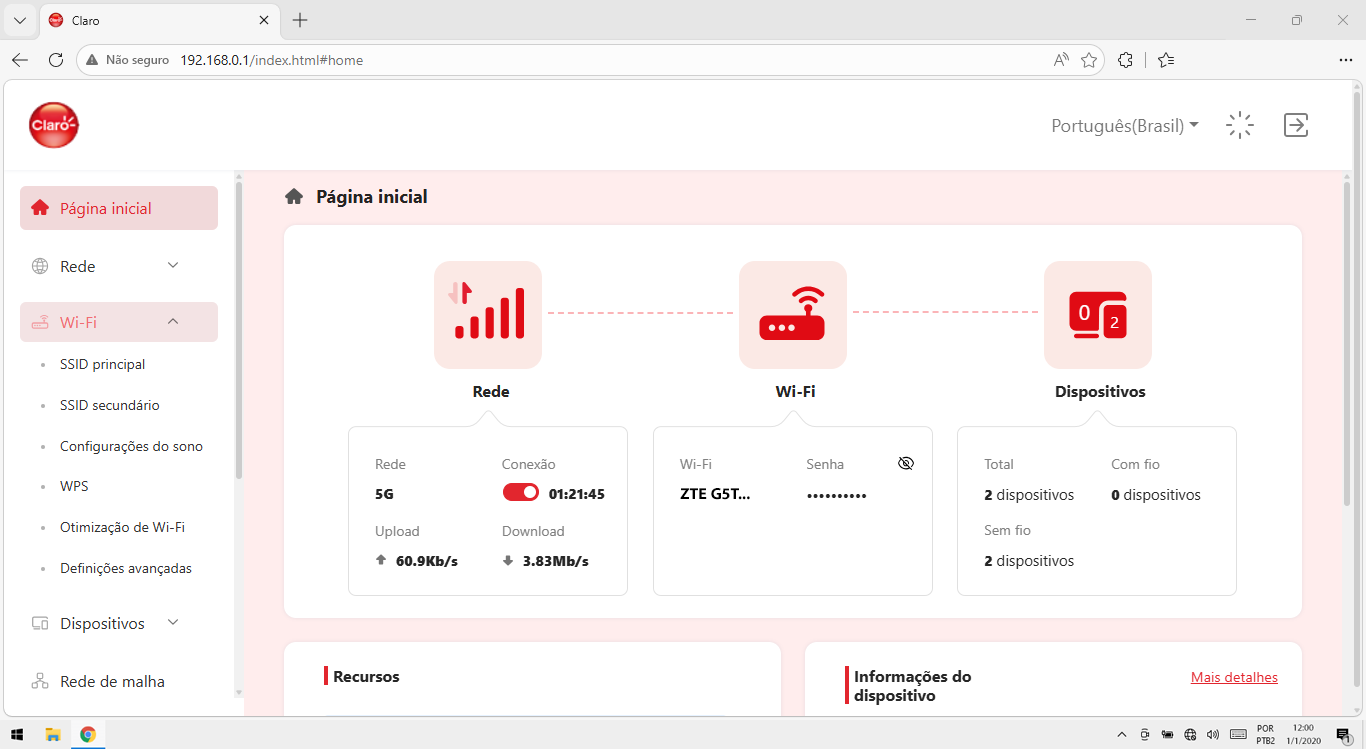
Na página inicial, clique em Wi-Fi.
-
Passo 5
Clique em WPS.
-
Passo 6
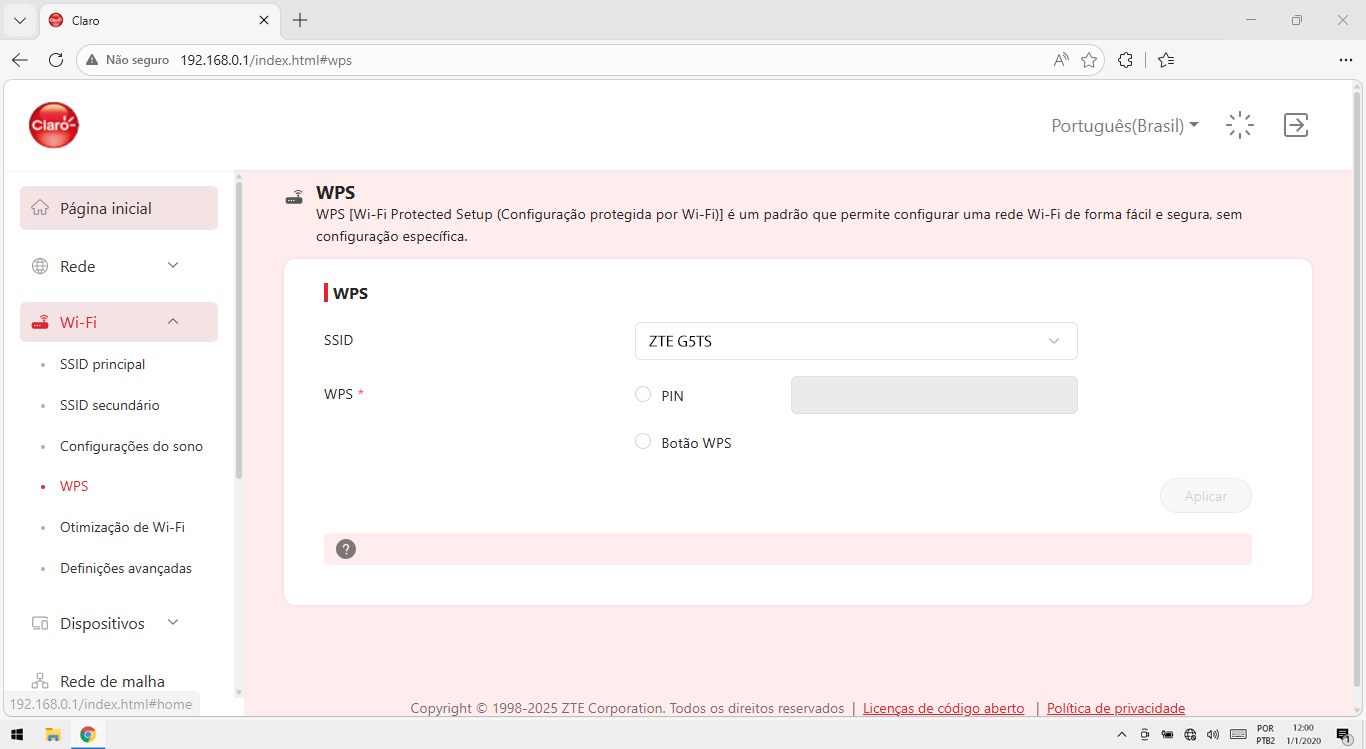
Em WPS, marque a opção Botão WPS.
-
Passo 7
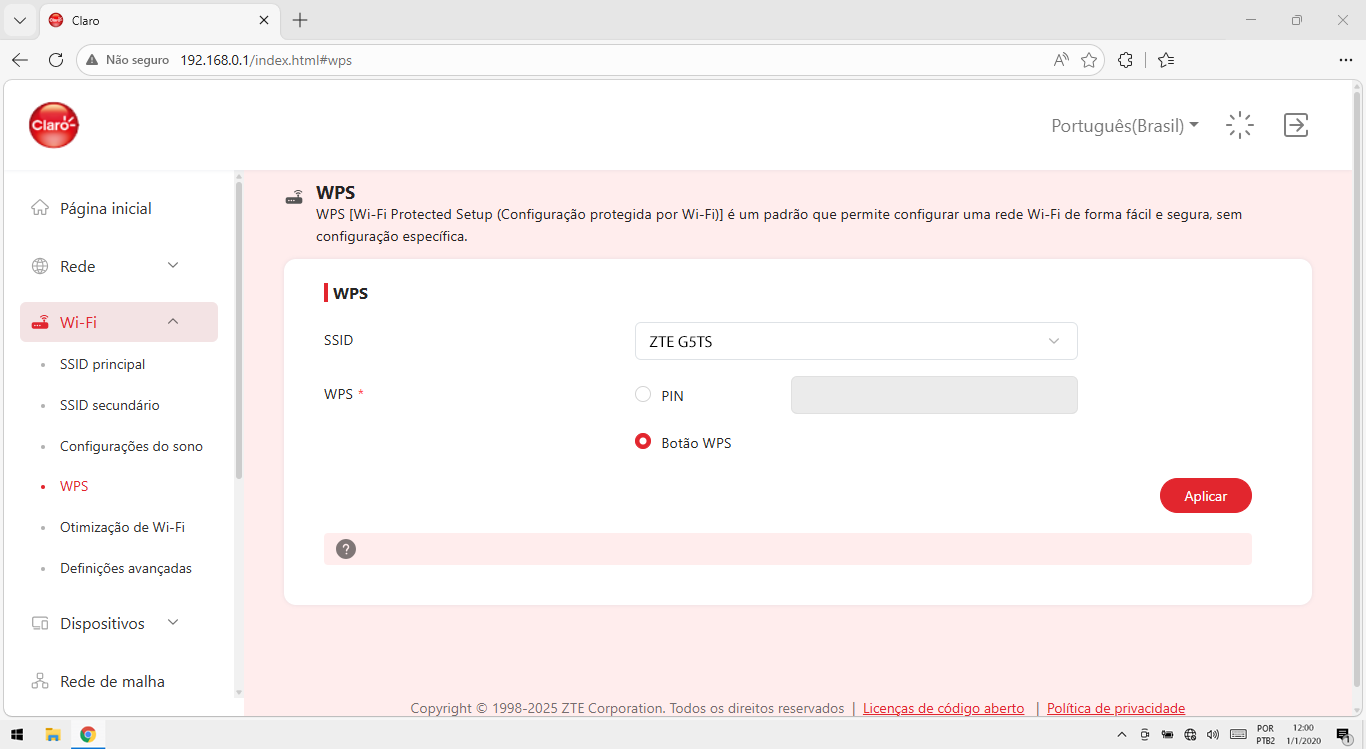
Clique em Aplicar.
-
Passo 8
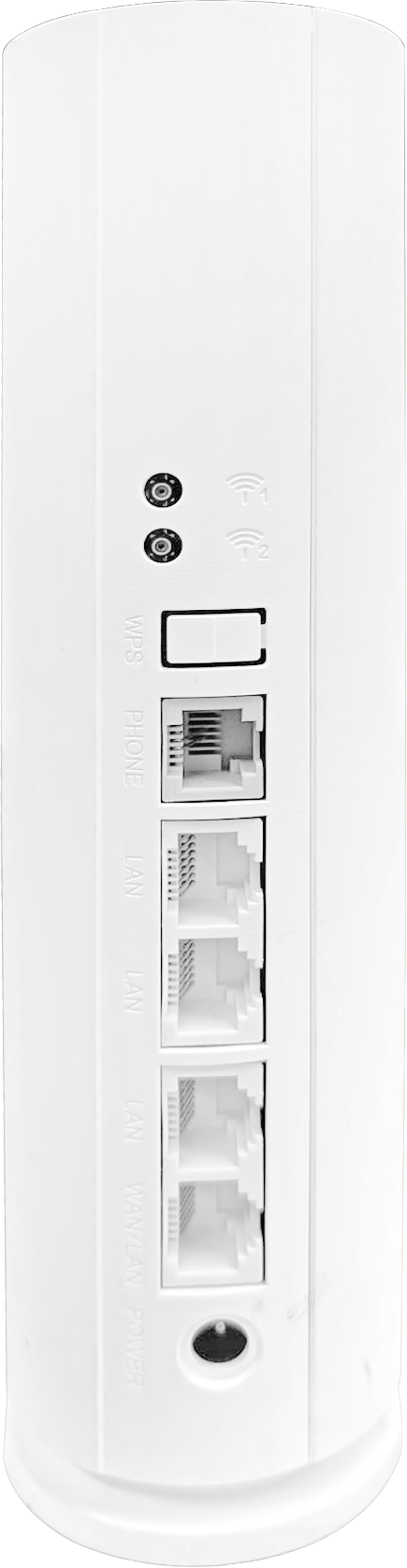
No roteador Wi-Fi, aperte o botão WPS.
ㅤ
Obs.: a opção WPS fica disponível por 120 segundos, antes de voltar ao padrão original do roteador Wi-Fi.
-
Passo 9
Pronto! Todos os dispositivos irão se conectar automaticamente ao Wi-Fi, sem a necessidade de inserir a senha do roteador.