G5TS
Como conectar dispositivos ao roteador Wi-Fi usando o WPS pelo aplicativo ZTE SmartLife
0 votos
-
Passo 1
Acesse o aplicativo ZTE SmartLife no seu celular.

-
Passo 2
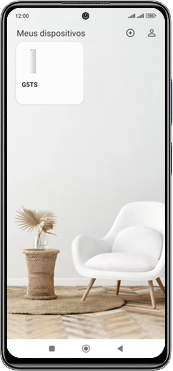
Clique no seu aparelho. Neste caso, G5TS
-
Passo 3
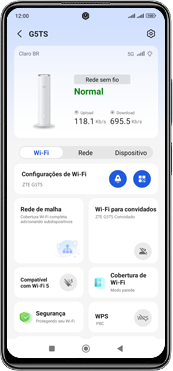
Essa é a página inicial do aplicativo.
ㅤ
Clique em WPS.
-
Passo 4
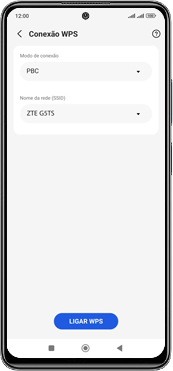
Clique em LIGAR WPS.
-
Passo 5
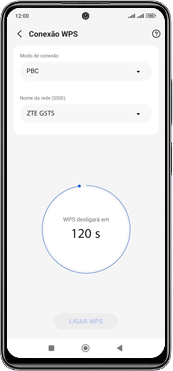
No modo de conexão PBC é possível conectar-se ao roteador Wi-Fi sem precisar digitar a senha.
ㅤ
Esse modo fica ativo por 120 segundos (2 minutos). Após a contagem, o WPS é desligado.
-
Passo 6
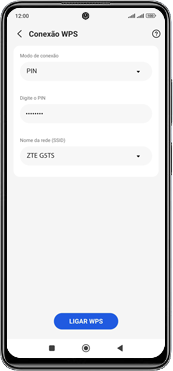
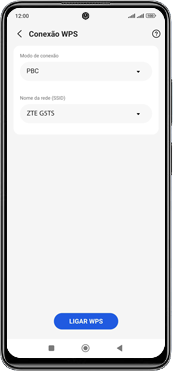
Em Modo de conexão, clique na seta para alterar o modo do WPS.
-
Passo 7
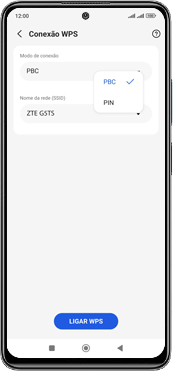
Clique em PIN.
-
Passo 8
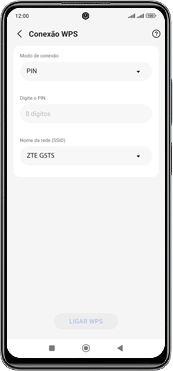
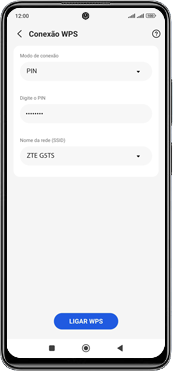
Digite uma senha de exatamente 8 dígitos.
-
Passo 9
Clique em LIGAR WPS.
-
Passo 10
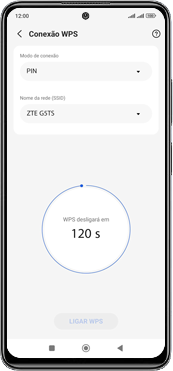
No modo de conexão PIN é possível conectar-se ao roteador Wi-Fi utilizando a senha de 8 dígitos.
ㅤ
Esse modo fica ativo por 120 segundos (2 minutos). Após a contagem, o WPS é desligado.
-
Passo 11
Pronto! Agora você está familiarizado com a ferramenta de WPS.