G5TS
Como encontrar a melhor posição para o roteador Wi-Fi
0 votos
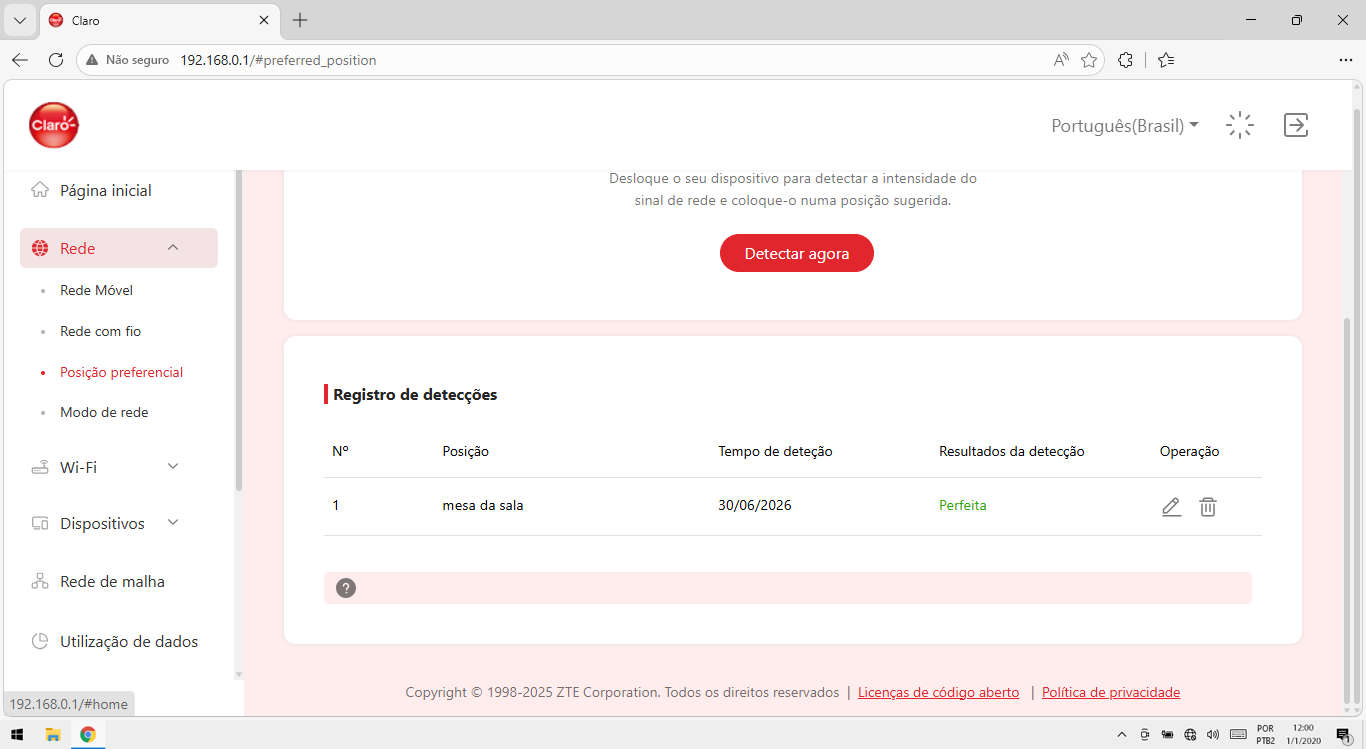
No tutorial, mostramos o passo a passo para usar a função de posição preferencial para encontrar a melhor posição para o Wi-Fi, acessando a página do seu roteador pelo computador.
-
Passo 1
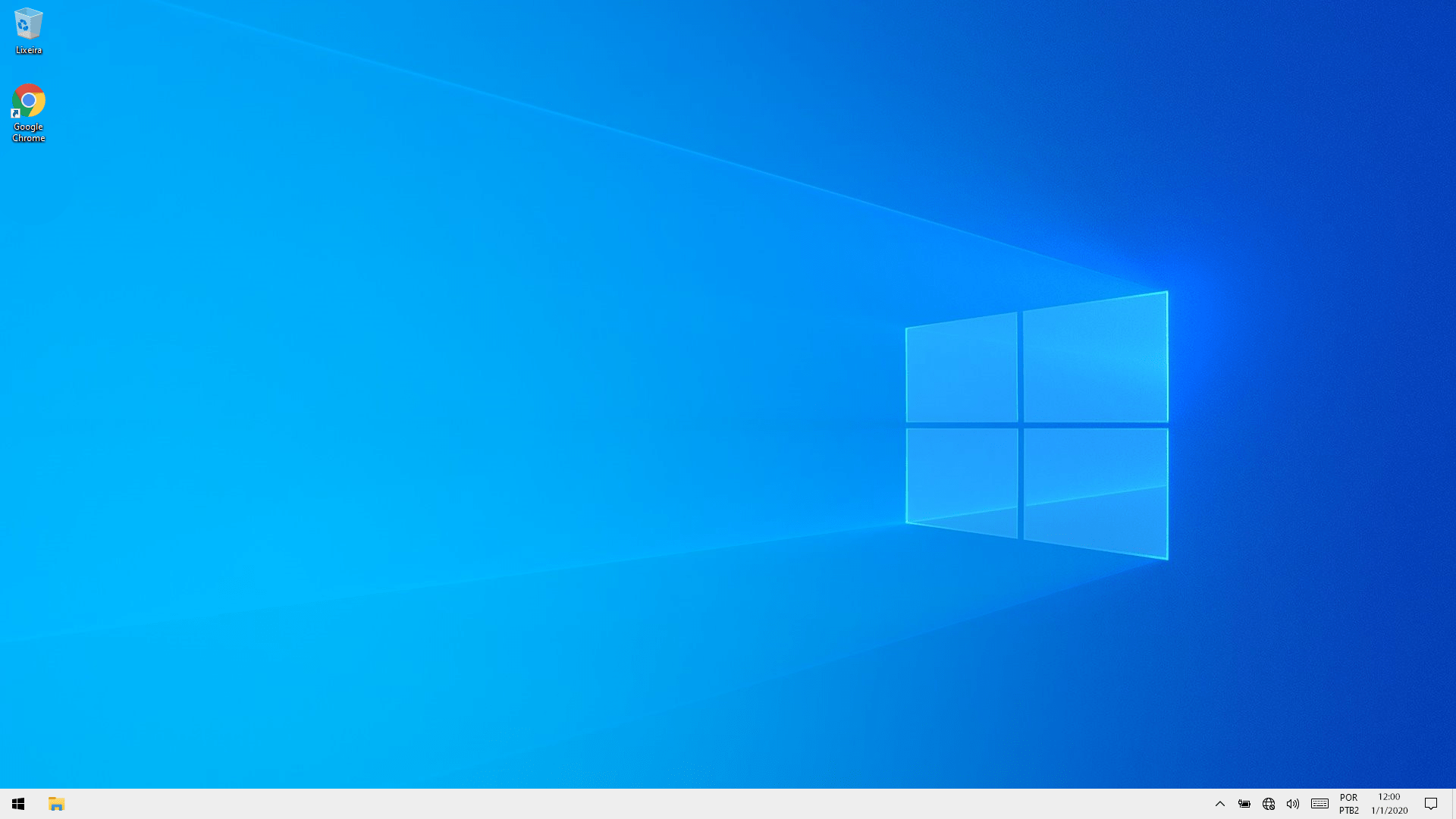
No seu computador, abra o navegador.
-
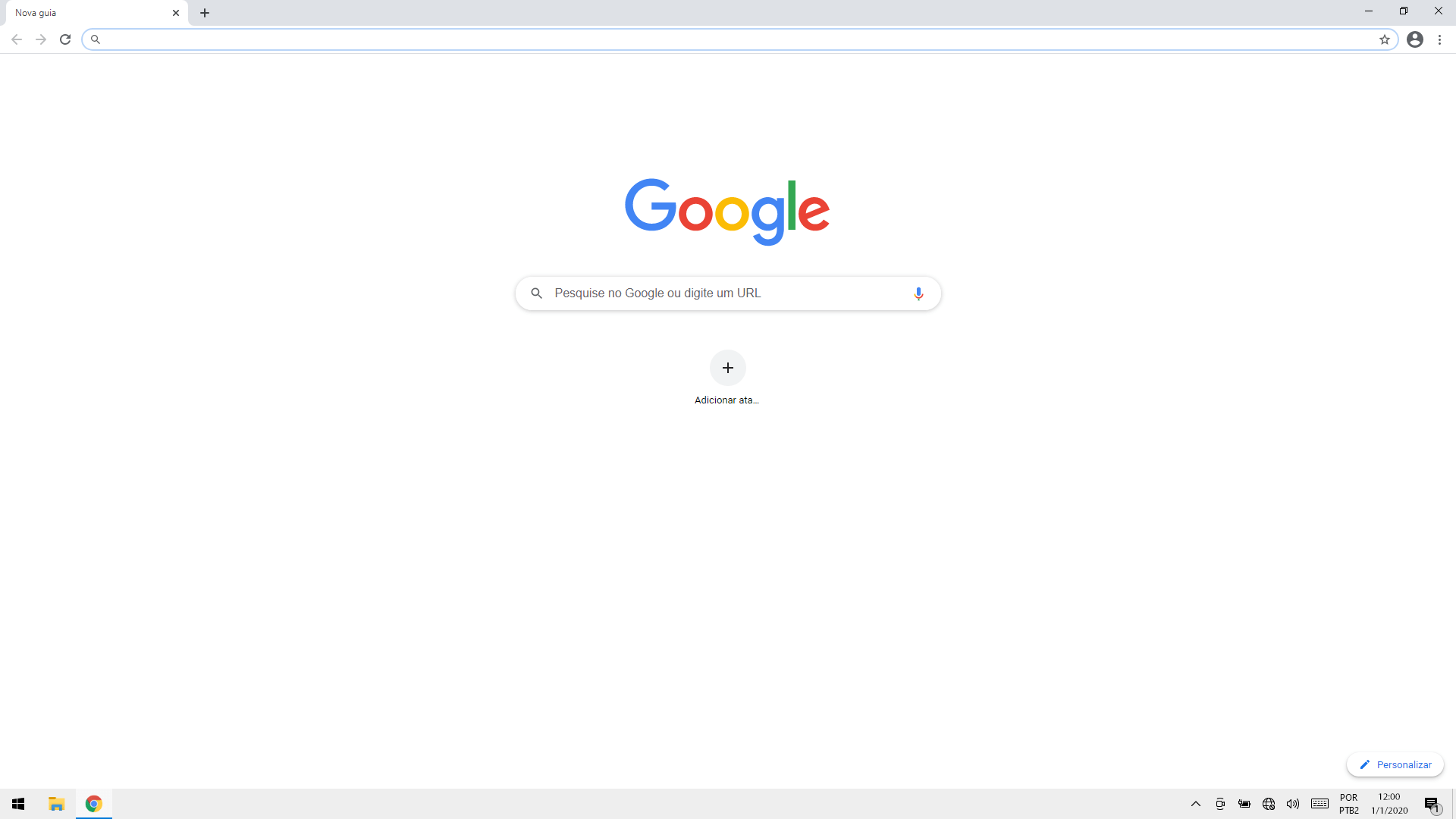
Passo 2
Na barra de navegação, digite 192.168.0.1.
-
Passo 3
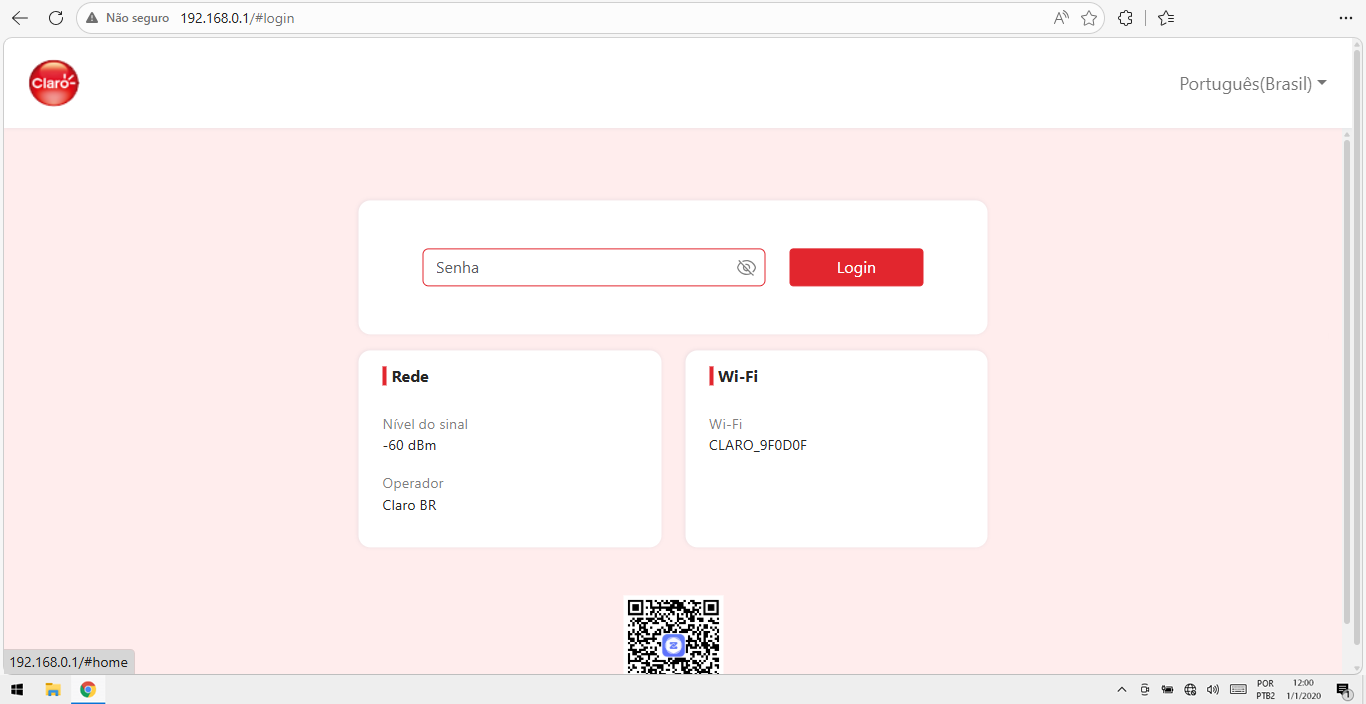
Digite a senha de acesso ao roteador e clique em Login.
ㅤ
Obs.: as informações de login e senha para acessar as configurações do roteador encontram-se na etiqueta de identificação técnica, localizada na parte inferior do equipamento.
-
Passo 4
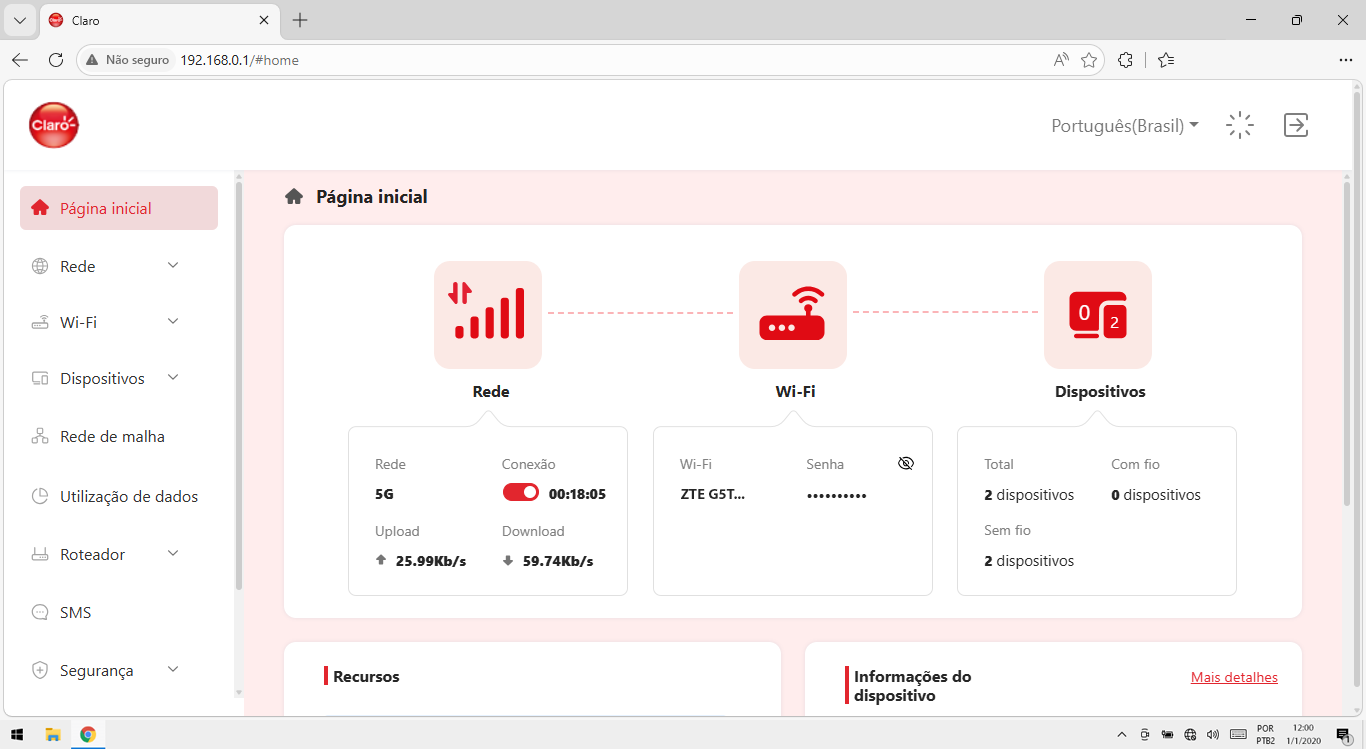
Na página inicial, clique em Rede.
-
Passo 5
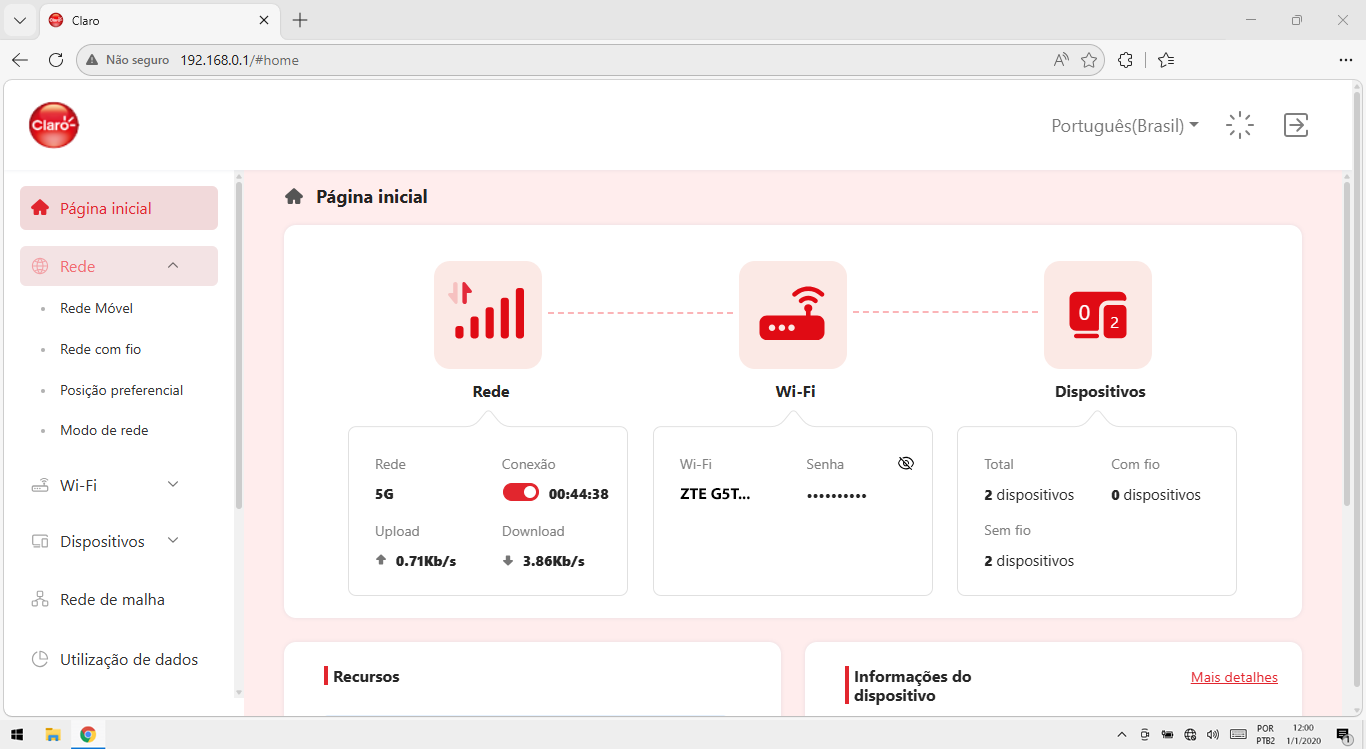
Clique em Posição preferencial.
-
Passo 6
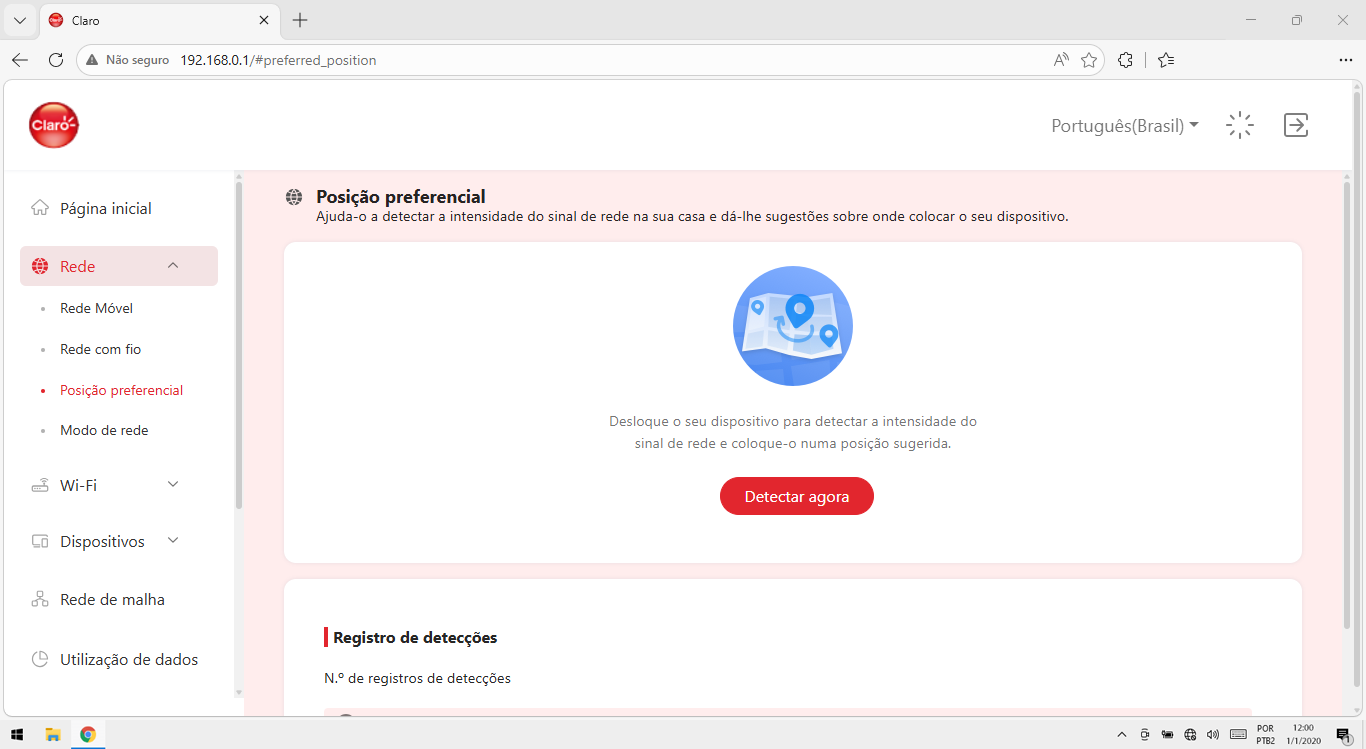
Em Posição preferencial, clique em Detectar agora.
-
Passo 7
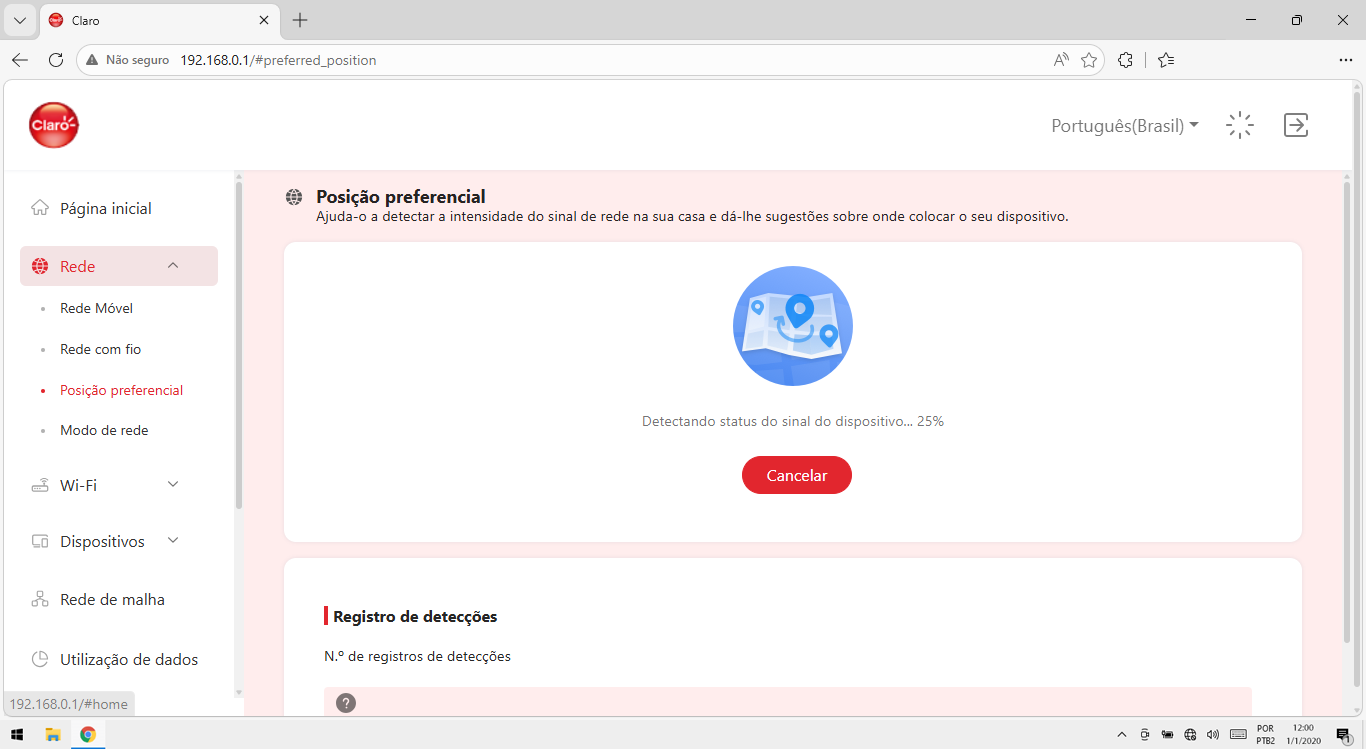
Aguarde enquanto é detectado a intensidade do sinal de rede na sua casa.
ㅤ
Obs.: não mova o roteador Wi-Fi enquanto essa tela estiver aparecendo.
-
Passo 8
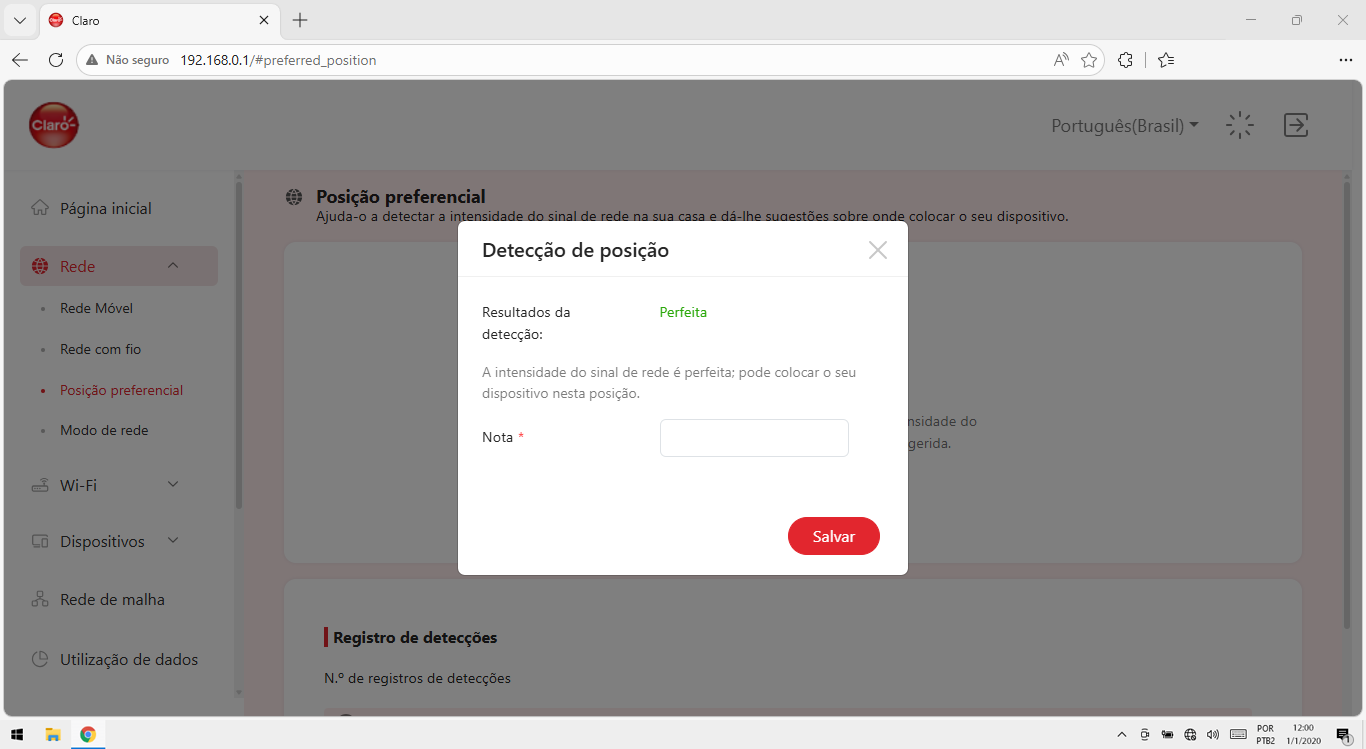
Em Resultados da detecção, será exibida a qualidade do sinal na posição que o seu roteador Wi-Fi se encontra.
-
Passo 9
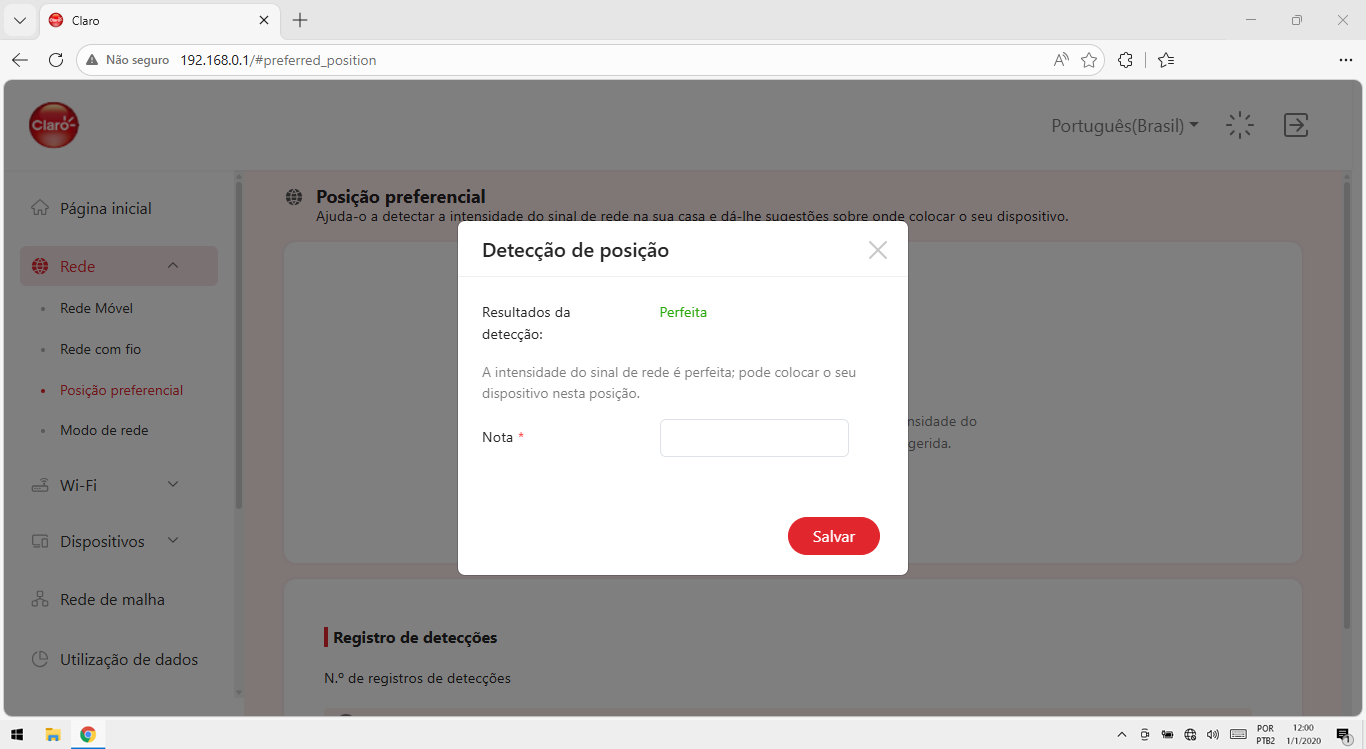
Em Nota, coloque o nome do lugar em que foi detectado o sinal perfeito do roteador Wi-Fi.
-
Passo 10
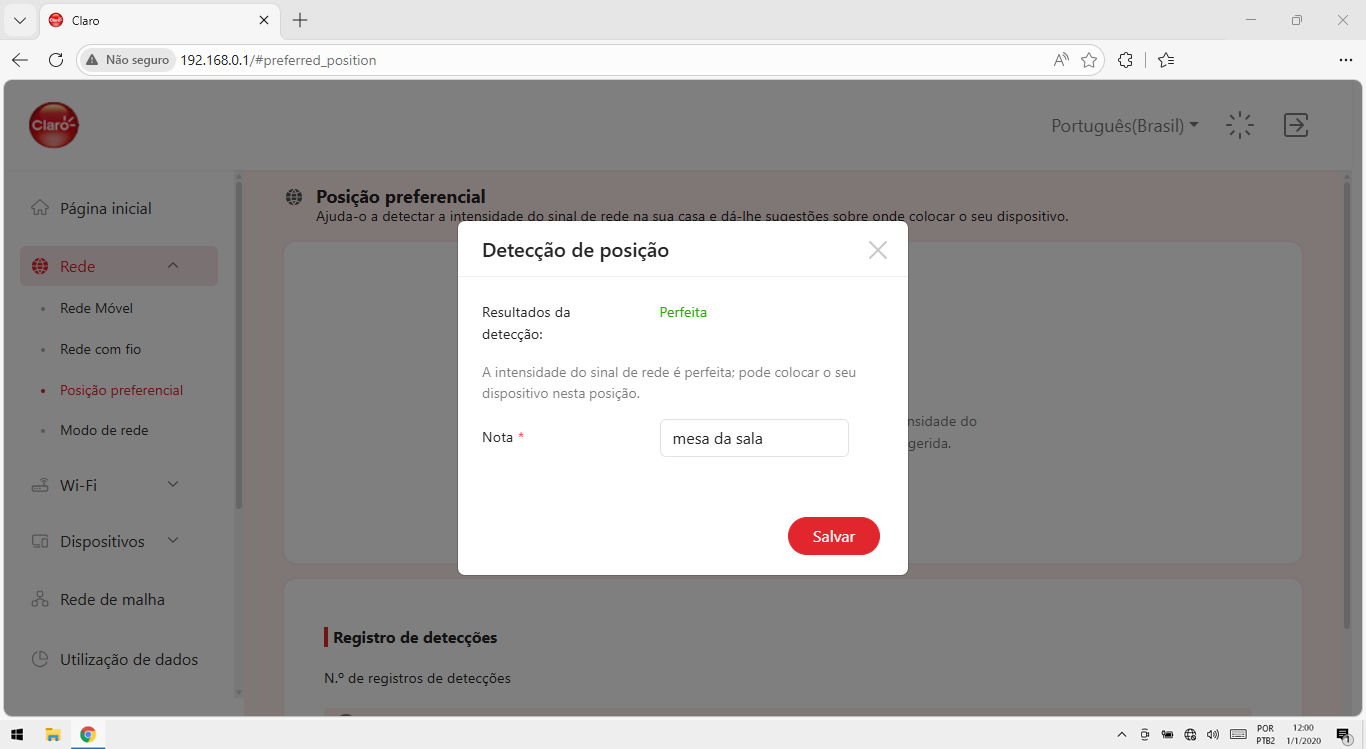
Clique em Salvar.
-
Passo 11
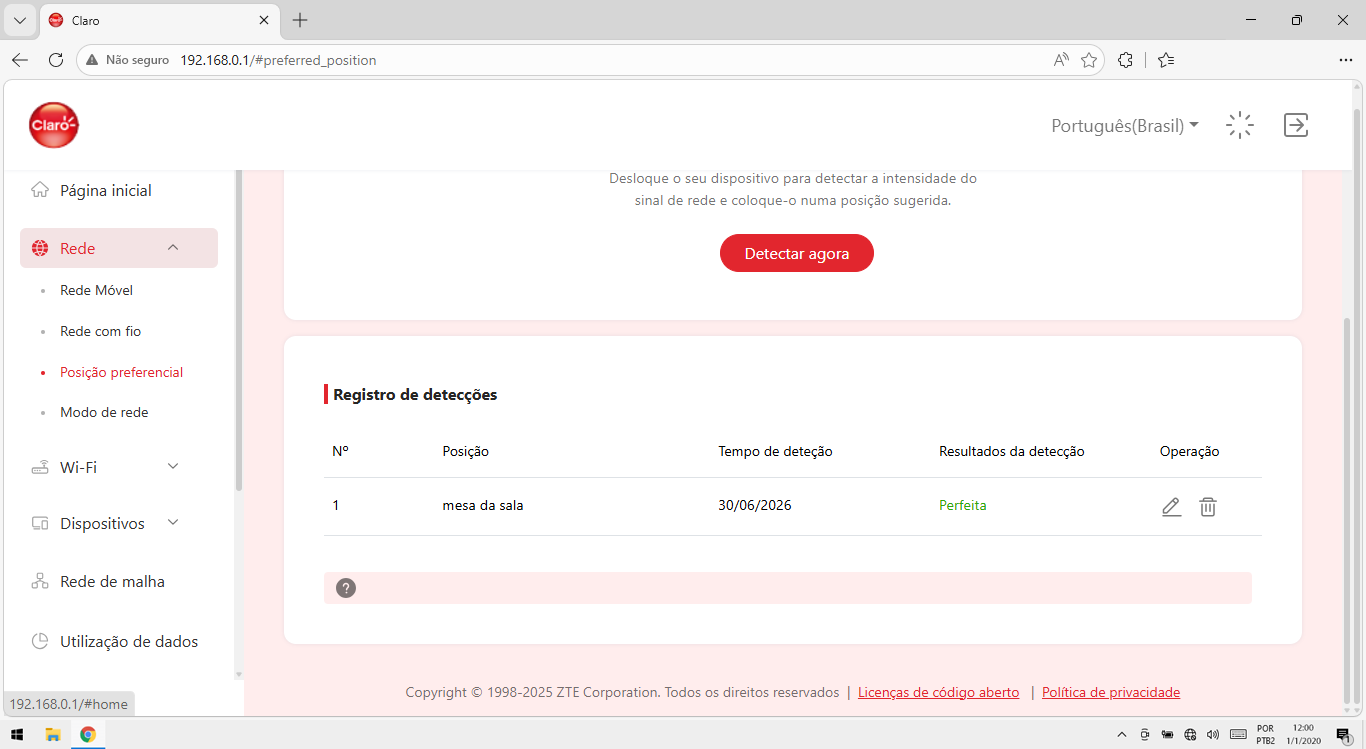
Se o sinal não for perfeito, tente mudar a posição do seu roteador Wi-Fi.
-
Passo 12
Pronto! Agora você está familiarizado com a função.