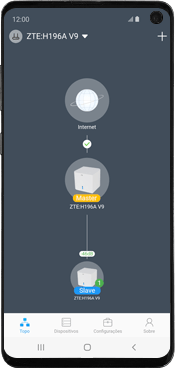
H196A
Como instalar um Extensor Wi-Fi Mesh adicional via Wi-Fi
0 votos
Amplie a cobertura do seu Wi-Fi de forma simples! Aprenda a conectar um Extensor Wi-Fi Mesh adicional à sua rede sem o uso de cabos.
-
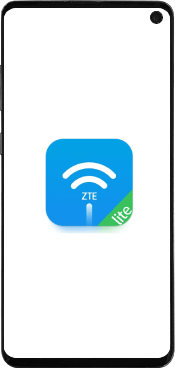
Passo 1
No seu aparelho, abra o aplicativo ZLife Lite.
-
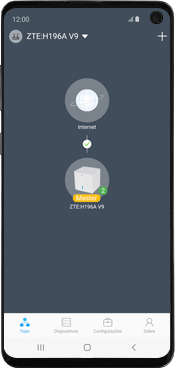
Passo 2
Clique no símbolo de mais.
-
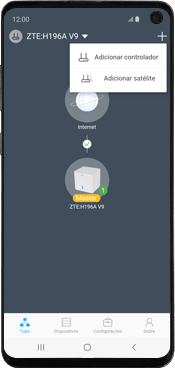
Passo 3
Clique em Adicionar satélite.
-
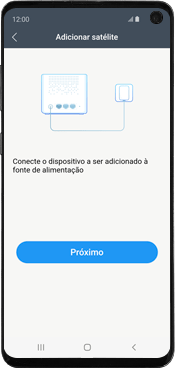
Passo 4
Conecte o Extensor Wi-Fi Mesh adicional à fonte de alimentação e clique em Próximo.
-
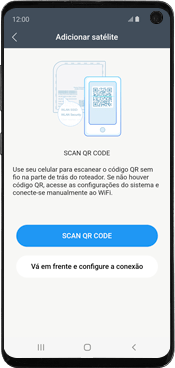
Passo 5
Clique em SCAN QR CODE.
-
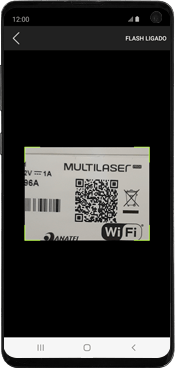
Passo 6
Aponte a câmera do seu celular para o QR code localizado na parte inferior do Extensor Wi-Fi Mesh adicional.
-
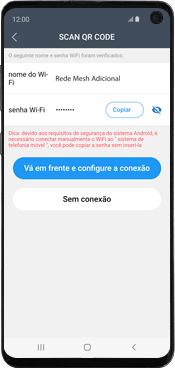
Passo 7
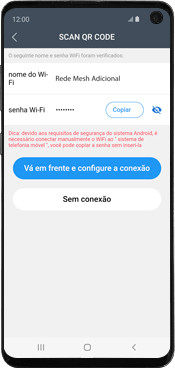
Clique em Copiar para copiar a senha da rede Wi-Fi Mesh.
-
Passo 8
Clique em Vá em frente e configure a conexão.
-
Passo 9
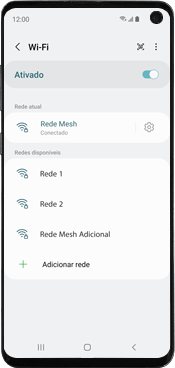
Clique no nome da rede Wi-Fi Mesh adicional.
ㅤ
Obs.: o nome da rede Wi-Fi Mesh está localizado na etiqueta de identificação na parte inferior do aparelho.
-
Passo 10
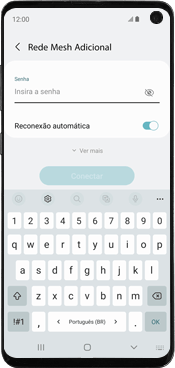
Cole ou digite a senha da rede Wi-Fi Mesh adicional.
-
Passo 11
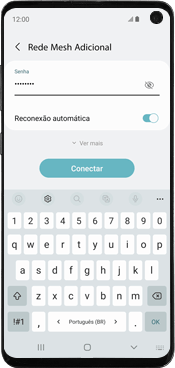
Clique em Conectar.
-
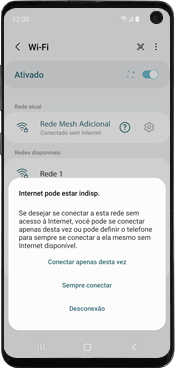
Passo 12
Clique em Sempre conectar.
-
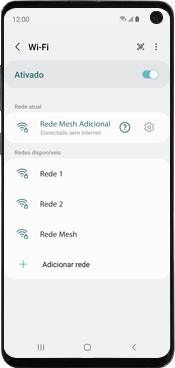
Passo 13
Clique no símbolo de voltar.
-
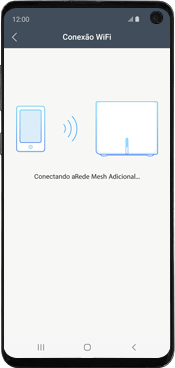
Passo 14
Aguarde enquanto a conexão é realizada.
-
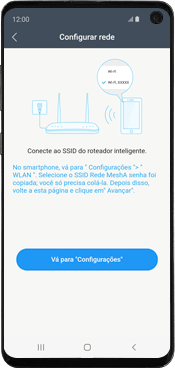
Passo 15
Clique em Vá para “Configurações”.
-
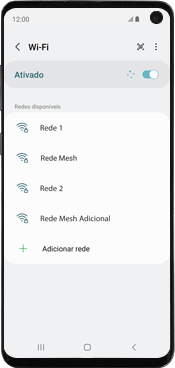
Passo 16
Clique no nome da rede Wi-Fi Mesh principal.
-
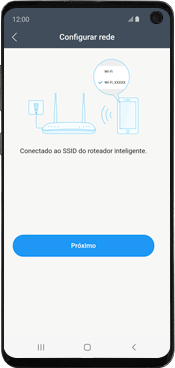
Passo 17
Clique em Próximo.
-
Passo 18
Pronto! O Extensor Wi-Fi Mesh adicional foi configurado.