H6701Q

Como configurar o nome (SSID) e a senha da rede Wi-Fi Mesh pelo computador

0 votos

Aprenda a redefinir o nome e a senha da sua rede para mantê-la mais segura ou recuperar o acesso caso tenha esquecido a senha.

1
2
3
4
5
6
7
8
9
10
11
12
13
14
15
16
17
18
  • Passo 1


    Nota: caso você não se lembre da senha de acesso à interface do Extensor Wi-Fi Mesh principal, será necessário restaurar as configurações de fábrica do seu aparelho antes de seguir o tutorial.

    Para isso, aperte e segure o botão reset, que está na parte traseira do aparelho, por 30 segundos até que todas as luzes do equipamento se apaguem.

    Atenção: após a restauração, as senhas voltarão a ser as mesmas da etiqueta de identificação técnica. O Extensor Wi-Fi Mesh voltará para o modo bridge e será necessário ?usecase_clarobrmes_02?.
    Como configurar o nome (SSID) e a senha da rede Wi-Fi Mesh pelo computador - ZTE H6701Q
    Como configurar o nome (SSID) e a senha da rede Wi-Fi Mesh pelo computador - ZTE H6701Q - Passo 1
  • Passo 2


    Nota: a alteração de nome e/ou senha deve ser feita somente no Mesh principal. Não é necessário alterar nos demais aparelhos da rede Mesh.
    ZTE H6701Q
  • Passo 3


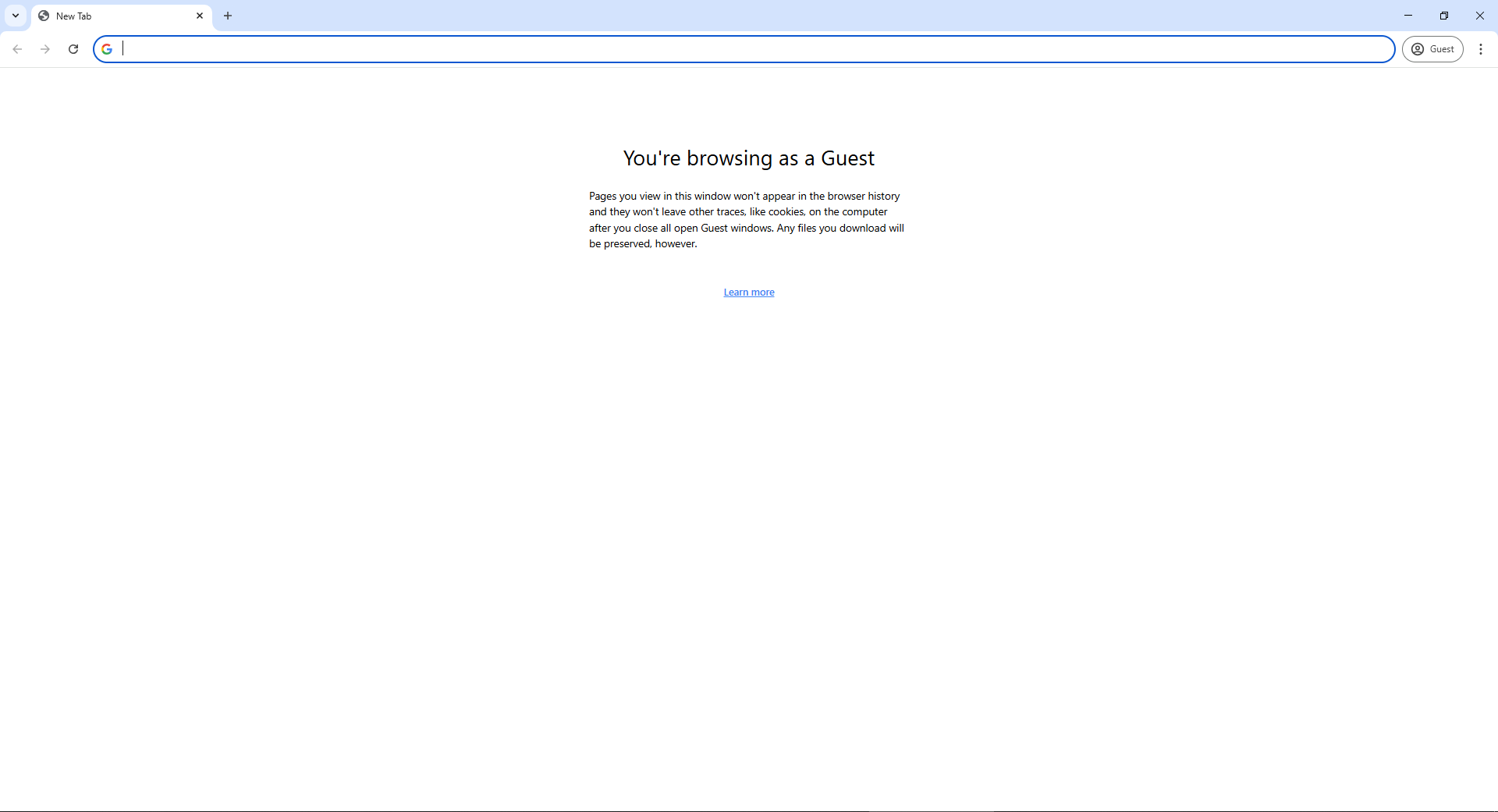
    Na barra de navegação, digite 192.168.1.1 e aperte Enter no teclado.
    Como configurar o nome (SSID) e a senha da rede Wi-Fi Mesh pelo computador - ZTE H6701Q
    Como configurar o nome (SSID) e a senha da rede Wi-Fi Mesh pelo computador - ZTE H6701Q - Passo 3
  • Passo 4


    Nos campos Nome de Usuário e Senha, digite os dados do Extensor Wi-Fi Mesh localizados na etiqueta e clique em Entrar.

    Nota: a etiqueta do equipamento está localizada na parte inferior do Extensor Wi-Fi Mesh principal.
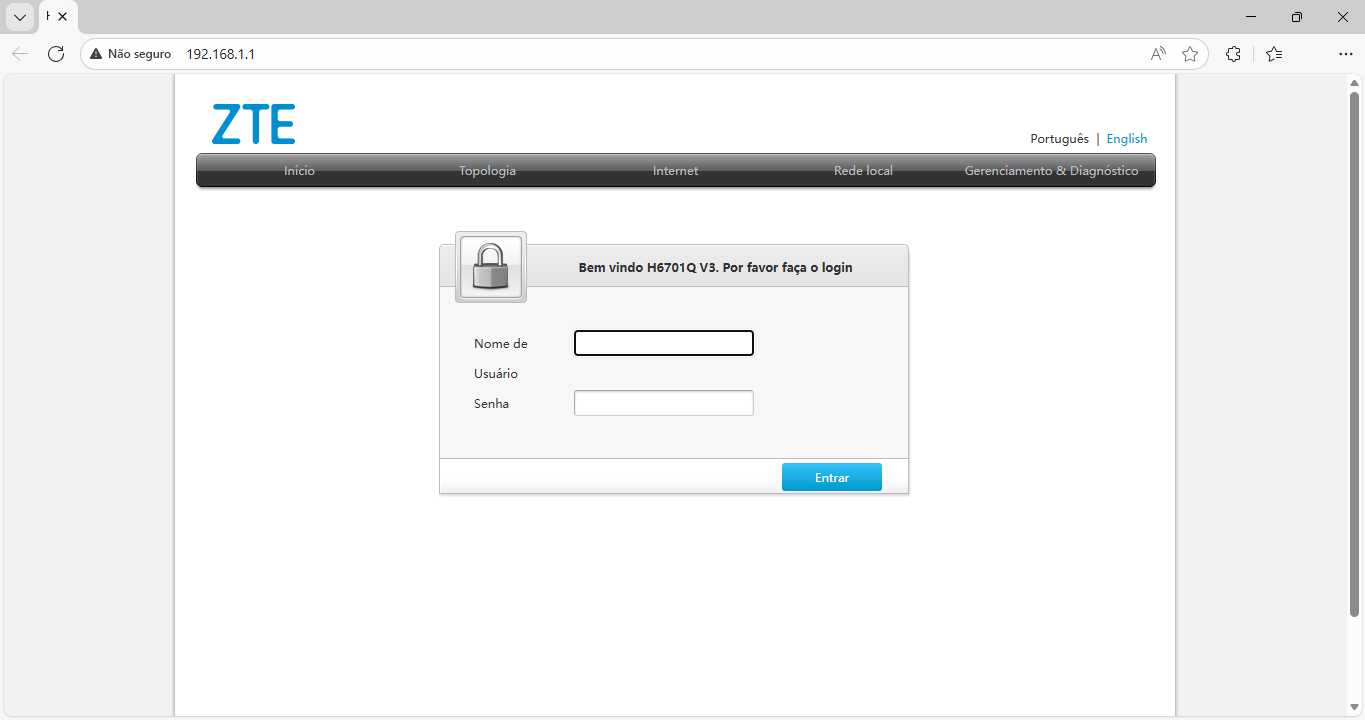
    Como configurar o nome (SSID) e a senha da rede Wi-Fi Mesh pelo computador - ZTE H6701Q
    Como configurar o nome (SSID) e a senha da rede Wi-Fi Mesh pelo computador - ZTE H6701Q - Passo 4
  • Passo 5


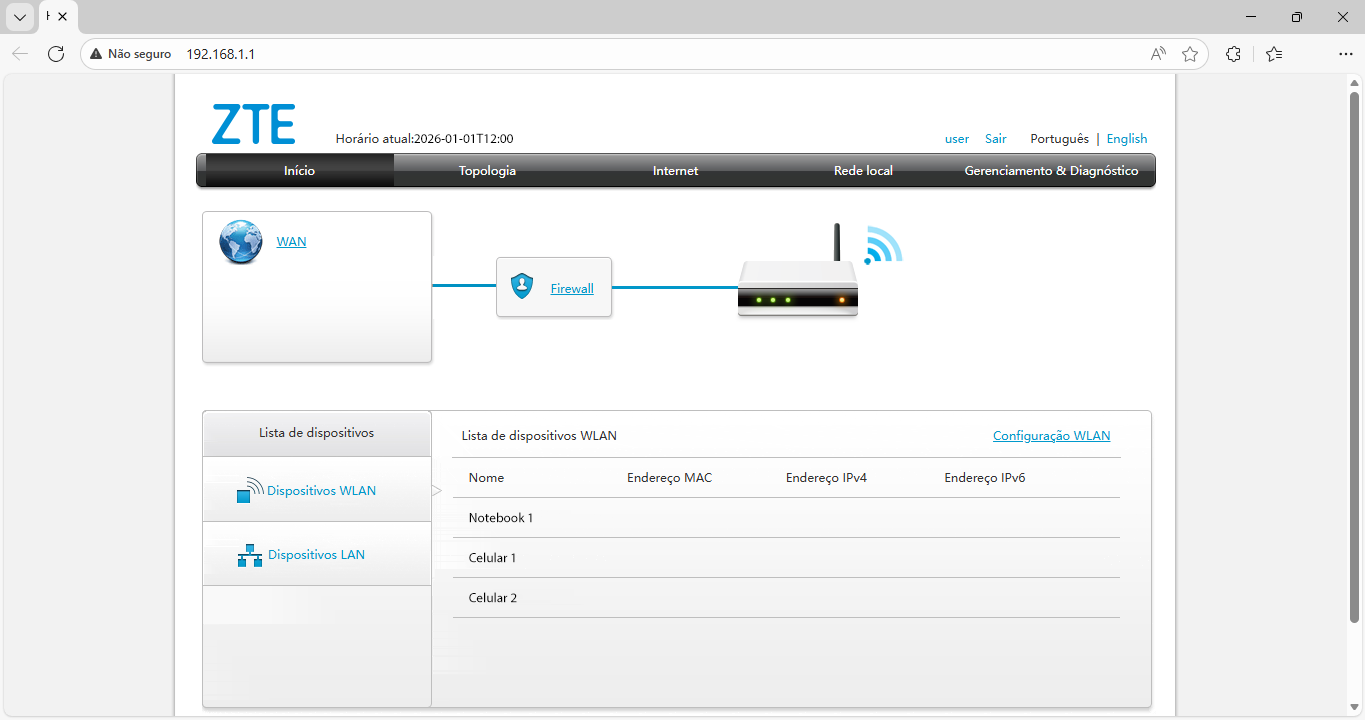
    Esta é a página principal das configurações do Wi-Fi Mesh. Para aprender como acessá-la, clique aqui.

    Clique em Rede local.
    Como configurar o nome (SSID) e a senha da rede Wi-Fi Mesh pelo computador - ZTE H6701Q
    Como configurar o nome (SSID) e a senha da rede Wi-Fi Mesh pelo computador - ZTE H6701Q - Passo 5
  • Passo 6


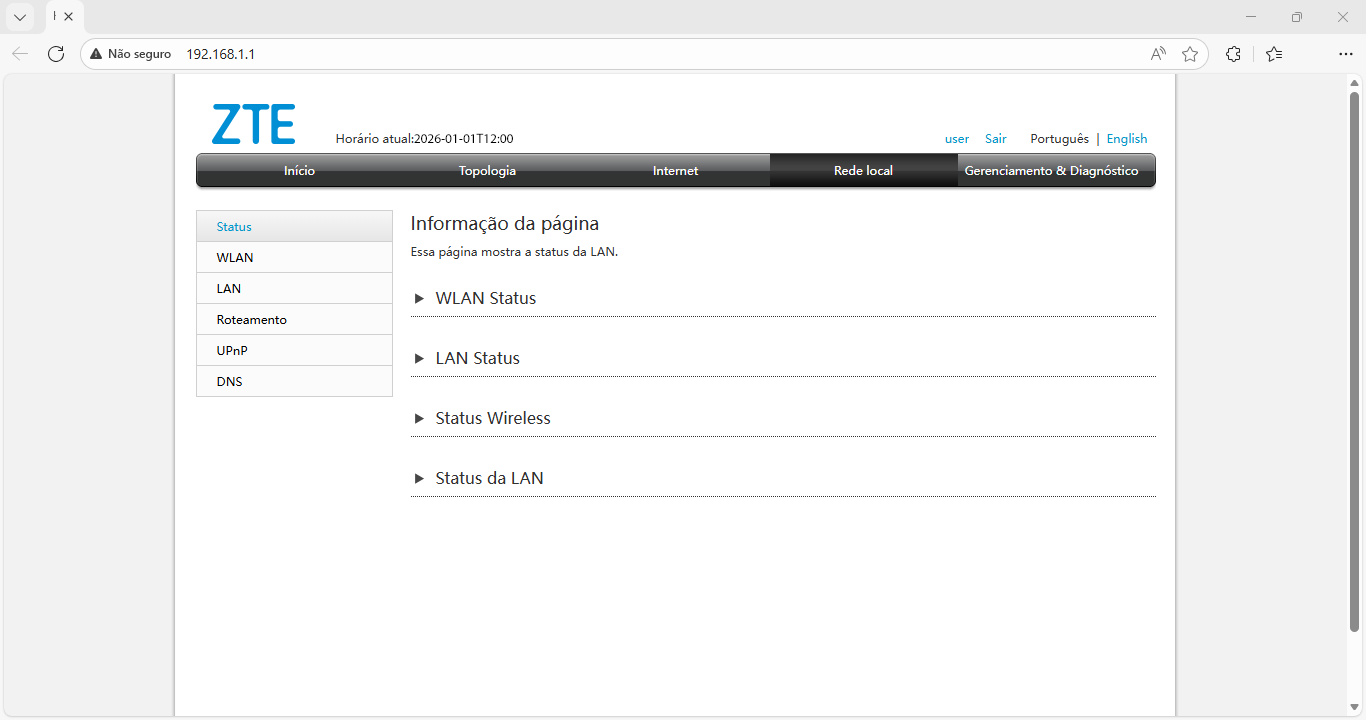
    Clique em WLAN.
    Como configurar o nome (SSID) e a senha da rede Wi-Fi Mesh pelo computador - ZTE H6701Q
    Como configurar o nome (SSID) e a senha da rede Wi-Fi Mesh pelo computador - ZTE H6701Q - Passo 6
  • Passo 7


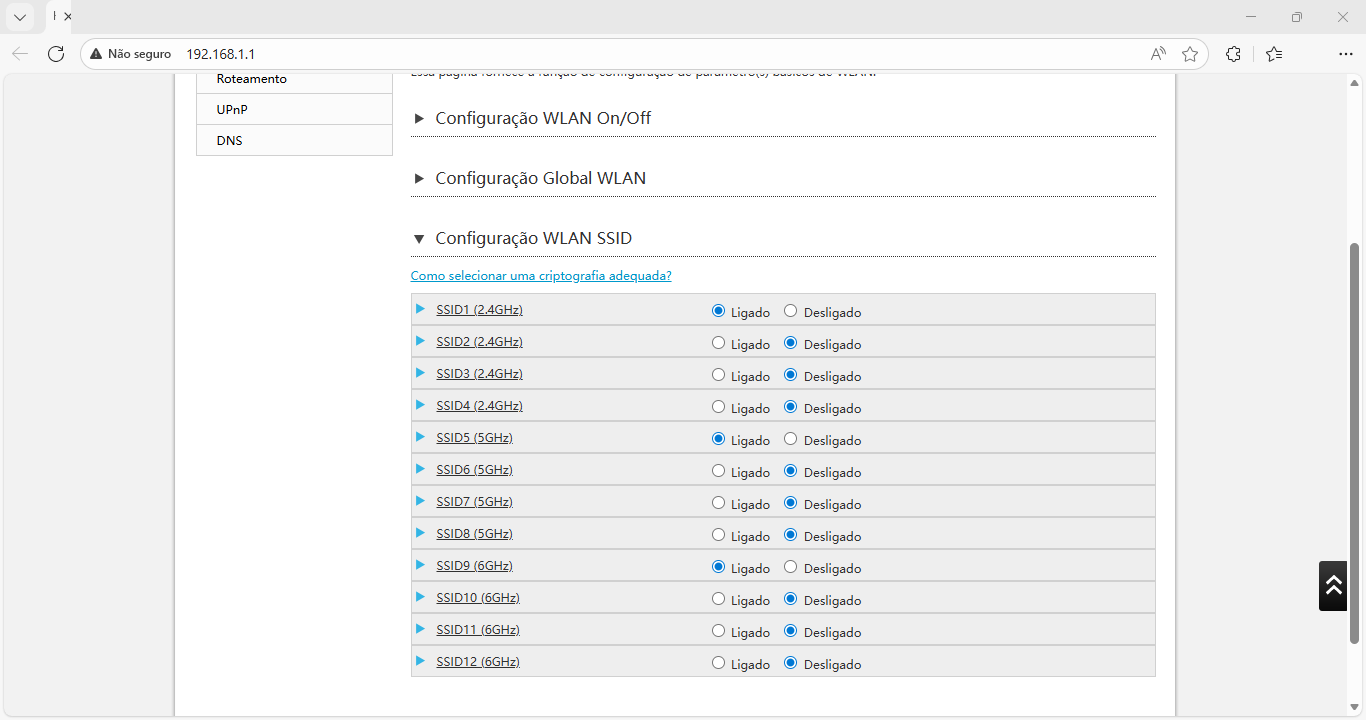
    Clique em Configuração WLAN SSID.
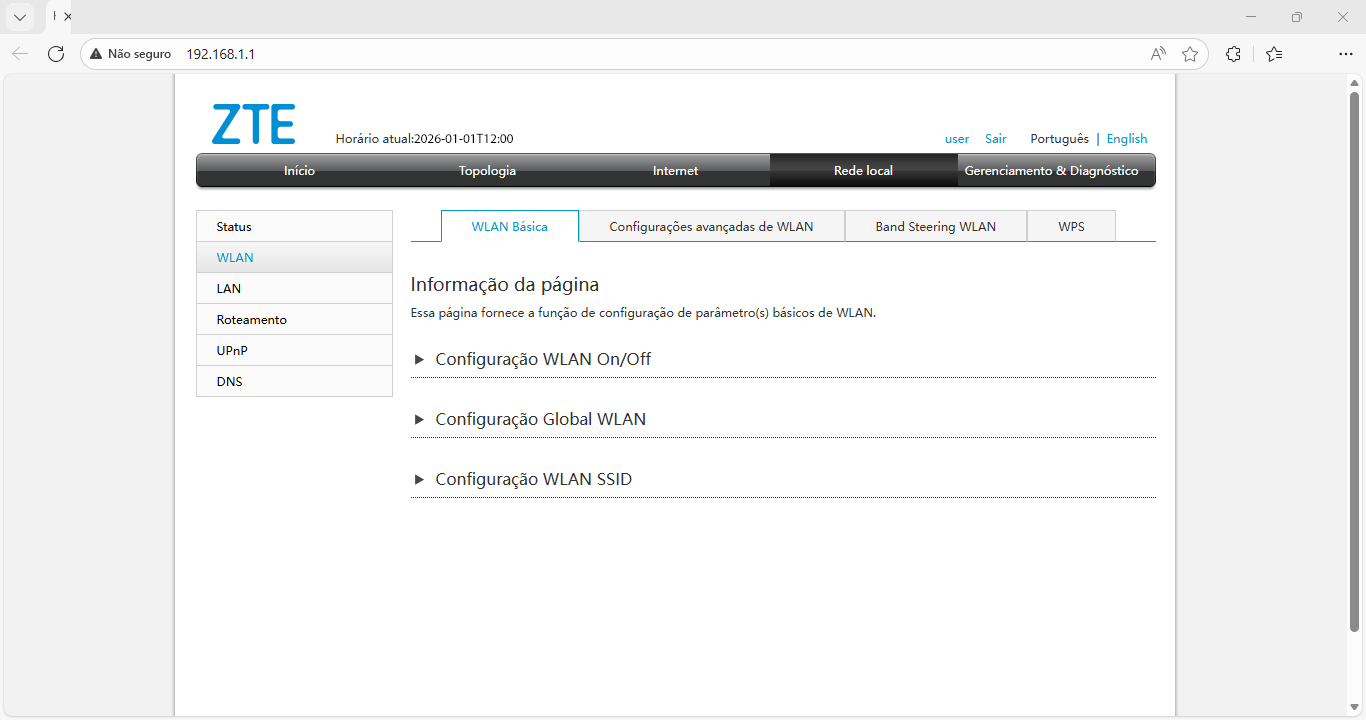
    Como configurar o nome (SSID) e a senha da rede Wi-Fi Mesh pelo computador - ZTE H6701Q
    Como configurar o nome (SSID) e a senha da rede Wi-Fi Mesh pelo computador - ZTE H6701Q - Passo 7
  • Passo 8


    Clique em SSID1 (2.4GHz).
    Como configurar o nome (SSID) e a senha da rede Wi-Fi Mesh pelo computador - ZTE H6701Q
    Como configurar o nome (SSID) e a senha da rede Wi-Fi Mesh pelo computador - ZTE H6701Q - Passo 8
  • Passo 9


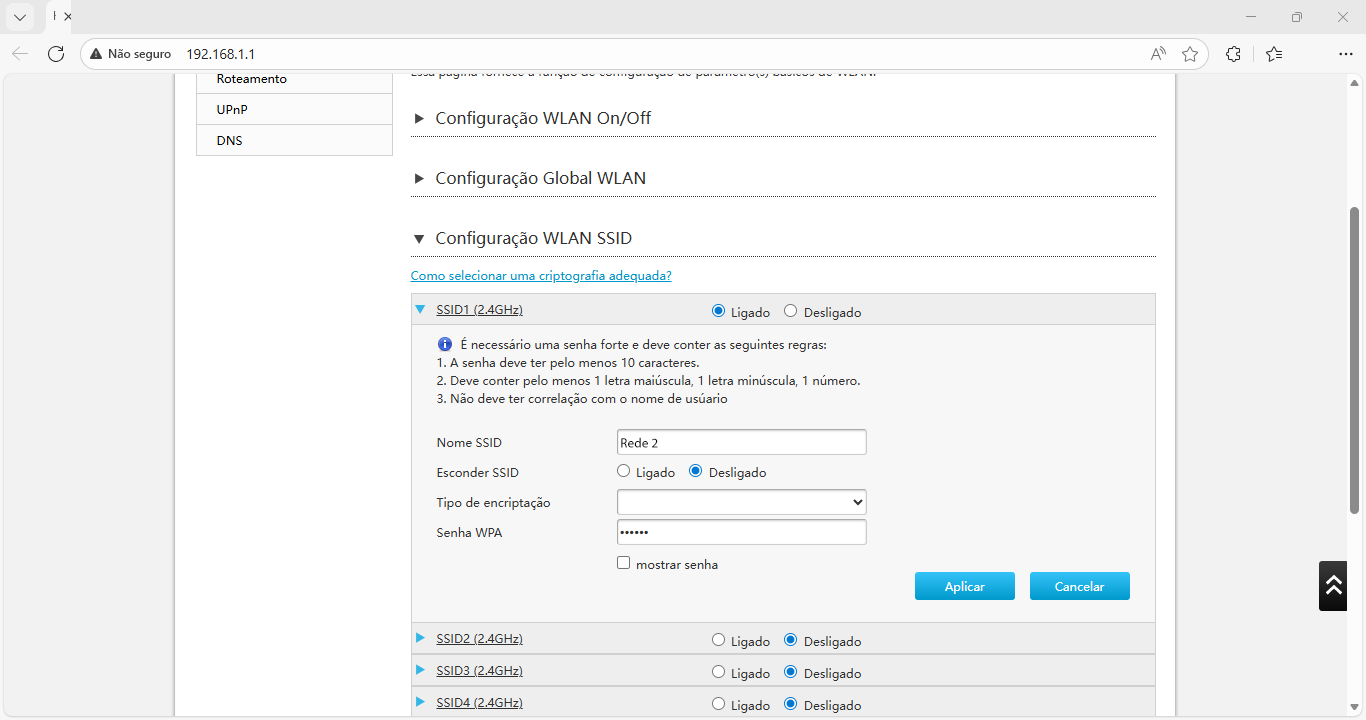
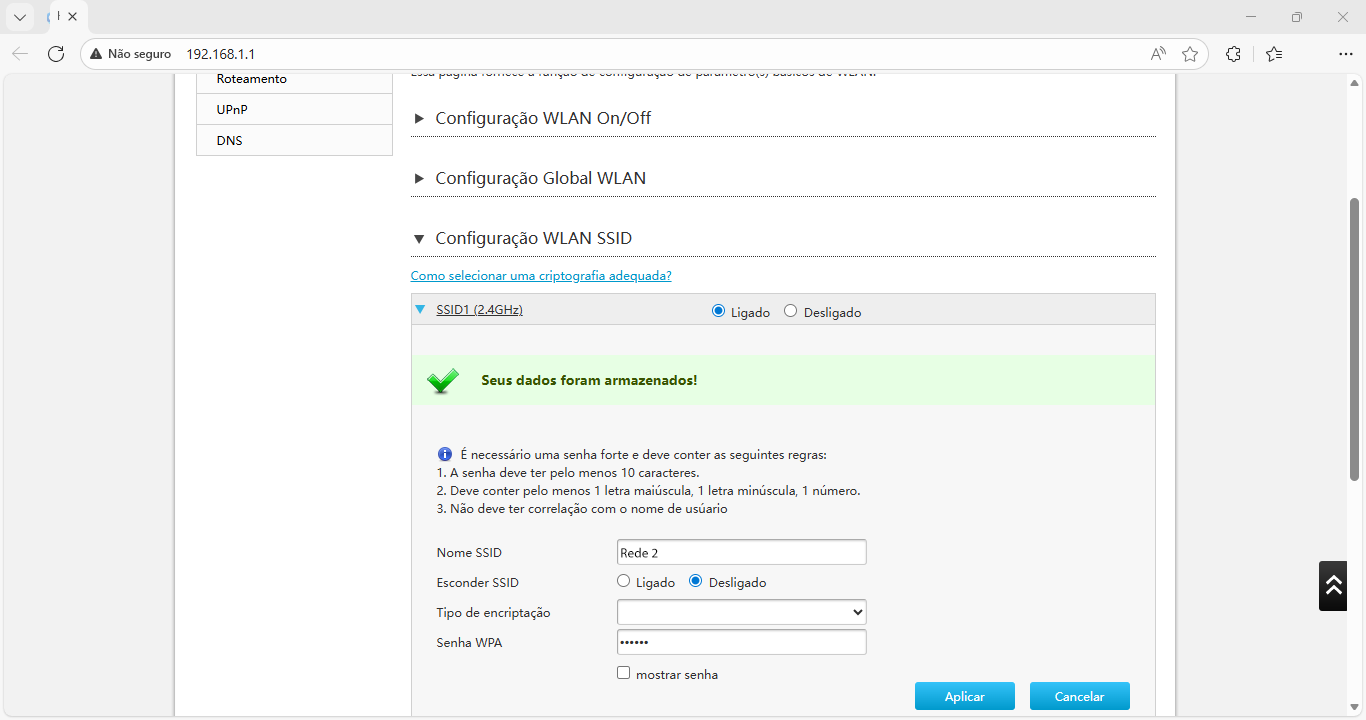
    No campo Novo SSID, digite um novo nome para a rede Mesh.
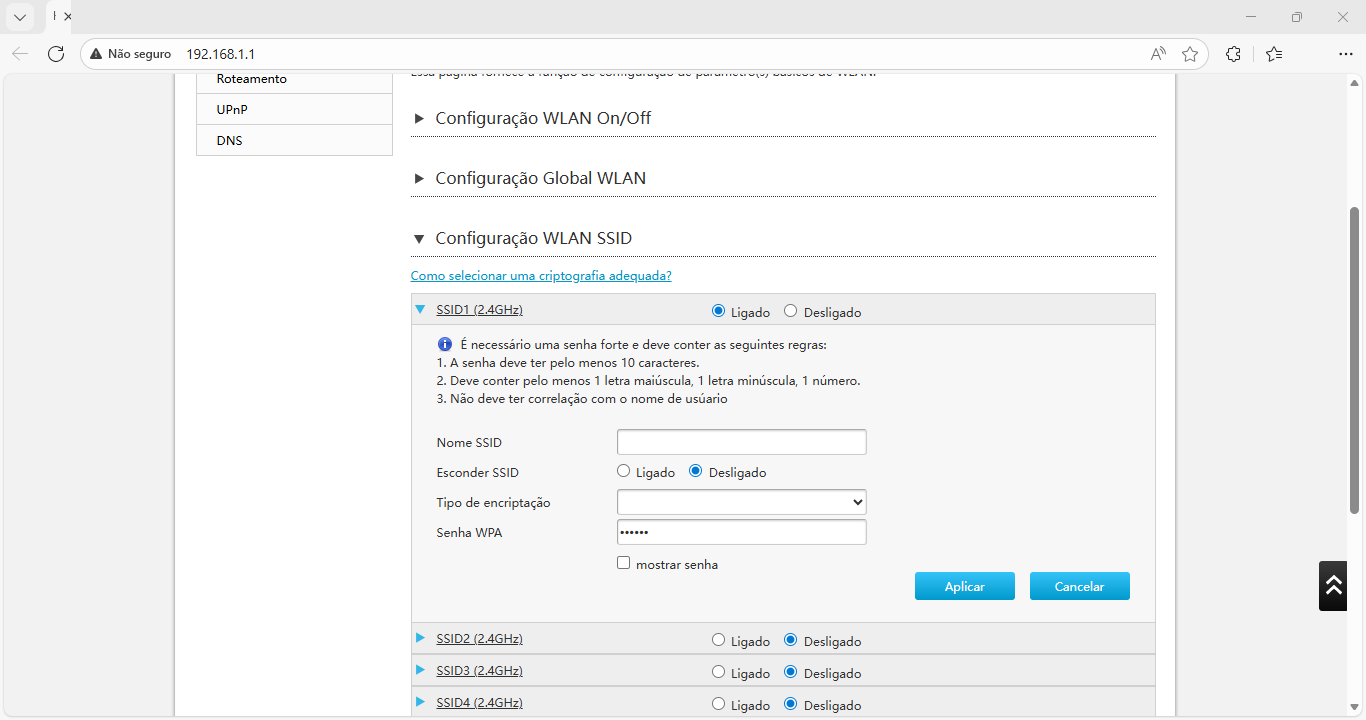
    Como configurar o nome (SSID) e a senha da rede Wi-Fi Mesh pelo computador - ZTE H6701Q
    Como configurar o nome (SSID) e a senha da rede Wi-Fi Mesh pelo computador - ZTE H6701Q - Passo 9
  • Passo 10


    No campo Senha WPA, digite a nova senha para a rede Mesh.
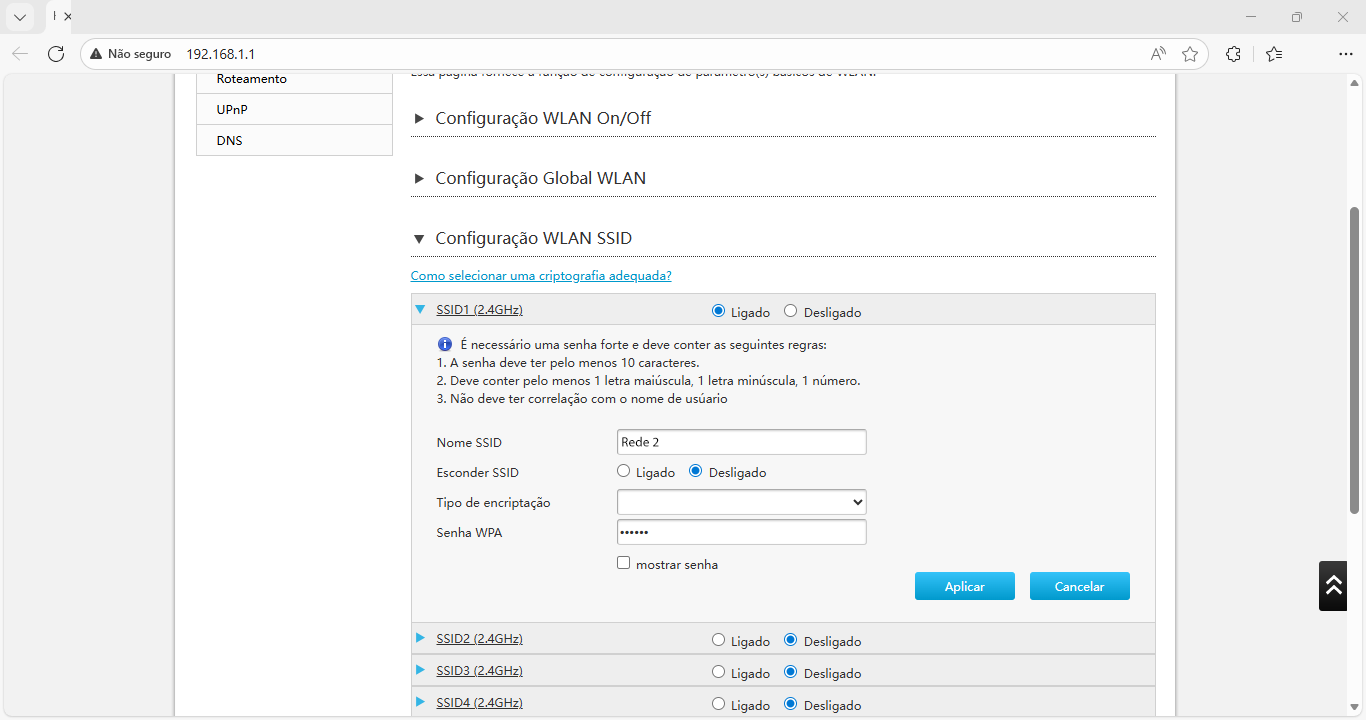
    Como configurar o nome (SSID) e a senha da rede Wi-Fi Mesh pelo computador - ZTE H6701Q
    Como configurar o nome (SSID) e a senha da rede Wi-Fi Mesh pelo computador - ZTE H6701Q - Passo 10
  • Passo 11


    Clique em Aplicar.
    Como configurar o nome (SSID) e a senha da rede Wi-Fi Mesh pelo computador - ZTE H6701Q
    Como configurar o nome (SSID) e a senha da rede Wi-Fi Mesh pelo computador - ZTE H6701Q - Passo 11
  • Passo 12


    Pronto! O nome e a senha da rede Mesh foram alterados.

    Nota: a rede Mesh será desconectada.
    Como configurar o nome (SSID) e a senha da rede Wi-Fi Mesh pelo computador - ZTE H6701Q
    Como configurar o nome (SSID) e a senha da rede Wi-Fi Mesh pelo computador - ZTE H6701Q - Passo 12
  • Passo 13


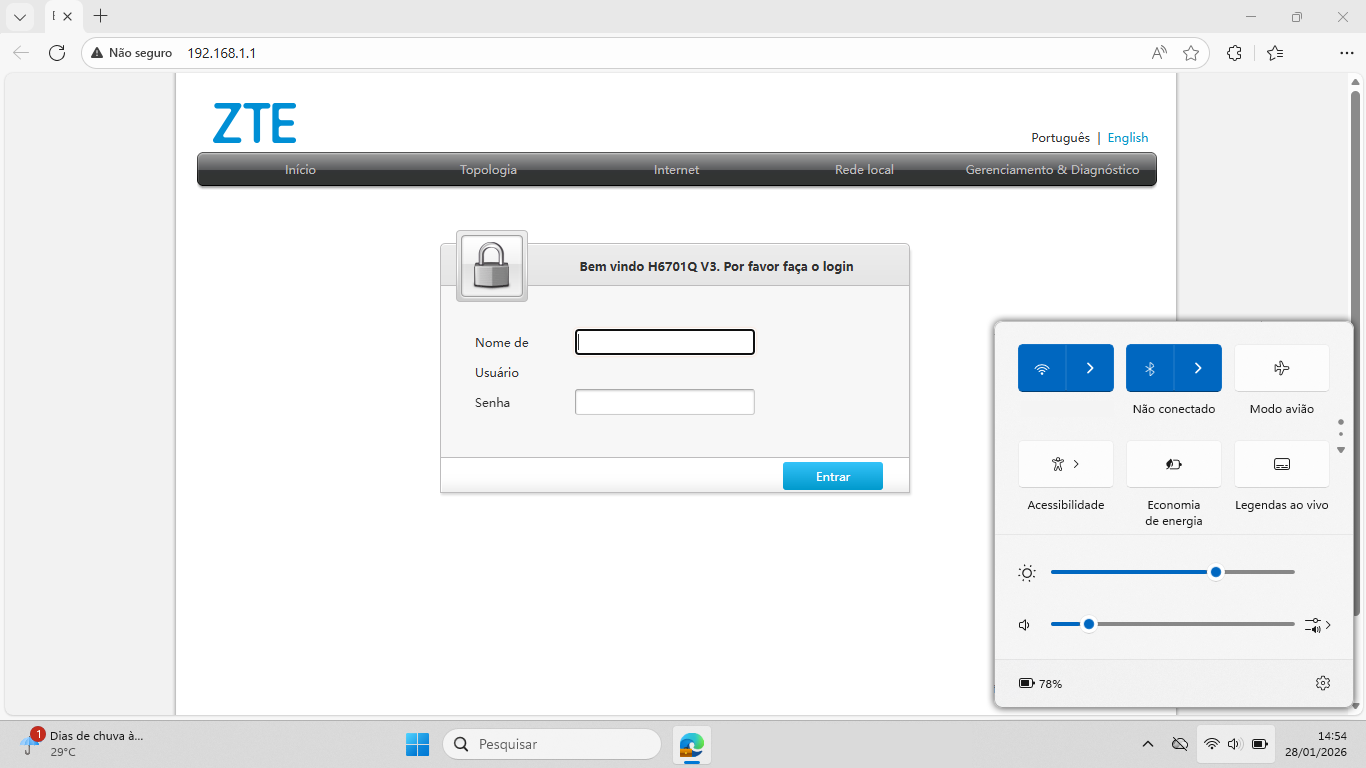
    Para conectar-se novamente à rede Mesh, clique no símbolo de rede.
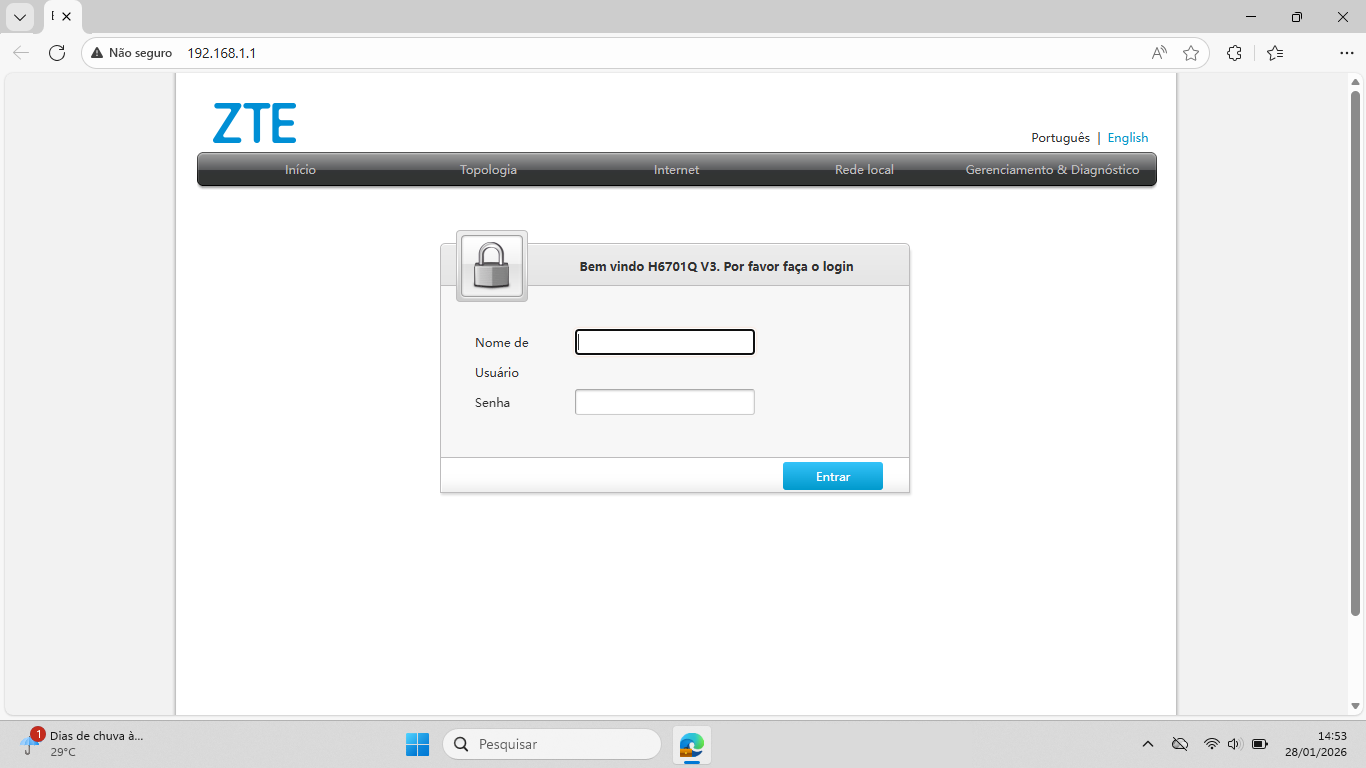
    Como configurar o nome (SSID) e a senha da rede Wi-Fi Mesh pelo computador - ZTE H6701Q
    Como configurar o nome (SSID) e a senha da rede Wi-Fi Mesh pelo computador - ZTE H6701Q - Passo 13
  • Passo 14


    Clique no símbolo de seta.
    Como configurar o nome (SSID) e a senha da rede Wi-Fi Mesh pelo computador - ZTE H6701Q
    Como configurar o nome (SSID) e a senha da rede Wi-Fi Mesh pelo computador - ZTE H6701Q - Passo 14
  • Passo 15


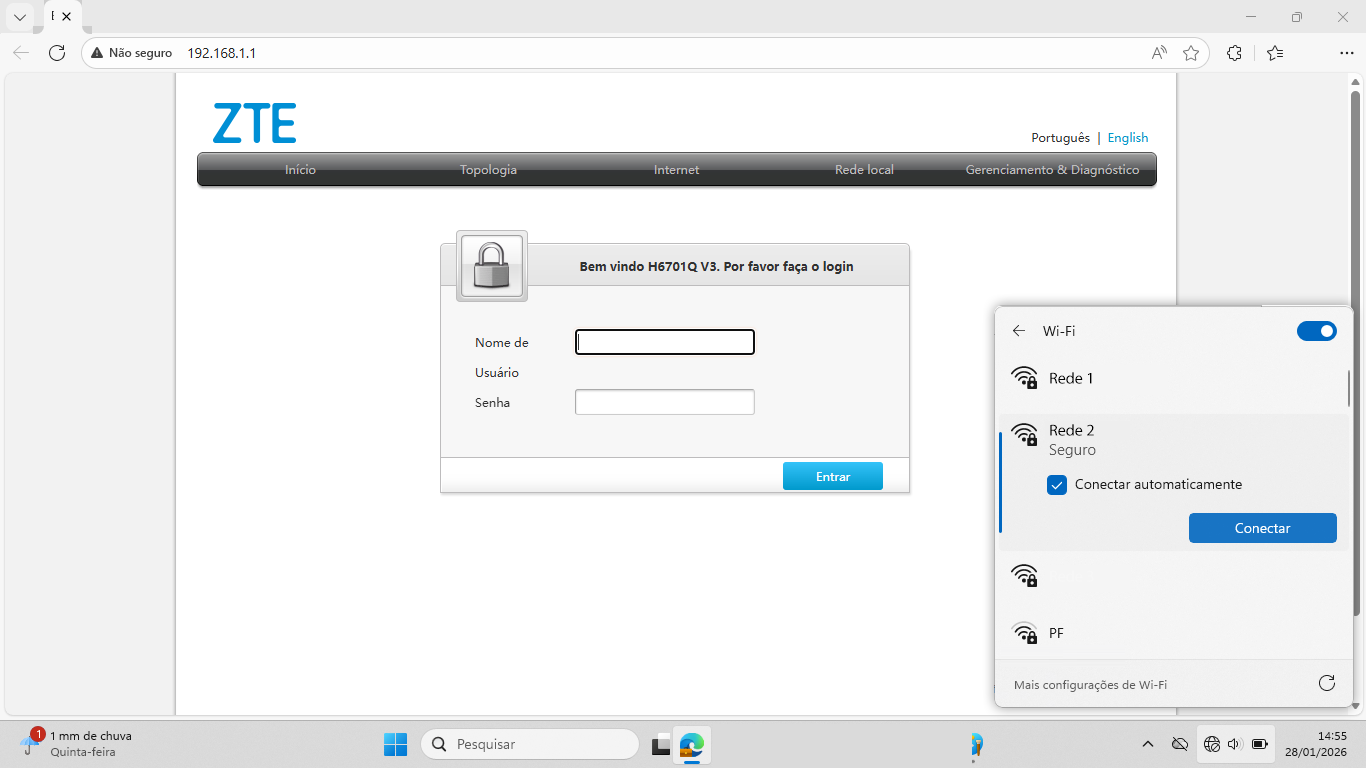
    Clique no nome que você definiu para a rede Mesh. Neste caso, Rede 2.
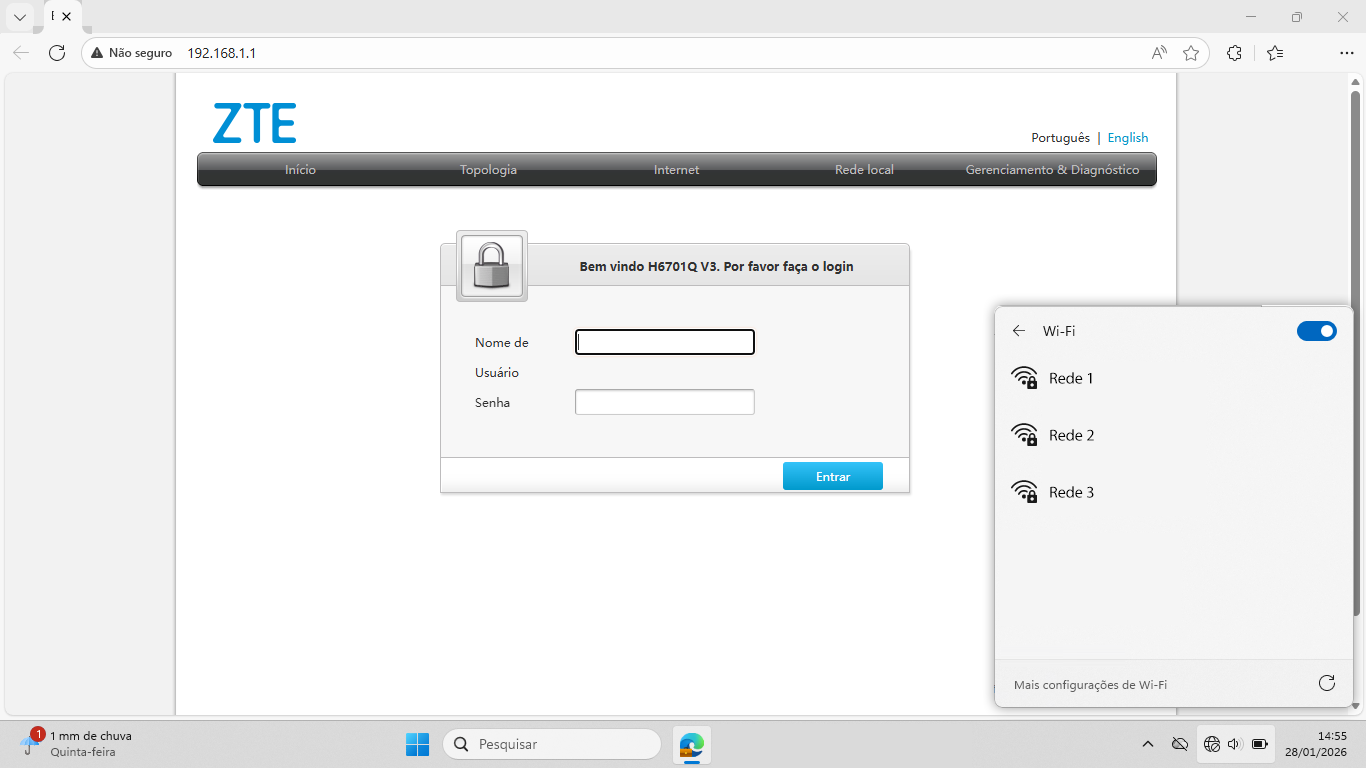
    Como configurar o nome (SSID) e a senha da rede Wi-Fi Mesh pelo computador - ZTE H6701Q
    Como configurar o nome (SSID) e a senha da rede Wi-Fi Mesh pelo computador - ZTE H6701Q - Passo 15
  • Passo 16


    Clique em Conectar.
    Como configurar o nome (SSID) e a senha da rede Wi-Fi Mesh pelo computador - ZTE H6701Q
    Como configurar o nome (SSID) e a senha da rede Wi-Fi Mesh pelo computador - ZTE H6701Q - Passo 16
  • Passo 17


    Digite a nova senha e clique em Avançar.
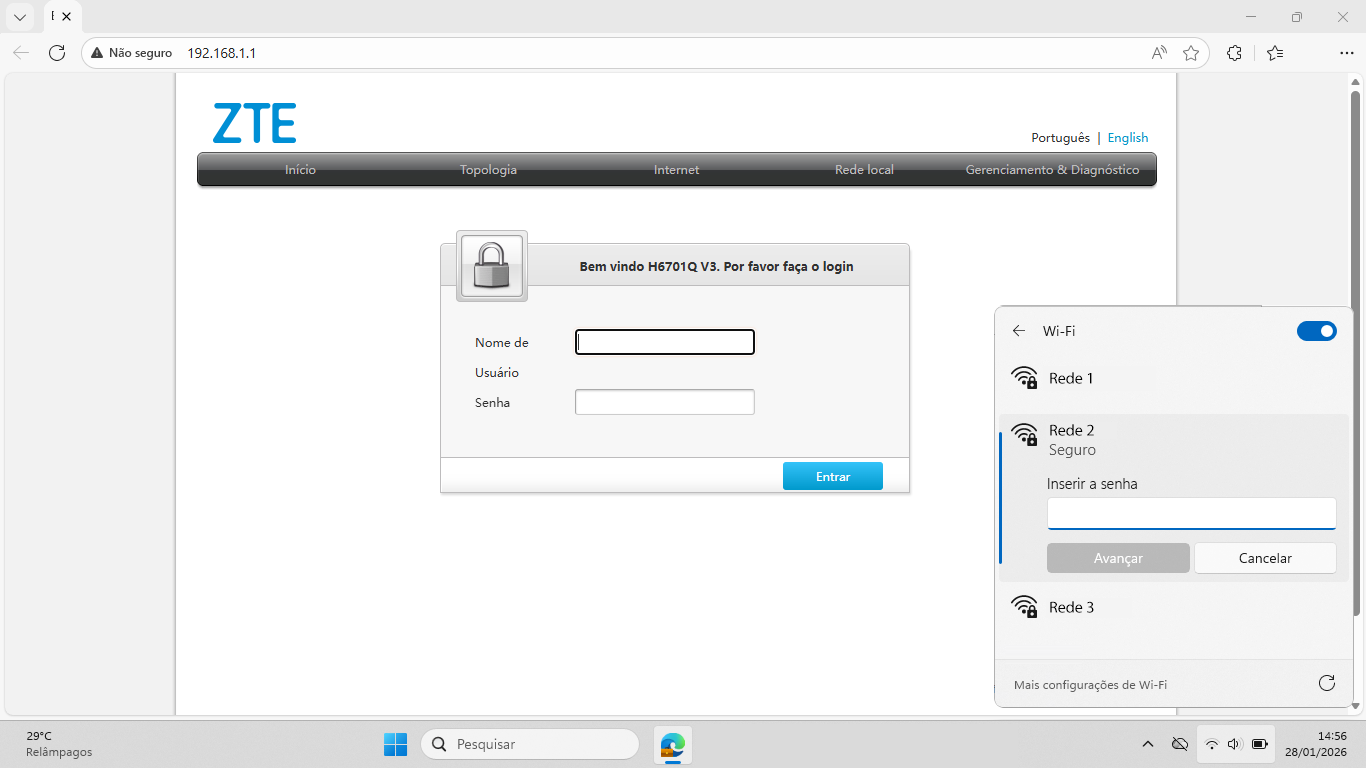
    Como configurar o nome (SSID) e a senha da rede Wi-Fi Mesh pelo computador - ZTE H6701Q
    Como configurar o nome (SSID) e a senha da rede Wi-Fi Mesh pelo computador - ZTE H6701Q - Passo 17
  • Passo 18


    Pronto! Você está conectado à rede Mesh novamente.
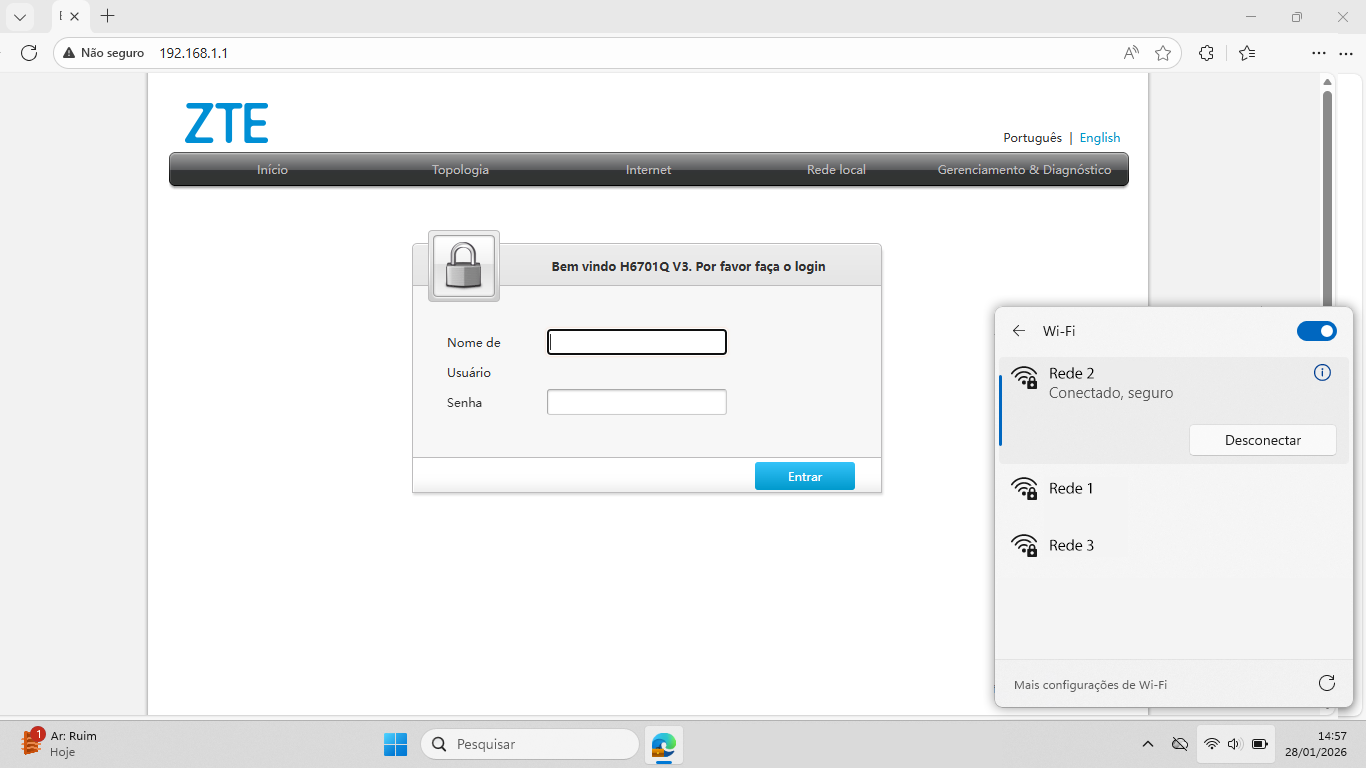
    Como configurar o nome (SSID) e a senha da rede Wi-Fi Mesh pelo computador - ZTE H6701Q
    Como configurar o nome (SSID) e a senha da rede Wi-Fi Mesh pelo computador - ZTE H6701Q - Passo 18

Esta informação foi útil pra você?

Obrigado pelo seu comentário!
Obrigado por sua resposta.