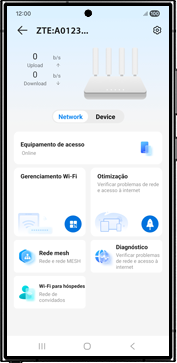
H6701Q
Como instalar o Extensor Wi-Fi Mesh principal pelo Android
0 votos
Realize a configuração inicial da sua rede Mesh direto pelo Android e garanta uma instalação eficiente.
-
Passo 1
No seu aparelho, abra o aplicativo ZLife.
-
Passo 2
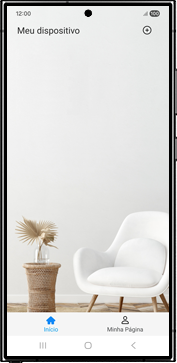
Clique no símbolo de mais.
-
Passo 3
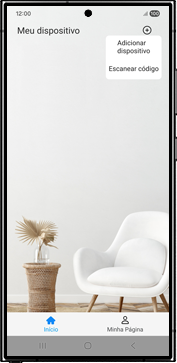
Clique em Adicionar dispositivo.
-
Passo 4
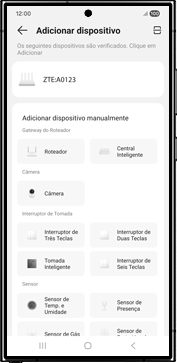
Clique em Roteador.
-
Passo 5
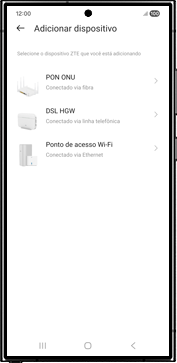
Clique em Ponto de acesso Wi-Fi.
-
Passo 6
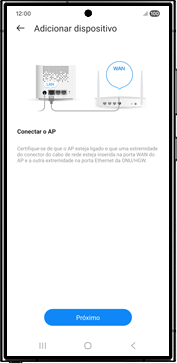
Clique em Próximo.
-
Passo 7
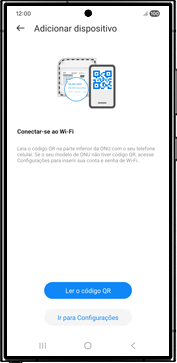
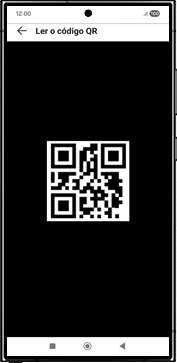
Clique em Ler o código QR.
-
Passo 8
Aponte a câmera do seu celular para o QR code localizado na parte lateral do Modem Wi-Fi controlador.
-
Passo 9
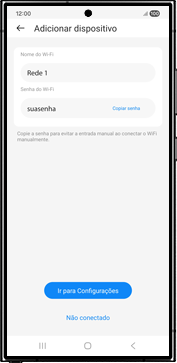
Clique em Ir para Configurações.
-
Passo 10
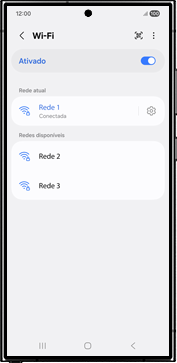
Se o seu Wi-Fi for desconectado, conecte-se novamente. Caso ele se conecte automaticamente, clique no símbolo de voltar.
-
Passo 11
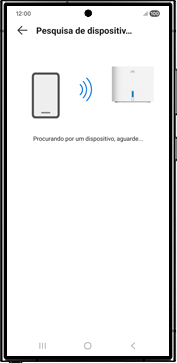
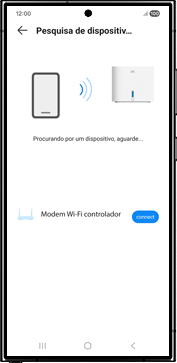
Aguarde enquanto a pesquisa de dispositivo é finalizada.
-
Passo 12
Clique no nome do aparelho controlador da rede Wi-Fi Mesh que será o Modem Wi-Fi controlador.
ㅤ
Obs.: o Modem Wi-Fi controlador sempre aparecerá na pimeira posição da lista de aparelhos.
-
Passo 13
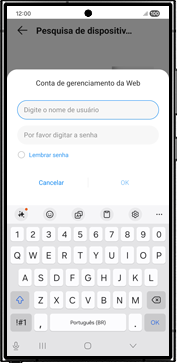
Digite o usuário e a senha, e clique em OK.
ㅤ
Obs.: o nome e a senha da conta de gerenciamento da Web correspondem aos dados Usuário e Senha que estão localizados na etiqueta de identificação na parte lateral do Modem Wi-Fi controlador.
-
Passo 14
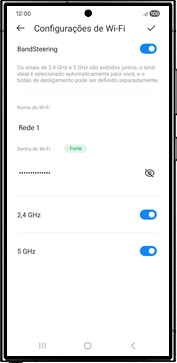
Clique no símbolo de feito.
-
Passo 15
Pronto! O Extensor Wi-Fi Mesh principal foi instalado.